
Ympäristömuuttuja QTP (UFT) esimerkin kanssa
 Thomas Hamilton
⚡ Älykäs yhteenveto
Ympäristömuuttujat QTP ja UFT Yksi tallentaa arvoja, jotka jokainen toiminto, funktiokirjasto ja palautusskenaario voi lukea, jolloin yksi testi voi suorittaa URLs, tunnistetiedot, polut ja kielimerkkijonot ilman, että niitä tarvitsee koodata mihinkään.
Mikä on ympäristömuuttuja?
Ympäristömuuttujat ovat dynaamisia "objekteja" tietokoneella, jotka voivat tallentaa arvon, johon yksi tai useampi ohjelmisto voi puolestaan viitata Windows.
Ympäristömuuttujat ovat luonteeltaan dynaamisia, ja niitä voidaan muuttaa. Ohjelmat voivat viitata useisiin ympäristömuuttujiin, jotka voivat olla hyödyllisiä tietojenkäsittely-ympäristönsä tietojen löytämisessä. Testaustyökalu ylläpitää omaa luetteloaan muiden muuttujien rinnalla. Windows tarjoaa.
UFT Yksi ympäristömuuttuja
Micro Focus UFT Ympäristömuuttujiin pääsevät käsiksi kaikki toiminnot, funktiokirjasto ja palautusskenaariot.
⚠️ Versiohuomautus: Tämä tuote toimitettiin nimellä HP QuickTest Professional, mutta sen nimi muutettiin Unified Functional Testing -nimeksi, ja sitä myydään nykyään nimellä OpenText Toiminnallinen testaus (UFT Yksi)Ympäristö-objekti ja alla olevat näytöt pysyvät muuttumattomina — vain tuotteen nimi on siirtynyt. virallinen ympäristöobjektiviite kantaa nykyistä syntaksia.
Tyyppisiä QTP ympäristömuuttujat
Ympäristömuuttujat ovat muuttujia, joita voidaan käyttää globaalisti testeissä. Ympäristömuuttujia on kahdenlaisia
- Sisäänrakennetut muuttujat
- Käyttäjän määrittämät muuttujat (sillä on 2 alatyyppiä)
- Sisäinen
- Ulkoinen
Sisäänrakennetut muuttujat kuvaavat konetta ja testiajoa, ja ne ovat vain luku -tilassa. Käyttäjän määrittämät muuttujat sisältävät omaa dataa, ja vain sisäisiin muuttujiin voidaan kirjoittaa komentosarjasta.
Sisäänrakennetut muuttujat
In QTP, sisäänrakennetut muuttujat ovat ennalta määritettyjä muuttujia. Sen avulla käyttäjä voi hakea tietoja suoritettavasta testistä ja saada tietoa käyttöjärjestelmästä (Operating Systems), joissa testi suoritetaan. Jotkut sisäänrakennetuista muuttujista ovat Action iteration, Operating-järjestelmä, testihakemisto, paikalliset isäntänimet, Operajärjestelmäversion tms.
Siirry tiedostoon -> Asetukset -> Ympäristö-välilehti, jos haluat tarkastella ympäristömuuttujaosiota ja nähdä ympäristömuuttujien luettelon. Ruutu avautuu sisäänrakennettuun luetteloon, kuten alla on esitetty.

Ympäristömuuttujien arvot voidaan hakea ja käyttää tarvittaessa suorituksen aikana. Nämä ovat nimet, joihin testaajat useimmiten törmäävät.
| Sisäänrakennettu muuttuja | Mitä se palauttaa |
|---|---|
| OS | Operatestiä suorittavan koneen järjestelmäperhe |
| Käyttöjärjestelmän versio | Operating-järjestelmän versio |
| Testin nimi | Parhaillaan käynnissä olevan testin nimi |
| Testihakemisto | Kansio, johon testi on tallennettu |
| ToiminnonNimi | Parhaillaan käynnissä olevan toiminnon nimi |
| Toimintoiteraatio | Nykyisen toiminnon iteraationumero |
| Paikallisen isännän nimi | Paikallisen koneen isäntänimi |
| Tuloshakemisto | Kansio, johon ajon tulokset kirjoitetaan |
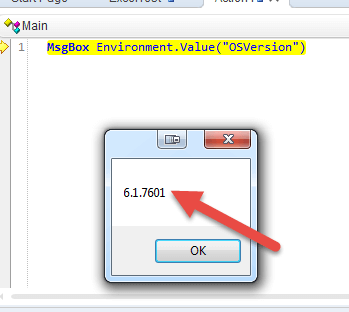
Esimerkiksi:
MsgBox Environment.Value("OSVersion")
Tuo yksi rivi näyttää käyttöjärjestelmän version suoraan suoritusistunnosta.
Käyttäjän määrittämät muuttujat
Ennen testin suorittamista nämä ovat käyttäjän määrittelemiä muuttujia. Sitä voidaan käyttää maailmanlaajuisesti eri testeissä tai ne voidaan myös rajoittaa yhteen testiin.
Käyttäjän määrittämät muuttujat luokiteltiin kahteen tyyppiin
- Sisäinen
- Ulkoinen
- Käyttäjän määrittämät – sisäiset muuttujatKäyttäjä määrittelee nämä muuttujat ennen testin suorittamista, ja ne ovat käytettävissä vain tietyssä testissä.
- Käyttäjän määrittämät - ulkoiset muuttujat: Käyttäjä määrittelee nämä muuttujat ja niitä voidaan käyttää globaalisti eri testeissä.
Ulkoiset muuttujat voidaan ladata kahdella tavalla. Se voidaan tehdä manuaalisesti ennen testin suorittamista ympäristö-välilehden kautta tai käyttäjän määrittämässä näytössä tarkistamalla muuttujien latausvalintaruutu ja valitsemalla sitten XML-tiedosto. Toinen tapa on komentosarjakomento, jota käsitellään myöhemmin tällä sivulla.
Voit luoda käyttäjän määrittämän muuttujan seuraavasti. Vaihda muuttujan tyyppi käyttäjän määrittämäksi ja lisää nimi- ja arvorivi.

Valmis rivi näkyy sitten käyttäjän määrittämässä luettelossa.

Voit käyttää muuttujaa seuraavasti
MsgBox Environment.Value("Guru99")
Viestiruutu palauttaa kyseiseen muuttujan nimeen tallennetun arvon.

Ympäristöobjektien metodit ja ominaisuudet
Molempiin listoihin päästään yhden kautta vbscript objekti nimeltä Environment. Se paljastaa yhden ominaisuuden, yhden metodin ja yhden vain luku -ominaisuuden, ja se on koko API-pinta.
| Jäsen | Tyyppi | Mitä se tekee |
|---|---|---|
| Arvo | Omaisuus | Hakee minkä tahansa ympäristömuuttujan ja asettaa käyttäjän määrittämät muuttujat |
| Lataa tiedostosta | Menetelmä | Lataa ulkoisen ympäristömuuttujan XML-tiedoston suorituksen aikana |
| Ulkoinen tiedostonimi | Omaisuus | Palauttaa Ympäristö-ruudussa valitun ulkoisen tiedoston tai tyhjän merkkijonon. |
Lukeminen on sallittu kaikkialla. Kirjoittaminen toimii vain käyttäjän määrittämiin sisäisiin muuttujiin, koska sisäänrakennetut muuttujat ja tiedostosta ladatut muuttujat ovat vain luku -tilassa.
' Read any variable
strVersion = Environment.Value("OSVersion")

' Write a user-defined internal variable
Environment.Value("Guru99") = "SecondValue"

' Check which external file is active
If Environment.ExternalFileName = "" Then
    MsgBox "No external environment file is loaded"
End If
Sama lauseke käyttäytyy samalla tavalla toiminnossa, funktiokirjastossa tai toipumisskenaario.
Ulkoisen ympäristömuuttujan XML-tiedoston luominen ja lataaminen
Ulkoinen tiedosto muuttaa muuttujaluettelon jaettavaksi resurssiksi, joten yksi testi voidaan suorittaa kehitys-, testiympäristöissä ja tuotannossa ilman muokkausta.
- Määritä arvot ensin sisäisinä käyttäjän määrittäminä muuttujina Ympäristö-ruudussa.
- Käytä Vie -painiketta kyseisessä ruudussa, joka kirjoittaa oikean XML rakenne sinulle.
- Tallenna yksi tiedosto ympäristöä kohden, esimerkiksi EnvDev.xml ja EnvProd.xml.
- Suuntaa testi tiedostoon, jossa on muuttujien latausvalintaruutu, tai lataa se skriptistä.
Tiedosto on yksittäinen luettelo muuttuja- ja arvopareista alla olevassa syntaksissa.
<Environment>
  <Variable>
    <Name>This is the first variable name</Name>
    <Value>This is the first variable value</Value>
  </Variable>
</Environment>
Koodista lataaminen on kaksirivinen suojaus: tarkista, onko tiedosto jo aktiivinen, ja lataa se vain, jos se ei ole.
fileName = Environment.ExternalFileName
If fileName = "" Then
    Environment.LoadFromFile "C:\testEnv.xml"
End If
Parhaat käytännöt ja yleiset virheet
Useimmat ongelmat johtuvat pikemminkin laajuudesta ja oikeinkirjoituksesta kuin syntaksista. Taulukossa luetellaan testaajien useimmin kohtaamat virheet.
| Oire | Aiheuttaa | Korjata |
|---|---|---|
| Muuttuja palauttaa tyhjän arvon | Nimi on kirjoitettu väärin tai sitä ei ole koskaan lisätty tähän testiin | Nimet täsmäävät täsmälleen; tarkista oikeinkirjoitus uudelleen Ympäristö-ruudussa |
| Suoritusvirhe kohdistusrivillä | Skripti kirjoittaa sisäänrakennetun tai ulkoisesti ladatun muuttujan | Vain käyttäjän määrittämiä sisäisiä muuttujia voidaan määrittää |
| Ulkoista tiedostoa ei huomioida | Valintaruutua ei ole valittu, eikä LoadFromFile-funktiota koskaan kutsuttu. | Rastita ruutu tai lataa tiedosto skriptistä |
| Jaettu muuttuja puuttuu muualta | Muuttuja määriteltiin sisäiseksi | Siirrä se ulkoiseen XML-tiedostoon, jotta jokainen testi voi ladata sen |
- Käytä yhtä nimeämiskäytäntöä, jotta ruutu pysyy luettavana luettelon kasvaessa.
- Pidä XML-tiedostot lähdekoodinhallinnan alaisina äläkä koskaan säilytä niissä oikeita salasanoja.
- Varaa ympäristömuuttujat arvoille, jotka pysyvät vakioina koko suorituksen ajan, ja jätä rivikohtainen data data Table.
