
Kuinka ladata ja asentaa PostgreSQL varten Windows
 Toimituksellinen tiimi
⚡ Älykäs yhteenveto
Lataaminen ja asentaminen PostgreSQL varten Windows sisältää EnterpriseDB-asennusohjelman valitsemisen, seitsemäntoistavaiheisen asennustoiminnon suorittamisen, pääkäyttäjän salasanan asettamisen ja pgAdminin käynnistämisen. Tämä vaiheittaisen vaiheen vaiheet kattavat myös järjestelmävaatimukset, asennuksen tarkistamisen ja poistamisen. PostgreSQL siististi tarvittaessa.

Jotta voit käyttää Postgrea koneessasi, sinun on asennettava:
- Postgre-tietokantapalvelin
- Graafinen työkalu tietokannan hallintaan ja hallintaan. pgAdmin on Postgren suosituin GUI-työkalu
Voit ladata yksitellen PostgreSQL varten Windows ja asentaa nämä komponentit, mutta asetusten yhdistäminen DB-palvelimen ja GUI-työkalun välillä voi olla haaste. On parasta käyttää mukana toimitettua asennusohjelmaa, joka huolehtii kokoonpanon monimutkaisuudesta.
Järjestelmävaatimukset asentamista varten PostgreSQL
Ennen kuin lataat PostgreSQL varten Windowsvarmista, että koneesi täyttää perusvaatimukset. PostgreSQL on kevyt, joten useimmat nykyaikaiset tietokoneet voivat käyttää sitä ongelmitta:
- Operating-järjestelmä: Tuettu 64-bittinen versio Windows, Kuten Windows 10 tai Windows 11 tai nykyinen Windows Palvelimen julkaisu.
- Suoritin: Oppimiseen ja pieniin projekteihin riittää 1 GHz:n tai nopeampi prosessori.
- Muisti: Vähintään 2 Gt RAM-muistia, mutta 4 Gt tai enemmän tarjoaa sujuvamman suorituskyvyn pgAdminin kanssa.
- Levytila: Noin 1 Gt vapaata tilaa tietokantapalvelimelle, pgAdminille ja esimerkkitiedoille.
- Ylläpitäjän oikeudet: Tili, jolla on järjestelmänvalvojan oikeudet, koska asentaja rekisteröi Windows palvelusta.
- Internet-yhteys: Tarvitsee vain ladata asennusohjelman viralliselta sivustolta PostgreSQL -sivustolta.
Näiden vaatimusten täyttäminen varmistaa, että tietokantapalvelin ja pgAdmin-graafinen työkalu asentuvat ja käynnistyvät oikein.
Kuinka ladata ja asentaa PostgreSQL
Seuraavassa on vaiheittainen prosessi kuinka install PostgreSQL on Windows Kone:
Vaihe 1) Avaa selaimesi.
Mene https://www.postgresql.org/download ja valitse Windows

Vaihe 2) Tarkista vaihtoehdot.
Sinulle annetaan kaksi vaihtoehtoa: 1) EnterpriseDB:n Interactive Installer ja 2) BigSQL:n graafinen asennus.
BigSQL asentaa tällä hetkellä pgAdminin version 3, joka on vanhentunut. On parasta valita EnterpriseDB, joka asentaa uusimman version 4

Vaihe 3) valita PostgreSQL versio.
- Sinua kehotetaan haluamaan PostgreSQL versio ja käyttöjärjestelmä. Valitse uusin PostgreSQL versio ja käyttöjärjestelmä ympäristösi mukaan
- Napsauta Lataa-painiketta

Lataus alkaa
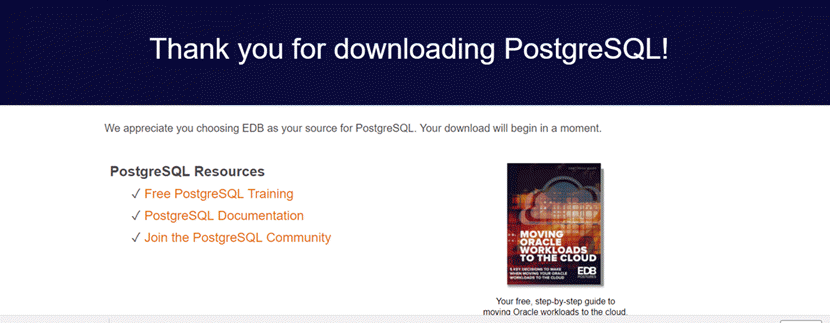
Vaihe 4) Avaa exe-tiedosto.
Kun lataat PostgreSQL, avaa ladattu exe ja napsauta seuraavaa asennuksen tervetulonäytössä.

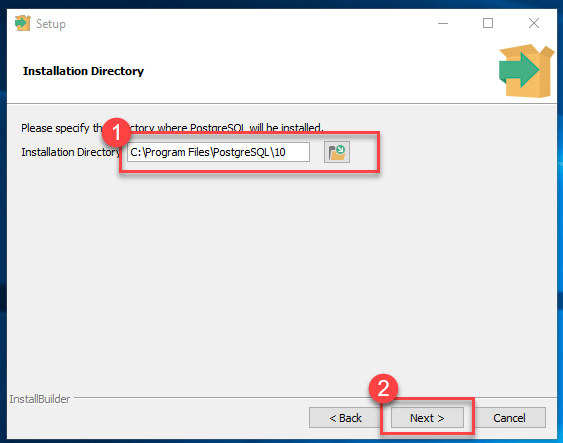
Vaihe 5) Päivitä sijainti.
- Muuta asennushakemistoa tarvittaessa, muuten jätä se oletusarvoon
- Napsauta Seuraava
Vaihe 6) Valitse komponentit.
- Voit valita komponentit, jotka haluat asentaa järjestelmääsi. Voit poistaa Stack Builderin valinnan
- Napsauta Seuraava

Vaihe 7) Tarkista tietojen sijainti.
- Voit muuttaa tietojen sijaintia
- Napsauta Seuraava

Vaihe 8) Kirjoita salasana.
- Anna superkäyttäjän salasana. Kirjoita se muistiin
- Napsauta Seuraava

Vaihe 9) Tarkista porttivaihtoehto.
- Jätä portin numero oletusarvoksi
- Napsauta Seuraava

Vaihe 10) Tarkista yhteenveto.
- Tarkista asennusta edeltävä yhteenveto:
- Napsauta Seuraava

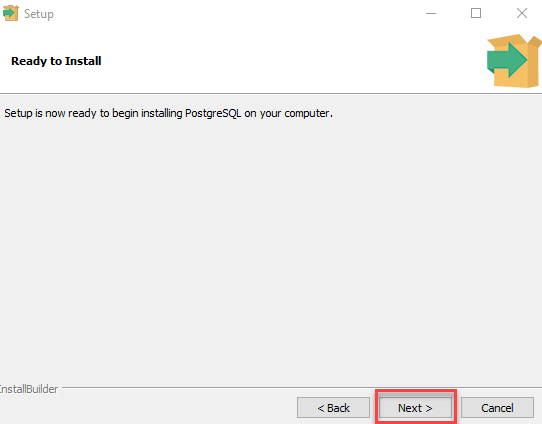
Vaihe 11) Valmis asennettavaksi.
Napsauta seuraavaa painiketta.
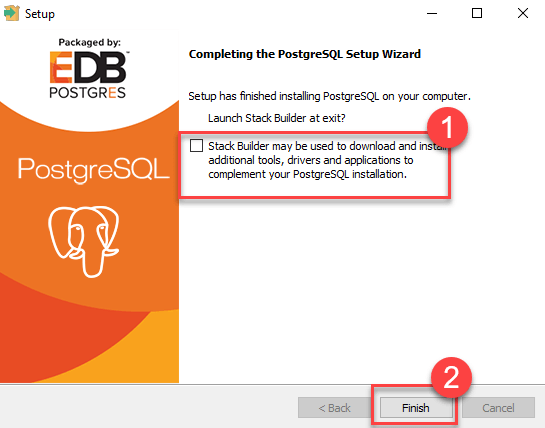
Vaihe 12) Tarkista pinonmuodostajan kehote.
Kun asennus on valmis, näet Stack Builder -kehotteen
- Poista tämän vaihtoehdon valinta. Käytämme Stack Builder -ohjelmaa aikaisemmissa opetusohjelmissa
- Napsauta Valmis
Vaihe 13) Käynnistää PostgreSQL.
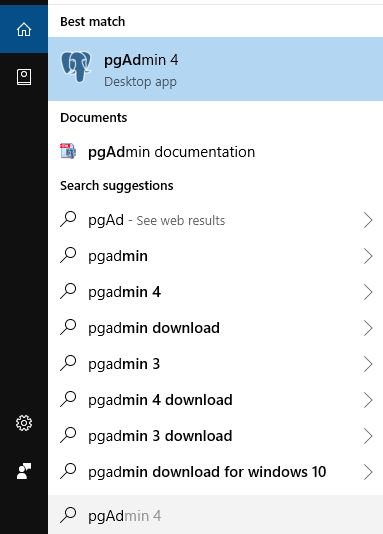
Käynnistää PostgreSQL mene Käynnistä-valikkoon ja etsi pgAdmin 4
Vaihe 14) Tarkista pgAdmin.
Näet pgAdminin kotisivun.

Vaihe 15) Löytää PostgreSQL 10.
Napsauta Palvelimet > PostgreSQL 10 vasemmassa puussa

Vaihe 16) Kirjoita salasana.
- Anna asennuksen aikana asetettu superkäyttäjän salasana
- OK

Vaihe 17) Tarkista Dashboard.
Näet Dashboardin

Siinä se PostgreSQL asennus.
Opi myös lisää Miten Asenna PostgreSQL on Ubuntu
Kuinka varmistaa PostgreSQL Asennus
Asentajan päätyttyä on hyvä varmistaa, että PostgreSQL toimii oikein ennen kuin aloitat tietokantojen rakentamisen. Asennuksen voi tarkistaa kahdella yksinkertaisella tavalla: pgAdmin-graafisen työkalun ja psql-komentoriviohjelman kautta.
Avaa pgAdmin-ohjelmalla Käynnistä-valikko, etsi pgAdmin 4 ja käynnistä se. Anna asennuksen aikana asettamasi pääkäyttäjän salasana pyydettäessä. Laajenna vasemmanpuoleisessa puurakenteessa Palvelimet-solmu ja avaa PostgreSQL palvelin. Jos kojelauta latautuu ja näyttää palvelimen toiminnan, asennus toimii.
Tarkista komentoriviltä seuraavasti:
- Avaa Käynnistä-valikko ja käynnistä SQL Shell (psql) -ohjelma.
- Hyväksy oletusarvoiset palvelimen, tietokannan, portin ja käyttäjätunnuksen arvot painamalla Enter-näppäintä.
- Kirjoita pääkäyttäjän salasana, kun sitä pyydetään.
- Suorita komentokehotteessa komento SELECT version(); ja paina Enter-näppäintä.
If PostgreSQL on asennettu oikein, komentotulkki tulostaa tarkan versionumeron ja koontitiedot. Voit myös varmistaa, että taustapalvelu on käynnissä avaamalla Windows Palvelut-paneeli ja tarkistamalla, että postgresql-palvelun tila on Käynnissä. Kun jompikumpi tarkistus onnistuu, PostgreSQL ympäristö on valmis tietokantojen luomiseen ja kyselyiden suorittamiseen.
Miten Uninstall PostgreSQL on Windows
Jos sinun on poistettava PostgreSQL, haluatko vapauttaa tilaa vai asentaa uuden version, Windows tekee prosessista yksinkertaisen. Poista tietokantapalvelin ja pgAdmin-työkalu kokonaan noudattamalla näitä ohjeita:
- Sulje kaikki käynnissä olevat PostgreSQL tai pgAdmin-ikkunoissa, jotta tiedostoja ei lukita poiston aikana.
- Avaa Käynnistä-valikko, siirry kohtaan Asetukset ja valitse Sovellukset tai avaa Ohjauspaneeli ja valitse Ohjelmat ja toiminnot.
- Löytää PostgreSQL asennettujen ohjelmien luettelosta ja valitse se.
- Valitse Poista asennus ja vahvista. Sisäänrakennettu asennuksenpoisto-ohjelma poistaa palvelimen, pgAdminin ja siihen liittyvät komponentit.
- Kun asennuksen poisto on valmis, käynnistä tietokone uudelleen vapauttaaksesi kaikki jäljellä olevat lukitut tiedostot.
Kun asennuksen poisto on valmis, joitakin tiedostoja saattaa jäädä jäljelle. Poistaaksesi PostgreSQL siivoa jäljelle jääneet tavarat kokonaan:
- Poista PostgreSQL asennuskansio, joka sijaitsee yleensä C:\Program Files\ -hakemistossaPostgreSQL.
- Poista datahakemisto, jos valitsit mukautetun sijainnin asennuksen aikana.
- Poista PostgreSQL merkintä Windows Palveluluettelo, jos sitä ei tyhjennetty automaattisesti.
- Valinnaisesti poista postgres Windows asentajan luoma käyttäjätili.
Näiden jäljellä olevien kansioiden poistaminen varmistaa järjestelmän puhtauden, mikä on tärkeää, jos aiot asentaa uudelleen toisen PostgreSQL versiota uudempi tai vaihda toiseen tietokantaan.
