Node.js:n ja NPM:n lataaminen ja asentaminen Windows
 Toimituksellinen tiimi
⚡ Älykäs yhteenveto
Node.js-asennus päällä Windows käyttää virallista MSI-asennusohjelmaa tai Chocolatey-paketinhallintaohjelmaa, jotka molemmat sisältävät NPM:n. Asennuksen jälkeen yksinkertainen HTTP-palvelinskripti vahvistaa, että ajonaikainen ympäristö lähettää Hello World -vastauksen selaimessa.
Node.js-sovellusten rakentamisen aloittamiseksi ensimmäinen vaihe on Node.js-kehyksen asentaminen. Node.js-kehys on saatavilla useille käyttöjärjestelmille alkaen Windows että Ubuntu ja OS X. Kun Node.js-kehys on asennettu, voit alkaa rakentaa ensimmäisiä Node.js-sovelluksiasi.
Node.js:ään voi myös upottaa ulkoisia tai laajennettuja toimintoja käyttämällä mukautettuja moduuleja. Nämä moduulit on asennettava erikseen. Esimerkki moduulista on MongoDB moduuli, jonka avulla voit työskennellä MongoDB tietokannat Node.js-sovelluksestasi.
Node.js:n asentaminen Windows
Ensimmäinen vaihe Node.js:n käytössä on Node.js-kirjastojen asentaminen asiakasjärjestelmään. Alla on ohjeet Node.js:n lataamiseen ja asentamiseen Windows:
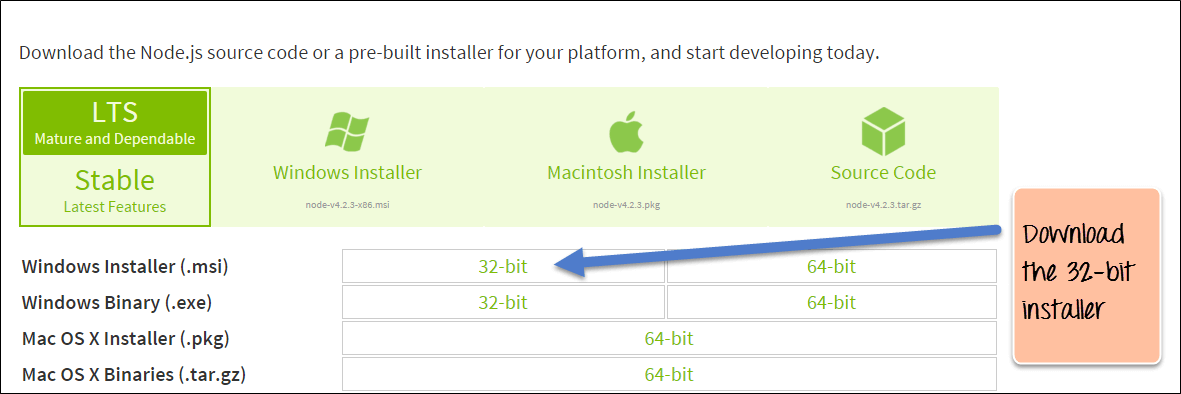
Vaihe 1) Lataa Node.js Installer for Windows.
Siirry sivustolle https://nodejs.org/en/download/ ja lataa tarvittavat binääritiedostot. Esimerkissämme lataamme Node.js:n Windows 32-bittisten asennustiedostojen kanssa.
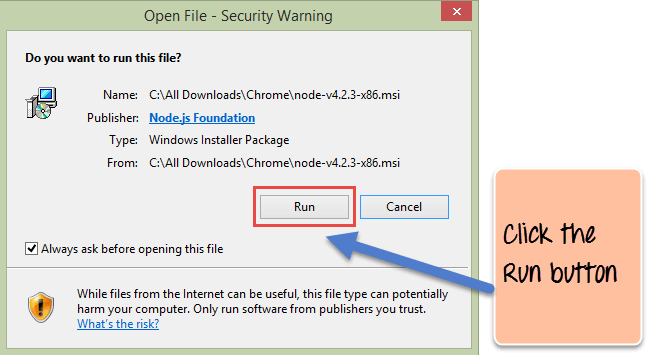
Vaihe 2) Suorita asennus. Double Aloita asennus napsauttamalla ladattua .msi-tiedostoa. Aloita asennus napsauttamalla Suorita-painiketta ensimmäisellä näytöllä.
Vaihe 3) Jatka Node.js:n latausta ja asennusta napsauttamalla seuraavalla näytöllä ”Seuraava”-painiketta.

Vaihe 4) Hyväksy käyttöehdot. Hyväksy käyttöoikeussopimus seuraavalla näytöllä ja napsauta Seuraava-painiketta.

Vaihe 5) Määritä polku. Valitse seuraavalla näytöllä sijainti, johon Node.js asennetaan, ja napsauta sitten Seuraava-painiketta.
- Anna ensin Node.js:n asennustiedoston sijainti. Node.js-tiedostot tallennetaan tänne asennuksen jälkeen.
- Jatka asennusta napsauttamalla Seuraava-painiketta.

Vaihe 6) Valitse asennettavat oletuskomponentit. Hyväksy oletuskomponentit ja napsauta Seuraava-painiketta.

Vaihe 7) Aloita asennus. Seuraavalla näytöllä napsauta Node.js-asennuspainiketta aloittaaksesi asennuksen. Windows.

Vaihe 8) Suorita asennus loppuun. Suorita asennus loppuun napsauttamalla Valmis-painiketta.

Huomautus: Windows suosittelee nyt kehittäjille Node.js:n käyttöä WSL2 ( Windows (alijärjestelmä Linuxille) Linux-tyylisiä kehitystyönkulkuja varten.
Kuinka asentaa NPM Windows 10/8/7
Toinen tapa asentaa Node.js mille tahansa asiakaskoneelle on käyttää "paketinhallintaa". Windows, NPM-lataus (Node Package Manager) tunnetaan nimellä Chocolatey. Se on suunniteltu hajautetuksi kehykseksi tarvitsemiesi sovellusten ja työkalujen nopeaan asentamiseen.
NPM:n asentamiseen Windows Chocolateyn kautta seuraavat vaiheet on suoritettava.
Vaihe 1) Chocolateyn asentaminen – The Chocolatey-verkkosivusto siinä on erittäin selkeät ohjeet tämän kehyksen asentamiseen.
- Ensimmäinen vaihe on suorittaa alla oleva komento komentokehotteessa. Tämä komento on otettu Chocolateyn verkkosivustolta ja se on vakiokomento Node.js:n asentamiseen Chocolateyn kautta.
- Alla oleva komento on PowerShell-komento, joka kutsuu Chocolatey-verkkosivustolla olevaa PowerShell-etäkomentosarjaa. Tämä komento on suoritettava PowerShell-komentoikkunassa.
- Tämä PowerShell-skripti tekee kaiken tarvittavan työn ladatakseen tarvittavat komponentit ja asentaakseen ne vastaavasti.
@powershell -NoProfile -ExecutionPolicy Bypass -Command "iex ((new-object net.webclient).DownloadString('https://chocolatey.org/install.ps1'))" && SET PATH=%PATH%;%ALLUSERSPROFILE%\chocolatey\bin

Vaihe 2) Seuraava vaihe on Node.js:n asentaminen paikalliselle koneellesi Chocolatey-paketinhallintaa käyttäen. Tämä onnistuu suorittamalla alla olevan komennon komentokehotteessa.

Jos asennus onnistuu, saat viestin Node.js:n onnistuneesta asennuksesta.
Huomautus: Jos saat virheen, kuten ”C:\ProgramData\chocolatey\lib\libreoffice\tools\chocolateyInstall.ps1”, luo kansio manuaalisesti polkuun.
Ensimmäisen Hello World -sovelluksesi suorittaminen Node.js:ssä
Kun olet ladannut ja asentanut Node.js:n tietokoneellesi, yritetään näyttää "Hello World" -teksti verkkoselaimessa. Luo Node.js-tiedosto nimeltä firstprogram.js.
var http = require('http');

http.createServer(function (req, res) {
    res.writeHead(200, {'Content-Type': 'text/html'});
    res.end('Hello World!');
}).listen(8080);
Code Selitys:
- "Require"-funktion perustoiminto on, että se lukee a JavaKäsikirjoitus tiedoston, suorittaa sen ja palauttaa sitten objektin. Tämän objektin avulla voidaan sitten käyttää require-funktion kutsuman moduulin eri toimintoja. Joten meidän tapauksessamme, koska haluamme käyttää HTTP:n toimintoja, käytämme require(http)-komentoa.
- Tällä koodin toisella rivillä luomme palvelinsovelluksen, joka perustuu yksinkertaiseen funktioon. Tätä funktiota kutsutaan aina, kun palvelinsovelluksellemme tehdään pyyntö.
- Kun pyyntö vastaanotetaan, pyydämme funktiotamme palauttamaan asiakkaalle "Hello World" -vastauksen. writeHead-funktiota käytetään otsikkotietojen lähettämiseen asiakkaalle, kun taas end-funktio sulkee yhteyden asiakkaaseen.
- Käytämme sitten server.listen-funktiota, jotta palvelinsovelluksemme kuuntelee asiakaspyyntöjä portissa 8080. Voit määrittää tähän minkä tahansa käytettävissä olevan portin.
Suoritetaan koodia
- Tallenna tiedosto tietokoneellesi: C:\Käyttäjät\Sinun nimesi\firstprogram.js
- Siirry komentokehotteessa kansioon, johon tiedosto on tallennettu. Kirjoita komento Node firstprogram.js.

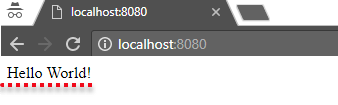
- Nyt tietokoneesi toimii palvelimena! Jos joku yrittää käyttää tietokonettasi portin 8080 kautta, hän saa vastineeksi viestin "Hello World!".
- Käynnistä Internet-selain ja kirjoita osoite: http://localhost:8080
lähtö: