
مراقبة سير العمل في إنفورماتيكا: مخطط جانت والمهام
 فريق التحرير
⚡ ملخص ذكي
مراقبة سير العمل في المعلوماتية tracيقوم ks بكل سير عمل ومهمة تقوم خدمة التكامل بتشغيلها، حيث يقوم بالإبلاغ عن الحالة وأوقات البدء والانتهاء وعدد الصفوف والسجلات من خلال تخطيطين متكاملين، وهما عرض المهمة وعرض مخطط جانت.
في الدرس السابق، ناقشنا سير العمل وهي عبارة عن مجموعة من الأوامر أو التعليمات الموجهة إلى خدمة التكامل. تحدد هذه الأوامر كيفية تنفيذ مهام مثل مهمة الأمر، ومهمة الجلسة، ومهمة البريد الإلكتروني. وللتأكد من سلاسة التنفيذ وترتيبه بالشكل المطلوب، نحتاج إلى أداة مراقبة سير العمل.
ما هو مراقب سير العمل؟
أداة مراقبة سير العمل هي أداة يمكنك من خلالها مراقبة تنفيذ سير العمل والمهام المخصصة له. وهي تتلقى معلومات التشغيل باستمرار من... خدمة التكامل وخدمة المستودع، وهي تسترجع تفاصيل التشغيل التاريخية من المستودع.
في برنامج مراقبة سير العمل، يمكنك،
- شاهد تفاصيل التنفيذ
- راجع تاريخ تنفيذ سير العمل
- إيقاف أو إحباط أو إعادة تشغيل سير العمل والمهام
- اعرض سير العمل الذي تم تنفيذه مرة واحدة على الأقل
يتكون نظام مراقبة سير العمل من النوافذ التالية:
- نافذة المتصفح - يعرض المستودعات والمجلدات وخدمة التكامل التي تتم مراقبتها
- نافذة الإخراج - يعرض الرسائل الواردة من خدمات التكامل والمستودع
- نافذة الخصائص - يعرض تفاصيل/خصائص المهام وسير العمل
- نافذة زمنية - يعرض تقدم المهام وسير العمل الجارية مع تفاصيل التوقيت.
تُظهر لقطة الشاشة أدناه النوافذ الأربع مرتبة في جلسة واحدة لمراقبة سير العمل.

والآن، دعونا نرى ما يمكننا فعله في برنامج مراقبة سير العمل.
كيفية فتح مراقب سير العمل
الخطوة 1) في شريط أدوات Informatica Designer أو Workflow Manager، انقر فوق رمز Workflow Monitor.

الخطوة 2) سيؤدي هذا إلى فتح نافذة مراقبة سير العمل.
في أداة مراقبة سير العمل، ستجد المستودعات وخدمات التكامل المرتبطة بها على الجانب الأيسر. ضمن عمود الحالة، ستعرف ما إذا كنت متصلاً بخدمة التكامل أم لا. في حالة عدم الاتصال، لن ترى أي سير عمل قيد التشغيل. يوجد شريط زمني يساعدك على تحديد المدة التي استغرقتها كل مهمة للتنفيذ.

الخطوة 3) يكون نظام مراقبة سير العمل في وضع غير متصل افتراضيًا. للاتصال بخدمة التكامل.
- انقر بزر الماوس الأيمن على خدمة التكامل
- حدد خيار الاتصال

بعد الاتصال، ستعرض الشاشة الحالة على أنها متصلة.

طرق العرض في مراقب سير العمل
يوجد نوعان من طرق العرض المتاحة في برنامج مراقبة سير العمل في Informatica.
- عرض المهام
- عرض مخطط جانت
كلا العرضين يقرأان نفس بيانات التشغيل، لذا يعتمد الاختيار على السؤال المطروح.
| عرض الطلب | تصميم | أفضل يستخدم لـ |
|---|---|---|
| عرض المهام | تنسيق التقرير، منظم حسب سير العمل | مقارنة وتصفية العديد من عمليات التشغيل |
| عرض مخطط جانت | أشرطة زمنية على طول محور زمني | رؤية مدة وتداخل المهام |
مهمة مشاهدة
يعرض عرض المهام عمليات سير العمل في شكل تقرير، وهو مُنظّم حسب عمليات سير العمل. يوفر هذا العرض طريقة سهلة لمقارنة عمليات سير العمل وتصفية تفاصيلها.
يعرض عرض المهمة التفاصيل التالية
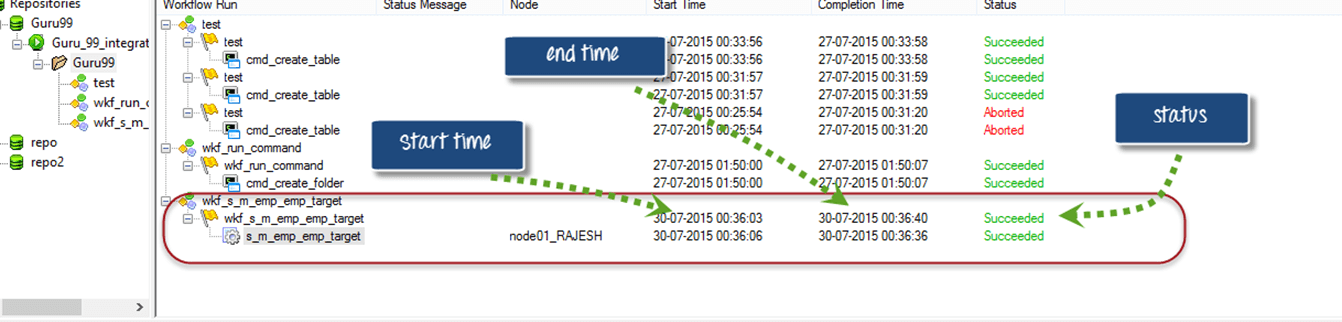
- قائمة تشغيل سير العمل يعرض هذا القسم قائمة عمليات سير العمل، بما في ذلك أسماء المجلدات، وسير العمل، ووحدات العمل، والمهام. ويعرض عمليات سير العمل بترتيب زمني، حيث تظهر أحدث عملية في الأعلى. كما يعرض المجلدات وخدمات التكامل بترتيب أبجدي.
- رسالة الحالة – رسالة من خدمة التكامل بخصوص حالة المهمة أو سير العمل.
- العقدة – قامت عقدة خدمة التكامل بتنفيذ المهمة.
- وقت البدء – الوقت الذي بدأت فيه المهمة أو سير العمل.
- وقت الانتهاء – الوقت الذي اكتمل فيه تنفيذ المهمة أو سير العمل.
- الحالة - يعرض حالة المهمة أو سير العمل، سواء بدأ سير العمل أو نجح أو فشل أو تم إيقافه.
كل عمود من هذه الأعمدة مرئي في شبكة التقرير الموضحة أدناه.

عرض مخطط جانت
في عرض مخطط جانت، يمكنك الاطلاع على عرض زمني لعمليات سير العمل. يعرض مخطط جانت المعلومات التالية.
- اسم المهمة – اسم المهمة في سير العمل
- المدة – الوقت المستغرق لإنجاز المهمة
- الحالة – أحدث حالة للمهمة أو سير العمل
كيفية التبديل بين عرض مخطط جانت وعرض المهام
للتبديل من مخطط جانت إلى عرض المهام أو العكس، انقر فوق الزر المناسب كما هو موضح في لقطة الشاشة لتغيير الوضع.

مثال: كيفية المراقبة وعرض التفاصيل
في الأمثلة السابقة قمنا بإنشاء
- خريطةping "m_emp_emp_target": A رسم خريطةping هي مجموعة من التعليمات حول كيفية تعديل البيانات ومعالجة التحويلات التي تؤثر على مجموعة السجلات.
- الجلسة "s_m_emp_emp_target": A الجلسة هو كائن ذو مستوى أعلى بالنسبة للخريطةping والتي تحدد خصائص التنفيذ. على سبيل المثال، خيارات ضبط الأداء، وتفاصيل الاتصال بالمصادر/الأهداف، وما إلى ذلك.
- سير العمل "wkf_s_m_emp_emp_target": يُعد سير العمل بمثابة حاوية للجلسة والكائنات الأخرى، وهو يحدد توقيت تنفيذ المهام والتبعية أو تدفق التنفيذ.
والآن سوف نقوم بتحليل تفاصيل التنفيذ في هذا الموضوع.
الخطوة 1) أعد تشغيل سير العمل من مصمم سير العمل، كما هو موضح في الموضوع السابق.

الخطوة 2) انتقل إلى مراقب سير العمل، وسترى في نافذة المراقبة تفاصيل كما هو موضح في لقطة الشاشة مثل المستودع، وتفاصيل تشغيل سير العمل، وتفاصيل العقدة، ووقت بدء تشغيل سير العمل، ووقت اكتمال تشغيل سير العمل، والحالة.

الخطوة 3) هنا يمكنك عرض سير العمل الجاري حاليًا، والذي يتمتع بالحالة "قيد التشغيل".

الخطوة 4) بمجرد اكتمال تنفيذ سير العمل، ستتغير حالته إلى ناجح/فاشل مع تفاصيل وقت البدء والانتهاء.
الخطوة 5) لعرض تفاصيل المهمة
- انقر بزر الماوس الأيمن على اسم المهمة
- في النافذة المنبثقة، حدد "الحصول على خصائص التشغيل".
- ستظهر نافذة خصائص تحتوي على تفاصيل المهمة

الخطوة 6) انقر على كل قائمة من قوائم نافذة الخصائص لعرض تفاصيل محددة.
تفاصيل المهمة
هنا اخترنا "تفاصيل المهمة" لعرضها. سيتم عرض جميع التفاصيل مثل اسم المثيل ونوع المهمة ووقت البدء واسم خدمة التكامل وما إلى ذلك.

المصدر و Target تثبت الإحصائيات
تُقدّم إحصائيات المصدر والهدف تفاصيل كلٍّ منهما. على سبيل المثال، عدد الصفوف التي تم جلبها من المصدر، وعدد الصفوف الموجودة في الهدف، ومعدل النقل الحالي، وما إلى ذلك.
في الشاشة التالية، يتم جلب 14 سجلاً من المصدر، ويتم ملء جميع السجلات الـ14 في جدول الهدف.
- الصفوف المطبقة يشير إلى عدد السجلات التي حاولت شركة Informatica تحديثها أو إدراجها في الهدف
- الصفوف المتأثرة يشير هذا إلى عدد الصفوف التي تم تطبيقها بنجاح. هنا، تم تحميل جميع الصفوف الـ 14 بنجاح في الوجهة، لذا فإن العدد متساوٍ في كليهما.
- الصفوف المرفوضة يشير إلى عدد الصفوف التي تم حذفها بسبب قيد مستهدف أو مشاكل أخرى.

في هذا الدرس التعليمي، تعلمت كيفية فتح ومراقبة سير العمل والمهام باستخدام أداة مراقبة سير العمل. عندما لا تُفسر الإحصائيات سبب الفشل، trace البيانات مع مصحح أخطاء Informatica.
