
Bugzilla شرح – عيب Tracking أداة
 فريق التحرير
⚡ ملخص ذكي
Bugzilla يقدم هذا البرنامج التعليمي شرحًا للعيب مفتوح المصدر tracker by Mozilla. Lessتتضمن ميزات البرنامج تسجيل الدخول، والإبلاغ عن الأخطاء، والتقارير الرسومية، ووظيفة التصفح، والبحث البسيط والمتقدم، والأعمدة المخصصة، والتفضيلات الشخصية.
ما هي تفاصيل Bugzilla?
Bugzilla هي مشكلة/خلل في برنامج مفتوح المصدر tracنظام ملكي يسمح للمطورين بالاحتفاظ tracك من المشاكل العالقة في منتجهم. وقد كُتب ذلك في بيرل ويستخدم قاعدة بيانات MYSQL.
Bugzilla هو خلل tracومع ذلك، يمكن استخدام أداة King كأداة لإدارة الاختبارات، وبالتالي يمكن ربطها بسهولة بأدوات أخرى. حالة الاختبار أدوات الإدارة مثل مركز الجودة، Testlink وما إلى ذلك.
هذا خطأ مفتوح-tracيُمكّن برنامج ker المستخدمين من البقاء على اتصال مع عملائهم أو موظفيهم، والتواصل بشأن المشكلات بشكل فعال في جميع مراحل سلسلة إدارة البيانات.
الملامح الرئيسية لل Bugzilla يشمل
- قدرات بحث متقدمة
- اشعارات البريد الالكتروني
- تعديل/إرسال الأخطاء عبر البريد الإلكتروني
- الوقت: tracملك
- أمان قوي
- التخصيص
- التعريب


كيفية تسجيل الدخول إلى Bugzilla
الخطوة 1) استخدم ما يلي الصفحة لتجربتك العملية. لإنشاء حساب في Bugzilla أو لتسجيل الدخول إلى الحساب الحالي، انتقل إلى حساب جديد أو تسجيل الدخول الخيار في القائمة الرئيسية.

الخطوة 2) الآن، أدخل بياناتك الشخصية لتسجيل الدخول Bugzilla
- هوية المستخدم
- كلمة المرور
- ثم اضغط على "تسجيل الدخول"

الخطوة 3) لقد تم تسجيل دخولك بنجاح Bugzilla نظام

أما بالنسبة للحساب، فإن المهمة الأكثر شيوعاً هي الإبلاغ عن عيب جديد.
إنشاء تقرير عن خطأ في Bugzilla
الخطوة 1) لإنشاء خطأ جديد في Bugzilla، قم بزيارة الصفحة الرئيسية لـ Bugzilla وانقر على جديد علامة التبويب من القائمة الرئيسية

الخطوة 2) في النافذة التالية
- أدخل المنتج
- أدخل المكون
- إعطاء وصف المكون
- اختر الإصدار،
- حدد الخطورة
- حدد الأجهزة
- حدد نظام التشغيل
- أدخل الملخص
- أدخل Descriptأيون
- إرفاق المرفق
- إرسال
NOTE: ستختلف الحقول المذكورة أعلاه وفقًا لتخصيصك لـ Bugzilla
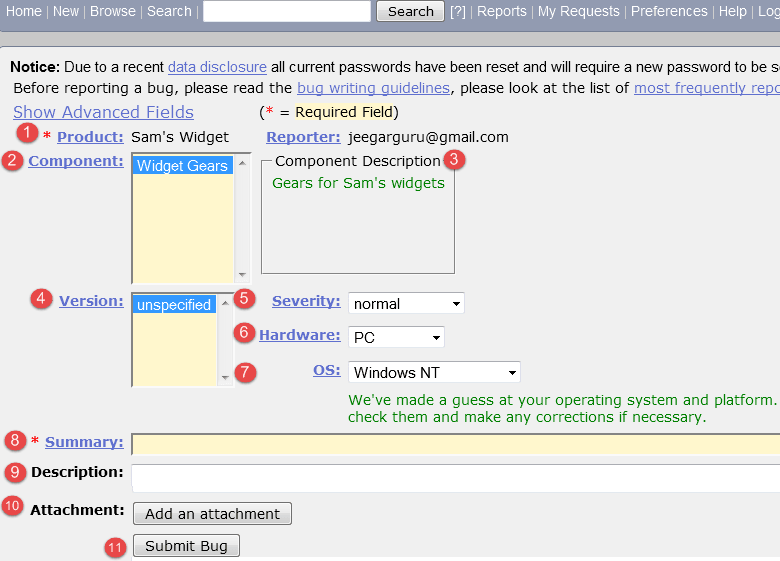
NOTE: الحقول الإلزامية مشار إليها بـ *.
في مجال حالتنا
- ملخص
- الوصف
إلزامية
إذا لم تقم بملئها سوف تحصل على شاشة مثل أدناه

الخطوة 4) يتم إنشاء الخطأ تم تخصيص رقم التعريف 26320 للخطأ البرمجي لدينا. يمكنك أيضًا إضافة معلومات إضافية إلى الخطأ المُخصص، مثل: URLالكلمات المفتاحية، واللوحة البيضاء، والوسوم، وما إلى ذلك. هذه المعلومات الإضافية مفيدة لإعطاء المزيد من التفاصيل حول الخطأ الذي قمت بإنشائه.
- مربع نص كبير
- URL
- السبورة
- الكلمات المفتاحية
- مصطلحات البحث
- يعتمد على
- Blocks
-
مرفقات


الخطوة 5) في نفس النافذة إذا قمت بالتمرير لأسفل أكثر. يمكنك تحديد تاريخ الموعد النهائي وكذلك حالة الخطأ. الموعد النهائي في Bugzilla عادة ما يحدد المهلة الزمنية لحل المشكلة في إطار زمني معين.

إنشاء تقارير رسومية
تُعد التقارير الرسومية إحدى طرق عرض الحالة الراهنة لقاعدة بيانات الأخطاء. يمكنك إنشاء التقارير إما من خلال جدول HTML أو من خلال مخطط بياني خطي/دائري/شريطي. الفكرة وراء التقارير الرسومية هي... Bugzilla تتمثل الطريقة في تحديد مجموعة من الأخطاء باستخدام واجهة البحث القياسية، ثم اختيار جانب معين من تلك المجموعة لعرضه على المحورين الأفقي والرأسي. كما يمكنك الحصول على تقرير ثلاثي الأبعاد باختيار خيار "صفحات متعددة".
تعد التقارير مفيدة بعدة طرق، على سبيل المثال، إذا كنت تريد معرفة المكون الذي يحتوي على أكبر عدد من الأخطاء السيئة التي تم الإبلاغ عنها ضده. لتمثيل ذلك في الرسم البياني، يمكنك تحديد الخطورة على المحور السيني والمكون على المحور ص، ثم النقر على إنشاء تقرير. فإنه سيتم إنشاء تقرير بالمعلومات الهامة.

يوضح الرسم البياني أدناه تمثيل المخطط الشريطي لخطورة الأخطاء في المكون "تروس القطعة". في الرسم البياني أدناه، يبلغ عدد الأخطاء أو أدوات الحظر الأكثر خطورة في المكونات 88 بينما تكون الأخطاء ذات الخطورة العادية في الأعلى برقم 667.

وبالمثل، سنرى أيضًا الرسم البياني الخطي لـ نسبة الاكتمال مقابل الموعد النهائي
الخطوة 1) لعرض تقريرك في عرض تقديمي رسومي،
- انقر على تقرير من القائمة الرئيسية
- انقر على التقارير الرسومية من الخيار المحدد

الخطوة 2) لنقم بإنشاء رسم بياني لـ النسبة المئوية للاكتمال مقابل الموعد النهائي
هنا على المحور الرأسي اخترنا ٪ اكتمال وعلى محورنا الأفقي اخترنا الموعد النهائي للطلبات . سيعطي هذا رسمًا بيانيًا لمقدار العمل المنجز كنسبة مئوية مقابل الموعد النهائي المحدد.
الآن، قم بتعيين خيارات مختلفة لعرض التقارير بيانياً
- محور رأسي
- المحور الافقي
- صور متعددة
- التنسيق - رسم بياني خطي أو مخطط شريطي أو مخطط دائري
- مؤامرة مجموعة البيانات
- تصنيف الخلل الخاص بك
- قم بتصنيف منتجك
- تصنيف المكون الخاص بك
- تصنيف حالة الخطأ
- حدد الدقة
- انقر على إنشاء تقرير

سوف تظهر صورة الرسم البياني إلى حد ما مثل هذا

وظيفة التصفح
الخطوة 1) لتحديد موقع الخلل الخاص بك، نستخدم وظيفة التصفح، انقر فوق تصفح زر من القائمة الرئيسية.

الخطوة 2) بمجرد الضغط على زر التصفح ستظهر نافذة تقول "اختر فئة المنتج لتصفحه" كما هو موضح أدناه، نقوم بتصفح الأخطاء حسب الفئة.
- بعد الضغط على زر التصفح
- حدد المنتج "Sam's Widget" حيث قمت بإنشاء خطأ بداخله

الخطوة 3) فإنه يفتح نافذة أخرى، في هذا النقر على المكون "التروس القطعة". Bugzilla المكونات هي أقسام فرعية من المنتج. على سبيل المثال، أين يقع منتجنا القطعة سام الذي مكونه التروس القطعة.
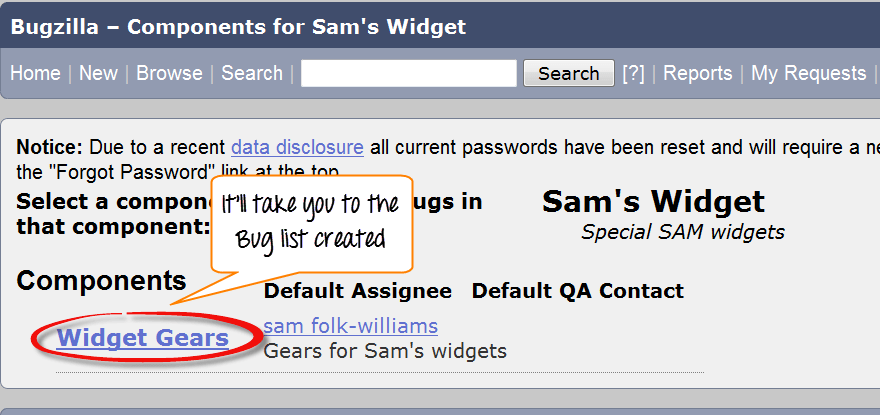
الخطوة 4) عند النقر على المكون، سيتم فتح نافذة أخرى. سيتم إدراج جميع الأخطاء التي تم إنشاؤها ضمن فئة معينة هنا. من قائمة الأخطاء هذه، اختر معرف الخطأ الخاص بك لمعرفة المزيد من التفاصيل حول الخطأ.

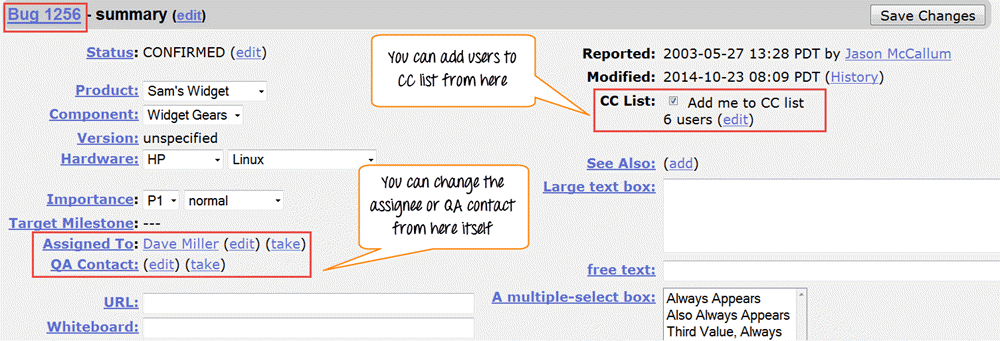
سيتم فتح نافذة أخرى، حيث يمكن رؤية المعلومات حول الخطأ الخاص بك بمزيد من التفصيل. في نفس النافذة، يمكنك أيضًا تغيير المكلف أو جهة اتصال ضمان الجودة أو قائمة CC.
كيفية استخدام خيار البحث البسيط في Bugzilla
Bugzilla يوفر طريقتين للبحث عن الأخطاء، وهما: بحث بسيط و بحث متقدم الأساليب.
الخطوة 1) سوف نتعلم أولا "بحث بسيط" طريقة. اضغط على زر البحث من القائمة الرئيسية ثم اتبع الخطوات التالية
- انقر على زر "بحث بسيط".
- اختر حالة الخطأ – اختر فتح إذا كنت تبحث عن الخطأ في الحالة المفتوحة ومغلق بحثًا عن الخطأ في الحالة المغلقة
- اختر الفئة والمكون الخاص بك، ويمكنك أيضًا وضع كلمات رئيسية ذات صلة بالخلل الخاص بك
- انقر على البحث

الخطوة 2) هنا سوف نبحث عن كلا الخيارين جاكيت و صندوق توظيف برأس مال محدود الحالة، أولاً قمنا باختيار الحالة المغلقة لوجود خطأ وقمنا بالنقر على زر البحث.

بالنسبة للحالة المغلقة، فقد جلبت 12 خطأ.

الخطوة 3) وبنفس الطريقة، قمنا بالبحث عن الحالة المفتوحة أيضًا، وقد جلبت 37 خطأً متعلقًا باستعلاماتنا.

أيضًا، في الجزء السفلي من الشاشة، لديك خيارات متنوعة مثل الطريقة التي تريد بها رؤية الخطأ لديك - تنسيق XML، بتنسيق طويل أو ملخص زمني فقط. وبصرف النظر عن ذلك يمكنك أيضا استخدام خيار آخر مثل إرسال بريد إلكتروني إلى المسؤول عن الأخطاء، أو تغيير عدة أخطاء في وقت واحد أو تغيير عمود الشاشة، وما إلى ذلك.

في الخطوة التالية، سوف نعرض إحدى هذه الوظيفة تغيير عمود الشاشةوالتي من خلالها سنتعرف على كيفية إضافة أو إزالة العمود إلى العمود الموجود.
كيفية إضافة أو إزالة عمود إلى شاشة البحث الافتراضية
الخطوة 1) انقر على الزر تغيير العمود كما هو موضح في لقطة الشاشة أعلاه. سيتم فتح نافذة جديدة حيث يتعين عليك اتباع هذه الخطوات.
- حدد أي خيار محدد من العمود الذي تريد ظهوره في الشاشة الرئيسية - لقد اخترنا هنا ٪ اكتمال
- انقر على الزر زر السهم، فإنه سيتم نقل العمود الكامل من à العمود المتاح إلى العمود المحدد
ستؤدي هذه الخطوات إلى نقل العمود المحدد من اليسار إلى اليمين.

يتم نقل نسبة الاكتمال من اليسار إلى اليمين كما هو موضح أدناه، وبمجرد النقر على تغيير العمود سوف يظهر في الشاشة الرئيسية

قبل- شاشة نتائج البحث قبل استخدام خيار "تغيير العمود"-
- لا يوجد عمود % مكتمل يظهر في نتيجة شاشة البحث كما هو موضح أدناه

بعد- شاشة نتائج البحث بعد استخدام خيار "تغيير العمود".
- يمكنك ان ترى ٪ اكتمال تمت إضافة عمود إلى أقصى اليمين في العمود الموجود في الشاشة الرئيسية، وهو ما لم يكن موجودًا في السابق.

NOTE: وبنفس الطريقة، يمكنك إزالة أو إضافة أي عمود تريده.
تتيح لك خاصية البحث المتقدم إجراء استعلامات معقدة تشمل العديد من المجالات. Bugzillaقوة الترشيح.
كيفية استخدام البحث المتقدم في Bugzilla
الخطوة 1) بعد بحث بسيط سننظر فيه البحث المتقدم الخيار لذلك عليك اتباع الخطوات التالية.
- اضغط على خيار البحث المتقدم
- حدد خيارًا للملخص، بالطريقة التي تريد البحث بها
- أدخل الكلمة الأساسية للخطأ الخاص بك، على سبيل المثال، التروس القطعة الملتوية
- حدد فئة الخطأ الخاص بك ضمن التصنيف، وهنا اخترنا القطعة
- اختر منتجك الذي تم بموجبه إنشاء الخطأ الخاص بك - Sam's Widget
- مكون- التروس القطعة
- الحالة: أكد
- دقة الشاشة

الخطوة 2) بمجرد تحديد كل الخيارات، انقر على زر البحث. وسوف يكتشف الخطأ الذي قمت بإنشائه

سيجد البحث المتقدم الخلل الخاص بك، وسيظهر على الشاشة بهذا الشكل

كيفية استخدام التفضيلات في Bugzilla
التفضيلات في Bugzilla يُستخدم لتخصيص الإعدادات الافتراضية التي تم إنشاؤها بواسطة Bugzilla حسب متطلباتنا. تتوفر خمسة خيارات رئيسية
- تفضيلات العامة
- تفضيلات البريد الإلكتروني
- العقارات المحفوظة
- معلومات الحساب
- أذونات
تفضيلات العامة
في عمل تفضيلات العامة، لديك خيار مختلف مثل متغير Bugzilla المظهر العام، وموقع مربع التعليقات الإضافية، وإضافتي تلقائيًا إلى قائمة النسخ المنقولة (CC). إلخ. سنرى هنا كيفية تغيير المظهر العام لـ Bugzilla.
هناك العديد من التغييرات التي يمكنك إجراؤها والتي لا تحتاج إلى شرح، ويمكنك اختيار الخيار وفقًا لمتطلباتك.
الخطوة 1)
- لتعيين خلفية سطح المكتب لـ Bugzilla
- انتقل إلى البرنامج المساعد في التأليف Bugzilla التفضيل العام (البشرة)
- حدد الخيار الذي تريد رؤيته كتغيير وأرسل التغيير ( Duskàكلاسيك )
- ستظهر رسالة على النافذة تفيد بأنه تم حفظ التغييرات، بمجرد إرسال التغييرات

بعد تغيير تفضيلات الجلد إلى Classic من Dusk، يظهر لون خلفية الشاشة باللون الأبيض

وبالمثل، يمكن إجراء تغييرات على الإعدادات الافتراضية الأخرى.
تفضيلات البريد الإلكتروني
تتيح لك تفضيلات البريد الإلكتروني تحديد كيفية تلقي الرسالة ومن الذي تتلقى منه الرسائل.
الخطوة 1) لتعيين تفضيلات البريد الإلكتروني
- انقر على خدمات البريد الإلكتروني
- تمكين أو تعطيل البريد الإلكتروني لتجنب تلقي إشعارات حول التغييرات التي تطرأ على خطأ ما
- تلقي بريد إلكتروني عندما يطلب شخص ما تعيين علم أو عندما يقوم شخص ما بتعيين علم طلبته
- متى ومن تريد أن تتلقى البريد وبأي شروط. بعد تحديد خيارك في النهاية، قم بإرسال التغييرات.

تفضيلات عمليات البحث المحفوظة
تمنحك تفضيلات عمليات البحث المحفوظة حرية تحديد ما إذا كنت تريد مشاركة الخطأ الخاص بك أم لا.
الخطوة 1) انقر على عمليات البحث المحفوظة، وستفتح نافذة بها خيار مثل تعديل الأخطاء، عدم المشاركة، إمكانية التأكيد، وما إلى ذلك. اختر الخيار حسب حاجتك.

الخطوة 2) يمكننا تشغيل علتنا من "الابحاث المحفوظة".
- انتقل إلى عمليات البحث المحفوظة ضمن التفضيل
- انقر على الزر "يركض" زر

بمجرد تشغيل بحثك من عمليات البحث المحفوظة، فإنه يفتح الخطأ الخاص بك كما هو موضح أدناه

الخطوة 3) في نفس النافذة يمكننا أيضًا اختيار مستخدمين محددين نريد مشاركة البحث معهم عن طريق تحديد أو إلغاء تحديد مربع الاختيار الموجود بجوار المستخدمين

هذا كل شيء Bugzilla!
Bugzilla دورة حياة الخلل
يمر كل عيب بتسلسل محدد من المراحل. يساعد فهم دورة حياة هذا العيب على تسليم العمل بسلاسة بين المطورين والمختبرين.
- غير مؤكد: الحالة الأولية حتى يؤكد أخصائي الفرز إمكانية تكرار الحالة.
- جديد: تم تأكيد وجود عيب في انتظار المالك.
- مُكَلَّف: يقبل المطور وجود الخلل.
- حل: تم وضع علامة "تم الإصلاح"، أو "لن يتم الإصلاح"، أو "مكرر"، أو "غير صالح"، أو "يعمل معي".
- تم التحقق: يؤكد فحص الجودة صحة الإصلاح.
- مغلق: الوضع النهائي بمجرد استقرار عملية الشحن.
يمكن إعادة فتح المشكلات إذا فشلت عملية التحقق، انظرping العودة إلى قسم "المُسند" لإنجاز أعمال إضافية.
Bugzilla مقارنة عملية بين جيرا وجيرا
غالباً ما تقوم الفرق بتقييم Bugzilla ضد جيرا عند اختيار tracكير.
| البعد | Bugzilla | Jira |
|---|---|---|
| حقوق الملكية الفكرية | المصادر المفتوحة (MPL) | تجاري؛ مجاني لأقل من 10 مستخدمين |
| التركيز على | خلل tracملك | إدارة المشروع بالكامل |
| لوحات أجايل | غير مدمج | سكروم وكانبان مدمجان |
| تخصيص سير العمل | محدود | عالية للتخصيص |
| التقارير | أساسيات لغة HTML والرسوم البيانية | لوحات معلومات متقدمة بالإضافة إلى لغة JQL |
| استضافة | الذاتي استضافت | سحابي أو ذاتي الاستضافة |
اختار Bugzilla عندما تكون البساطة والتكلفة مهمتين. اختر Jira عندما تكون منهجية Agile ولوحات المعلومات من الأولويات أيضاً.
