
سير العمل في إنفورماتيكا: الإنشاء، والمهام، والإدارة
 فريق التحرير
⚡ ملخص ذكي
يُعدّ سير العمل في Informatica بمثابة الحاوية التي تُخبر خدمة التكامل بالمهام التي يجب تشغيلها، وبالترتيب الذي يجب أن تُشغّله، وبأي اتصالات، مما يُحوّل خريطة محفوظةping إلى عمل يُنفذ فعلياً.
خريطةpingتصف هذه الخطوات كيفية تغير البيانات. وتحدد مسارات العمل متى وبأي ترتيب يتم تنفيذ هذا العمل.
ما هو سير العمل؟
سير العمل هو مجموعة من التعليمات أو الأوامر المُعطاة لخدمة التكامل في برنامج إنفورماتيكا. خدمة التكامل هي الكيان الذي يقرأ معلومات سير العمل من المستودع، ويجلب البيانات من المصادر، وبعد إجراء التحويلات، يقوم بتحميلها إلى الوجهة.
سير العمل – يحدد كيفية تشغيل المهام مثل مهمة الجلسة، ومهمة الأمر، ومهمة البريد الإلكتروني، وما إلى ذلك.
لإنشاء سير عمل:
- تحتاج أولاً إلى إنشاء المهام
- ثم قم بإضافة تلك المهام إلى سير العمل.
يُشبه سير العمل حاويةً فارغةً تتسع لتخزين عنصرٍ ترغب بتنفيذه. تُضاف المهام التي تريد تنفيذها إلى سير العمل. في هذا الدرس، سنقوم بالخطوات التالية ضمن سير العمل.

يمكن تنفيذ سير العمل بطريقتين:
- تسلسل – تُنفذ المهام بالترتيب الذي تم تحديدها به
- حدث قائم على – يتم تنفيذ المهام بناءً على شروط الحدث.
كيفية فتح مدير سير العمل
الخطوة 1) في برنامج Informatica Designer، انقر على أيقونة مدير سير العمل.
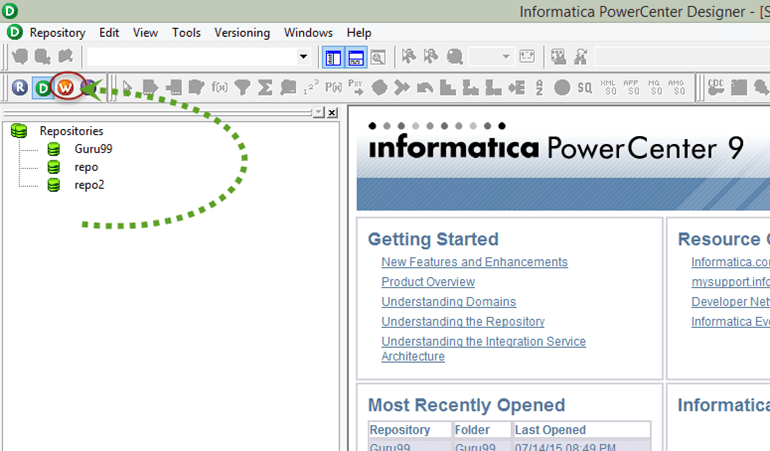
الخطوة 2) سيؤدي هذا إلى فتح نافذة مدير سير العمل. ثم، في مدير سير العمل:
- سنقوم بالاتصال بالمستودع "guru99"، لذا انقر نقرًا مزدوجًا على المجلد للاتصال.
- أدخل اسم المستخدم وكلمة المرور، ثم حدد زر "الاتصال".

الخطوة 3) في مدير سير العمل:
- انقر بزر الماوس الأيمن على المجلد
- في القائمة المنبثقة، حدد خيار الفتح
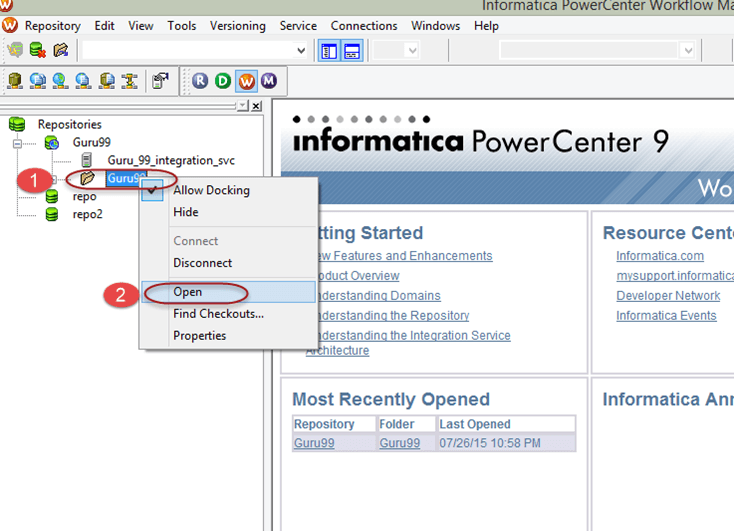
سيؤدي هذا إلى فتح مساحة عمل مدير سير العمل.

كيفية إنشاء اتصالات لمدير سير العمل
لتنفيذ أي مهمة في مدير سير العمل، تحتاج إلى إنشاء اتصالات. وباستخدام هذه الاتصالات، تتصل خدمة التكامل بالكائنات المختلفة.
على سبيل المثال، في رسم خريطةpingإذا كان لديك جدول مصدر في Oracle إذا كنت بحاجة إلى قاعدة بيانات، فستحتاج إلى Oracle الاتصال حتى تتمكن خدمة التكامل من الاتصال بـ Oracle قاعدة البيانات لجلب البيانات المصدرية.
يمكن إنشاء أنواع الاتصالات التالية في مدير سير العمل.
- اتصال علائقي
- اتصال FTP
- طابور
- تطبيق
يعتمد اختيار نوع الاتصال الذي تقوم بإنشائه على نوع أنظمة المصدر والهدف التي ترغب في الاتصال بها. في أغلب الأحيان، ستستخدم اتصالات علائقية.
لإنشاء اتصال علائقي
الخطوة 1) في مدير سير العمل:
- انقر على قائمة الاتصالات
- حدد خيار العلاقات

الخطوة 2) في النافذة المنبثقة:
- اختر Oracle في النوع
- انقر فوق الزر الجديد

الخطوة 3) في نافذة تعريف كائن الاتصال الجديدة:
- أدخل اسم الاتصال (الاسم الجديد – guru99)
- أدخل اسم المستخدم
- أدخل كلمة المرور
- أدخل سلسلة الاتصال
- اترك الإعدادات الأخرى كما هي افتراضياً، ثم انقر على زر "موافق".
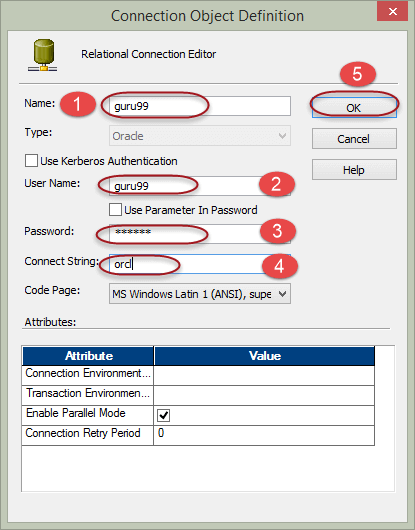
ملاحظات – سلسلة الاتصال هي خدمة قاعدة البيانات أو اسم TNS الذي تستخدمه خدمة التكامل للوصول إلى قاعدة البيانات، وليس اسم الاتصال، الذي هو مجرد تسمية.
الخطوة 4) ستعود إلى النافذة السابقة. انقر على زر الإغلاق.
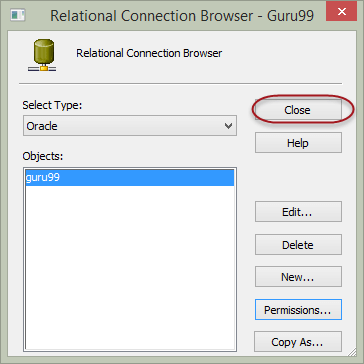
الآن أنت جاهز للاتصال العلائقي في مدير سير العمل.
مكونات مدير سير العمل
يحتوي مدير سير العمل على ثلاث أدوات أساسية تساعد في إنشاء كائنات متنوعة فيه. وهذه الأدوات هي:
- مطور المهام
- مصمم العمل
- مصمم سير العمل
الأدوات الثلاث موضحة أدناه.

مطور المهام – أداة Task Developer هي أداة تُمكّنك من إنشاء كائنات قابلة لإعادة الاستخدام. الكائنات القابلة لإعادة الاستخدام في Workflow Manager هي كائنات يُمكن إعادة استخدامها في عدة مسارات عمل. على سبيل المثال، إذا أنشأتَ مهمة أمر في Task Developer، فيمكنك إعادة استخدام هذه المهمة في أي عدد من مسارات العمل.
مصمم العمل – يقوم مصمم Worklet بإنشاء وحدات العمل، وهي عبارة عن مجموعات من المهام التي تعمل مثل سير عمل صغير ويمكن إدراجها في سير عمل آخر.
تتمثل وظيفة مصمم سير العمل في تنفيذ المهام المضافة إليه. يمكنك إضافة أي عدد من المهام إلى سير العمل.
يمكنك إنشاء ثلاثة أنواع من المهام القابلة لإعادة الاستخدام في Task Developer.
- مهمة القيادة
- مهمة الجلسة
- مهمة البريد الإلكتروني
مهمة القيادة – تُستخدم مهمة الأوامر لتنفيذ مهام مختلفة Windows أو أوامر يونكس أثناء تنفيذ سير العمل. يمكنك إنشاء مهمة أوامر لتنفيذ مهام متنوعة تعتمد على الأوامر. باستخدام هذه المهمة، يمكنك تنفيذ أوامر لإنشاء الملفات والمجلدات، وحذفها، ونقل الملفات عبر بروتوكول نقل الملفات (FTP)، وما إلى ذلك.
مهمة الجلسة – يلزم وجود مهمة جلسة في برنامج Informatica لتشغيل الخريطةping.
- بدون مهمة جلسة، لا يمكنك تنفيذ أو تشغيل خريطةping
- لا يمكن لمهمة الجلسة تنفيذ سوى خريطة واحدةpingلذلك توجد علاقة واحد لواحد بين الخريطةping وجلسة
- مهمة الجلسة هي كائن يساعد برنامج Informatica على معرفة كيفية ومكان ووقت تنفيذ الخريطةping
- لا يمكن تنفيذ الجلسات بشكل مستقل؛ يجب إضافة الجلسة إلى سير العمل
- في خانة رمز الخصم، أدخل TABBYDAY. كائن الجلسةيمكن ضبط خصائص ذاكرة التخزين المؤقت وإعدادات تحسين الأداء المتقدمة.
مهمة البريد الإلكتروني باستخدام مهمة البريد الإلكتروني، يمكنك إرسال رسائل بريد إلكتروني إلى مستلمين محددين عند تشغيل خدمة التكامل لسير العمل. على سبيل المثال، إذا كنت ترغب في مراقبة مدة إتمام جلسة ما، يمكنك ضبط الجلسة لإرسال بريد إلكتروني يتضمن تفاصيل وقت بدء الجلسة ونهايتها. أو، إذا كنت ترغب في أن تُعلمك خدمة التكامل عند اكتمال سير العمل أو فشله، يمكنك ضبط مهمة البريد الإلكتروني لهذا الغرض.
يضيف مصمم سير العمل مهامًا أخرى غير قابلة لإعادة الاستخدام تتحكم في كيفية عمل سير العمل أثناء التشغيل.
| مهمة | ماذا يفعل |
|---|---|
| جلسة | يشغل خريطة واحدةping مع وجود روابط حقيقية بين المصدر والهدف. |
| أمر | يقوم بتشغيل أوامر shell أو DOS، على سبيل المثال لنسخ الملفات أو أرشفتها أو حذفها. |
| البريد الإلكتروني | يرسل إشعارًا عند اكتمال جلسة أو سير عمل أو فشلهما. |
| قرار | يقوم بتقييم شرط ما ويحدد قيمة يمكن للروابط اللاحقة اختبارها. |
| عداد | ينتظر لفترة محددة أو وقتاً معيناً قبل بدء المهمة التالية. |
| السيطرة | يوقف أو يلغي أو يفشل سير العمل حسب الخيار المحدد. |
| مهمة | يُعيّن قيمة لمتغير سير العمل الذي يُحدده المستخدم. |
| ورشة عمل صغيرة | يقوم بتجميع مجموعة من المهام بحيث يمكن إعادة استخدام المجموعة داخل سير عمل آخر. |
كيفية إنشاء مهمة الأمر
الخطوة 1) لإنشاء مهمة أمر، سنستخدم أداة تطوير المهام. في مدير سير العمل، افتح أداة تطوير المهام بالنقر على علامة التبويب "أداة تطوير المهام" من القائمة.
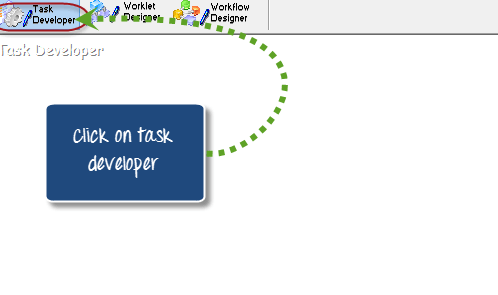
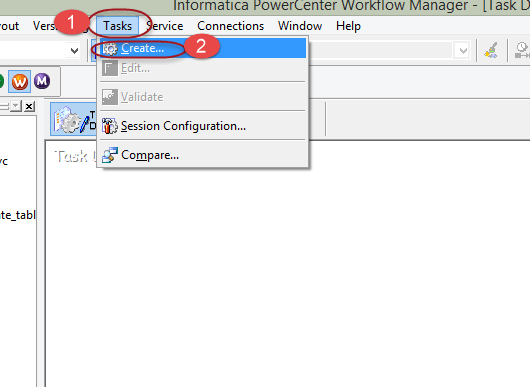
الخطوة 2) بعد فتح برنامج Task Developer، اتبع الخطوات التالية:
- حدد قائمة المهام
- حدد خيار الإنشاء
الخطوة 3) في نافذة إنشاء المهمة:
- حدد الأمر كنوع المهمة المراد إنشاؤها
- أدخل اسم المهمة
- حدد زر الإنشاء
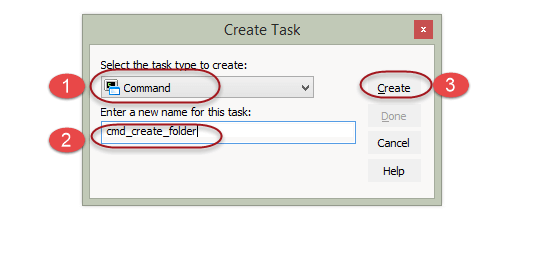
سيؤدي هذا إلى إنشاء مهمة الأوامر. الآن عليك تهيئة المهمة لإضافة أمر إليها، وهو ما سنراه في الخطوة التالية.
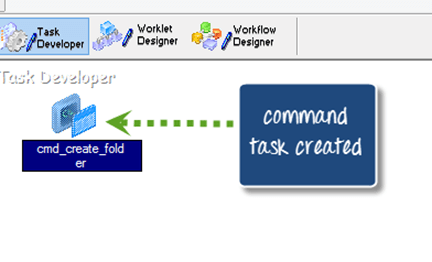
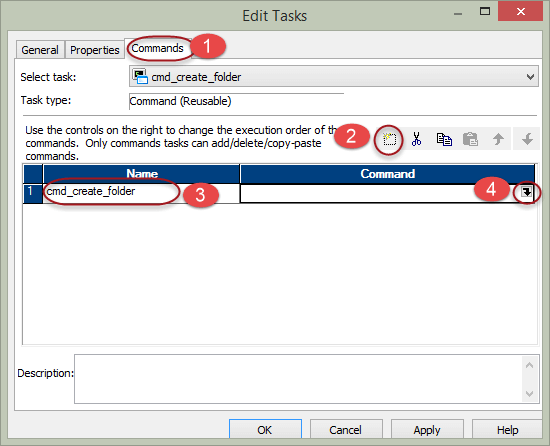
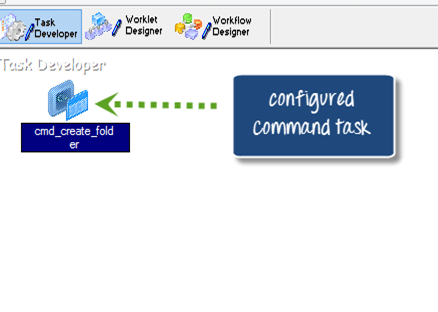
الخطوة 4) لضبط المهمة، انقر نقرًا مزدوجًا على أيقونة أمر المهمة، وسيتم فتح نافذة "تحرير المهمة". في نافذة تحرير المهمة الجديدة:
- حدد قائمة الأوامر
- انقر على أيقونة إضافة أمر جديد
- أدخل اسم الأمر
- انقر على أيقونة الأمر لإضافة نص الأمر
سيؤدي هذا إلى فتح مربع محرر الأوامر.
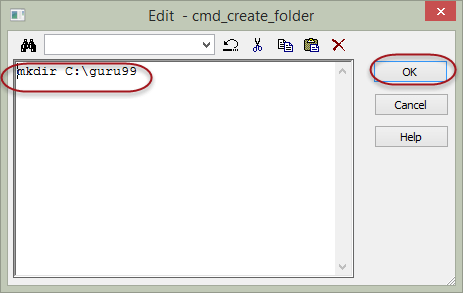
الخطوة 5) في مربع محرر الأوامر، أدخل الأمر "mkdir C:\guru99" (هذا هو Windows قم بتنفيذ الأمر لإنشاء مجلد باسم "guru99" ثم حدد "موافق".
بعد هذه الخطوة، ستعود إلى نافذة تحرير المهام وستتمكن من رؤية الأمر الذي أضفته في مربع نص الأمر.
الخطوة 6) انقر فوق "موافق" في نافذة تحرير المهمة.
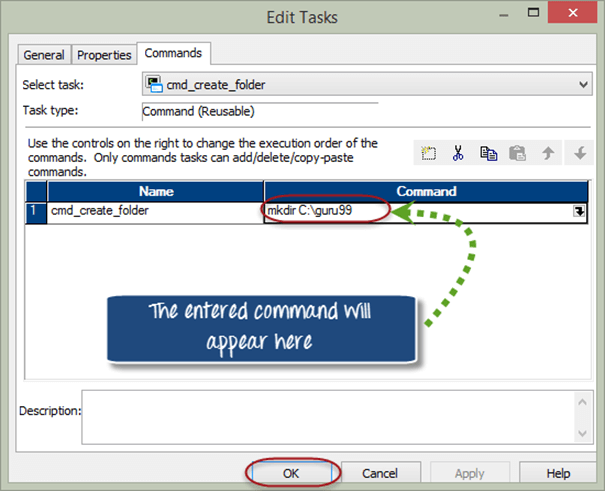
سيتم إنشاء مهمة الأمر في Task Developer ضمن مستودع "guru99".
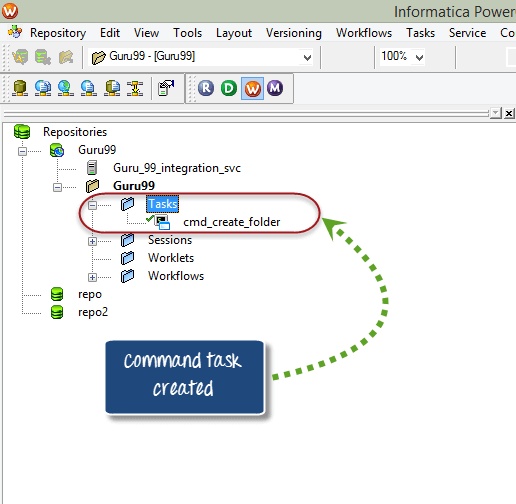
ملاحظات - استخدم اختصار Ctrl+S لحفظ التغييرات في المستودع.
كيفية إنشاء سير العمل لتنفيذ مهمة الأمر
لتنفيذ مهمة أمر، عليك الانتقال إلى مصمم سير العمل. يقوم مصمم سير العمل بإنشاء الكائن الرئيسي أو الحاوية الذي يمكنك إضافة مهام متعددة إليه؛ عند تنفيذ سير العمل، سيتم تنفيذ جميع المهام المضافة. لإنشاء سير عمل، اتبع الخطوات التالية.
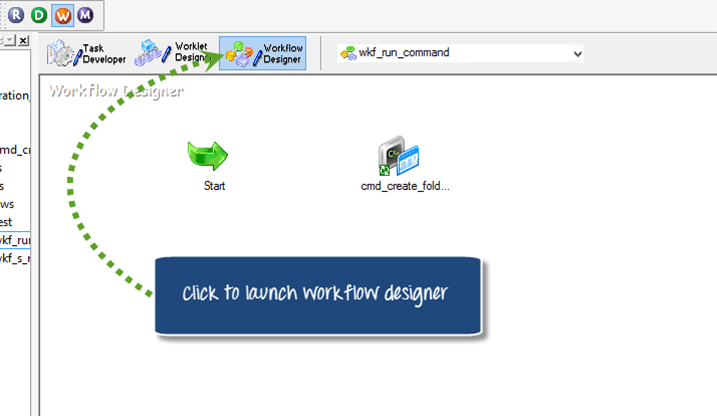
الخطوة 1) افتح مصمم سير العمل بالنقر على قائمة مصمم سير العمل.
الخطوة 2) في مصمم سير العمل:
- حدد قائمة سير العمل
- حدد خيار الإنشاء

الخطوة 3) في نافذة إنشاء سير العمل:
- أدخل اسم سير العمل
- انقر على زر "موافق" (اترك الخيارات الأخرى كما هي افتراضياً)

سيؤدي هذا إلى إنشاء سير العمل.
اصطلاح التسمية – تُسبق أسماء سير العمل بالبادئة 'wkf_'. إذا كانت لديك جلسة باسم 's_m_employee_detail'، فيمكن تسمية سير العمل الخاص بها باسم 'wkf_s_m_employee_detail'.

عند إنشاء سير عمل، فإنه لا يتضمن أي مهام. لذا، لتنفيذ أي مهمة في سير العمل، يجب إضافة تلك المهمة إليه.
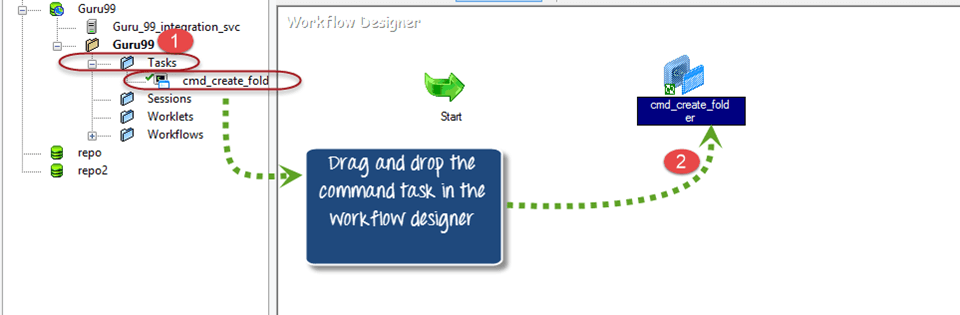
الخطوة 4) لإضافة مهمة الأمر التي أنشأناها في Task Developer إلى Workflow Designer:
- في شجرة التنقل، قم بتوسيع مجلد المهام
- اسحب وأفلت مهمة الأمر في مصمم سير العمل
الخطوة 5) اختر خيار "ربط المهمة" من صندوق الأدوات في القائمة العلوية. يربط خيار ربط المهمة مهامًا مختلفة في سير العمل بمهمة البداية، بحيث يمكن تحديد ترتيب تنفيذ المهام.

الخطوة 6) بمجرد تحديد أيقونة ربط المهام، سيُتاح لك سحب الرابط بين مهمة البدء ومهمة الأمر. الآن، حدد مهمة البدء واسحب رابطًا إلى مهمة الأمر.
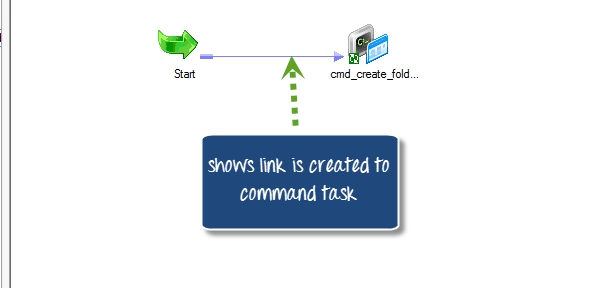
أنت الآن جاهز مع وجود مهمة أمرية في سير العمل ليتم تنفيذها.
كيفية تنفيذ سير العمل
الخطوة 1) لتنفيذ سير العمل:
- حدد خيار "سير العمل" من القائمة
- حدد خيار بدء سير العمل

سيؤدي هذا إلى فتح مراقبة سير العمل قم بفتح النافذة وتنفيذ سير العمل.
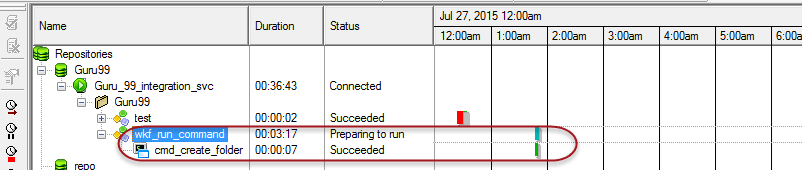
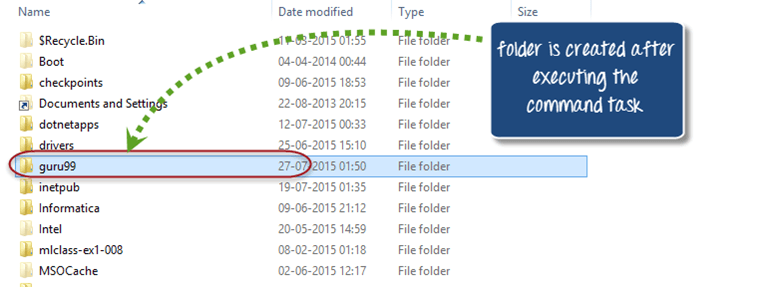
بمجرد تنفيذ سير العمل، سيتم تنفيذ مهمة الأمر لإنشاء مجلد (مجلد guru99) في الدليل المحدد.
مهمة الجلسة
يلزم وجود مهمة جلسة في برنامج Informatica لتشغيل الخريطةpingتنطبق القواعد المذكورة سابقًا على كل جلسة تقوم بإنشائها: كل جلسة تُشغّل خريطة واحدة فقط.ping، لا يمكن تشغيل الجلسة بمفردها، وهي تحمل إعدادات الاتصال والتخزين المؤقت والأداء التي تستخدمها خدمة التكامل في وقت التشغيل.
كيفية إنشاء مهمة الجلسة
في هذا التمرين، ستقوم بإنشاء مهمة جلسة للخريطةping "m_emp_emp_target" الذي أنشأته في المادة السابقة.
الخطوة 1) افتح مدير سير العمل وافتح مطور المهام.
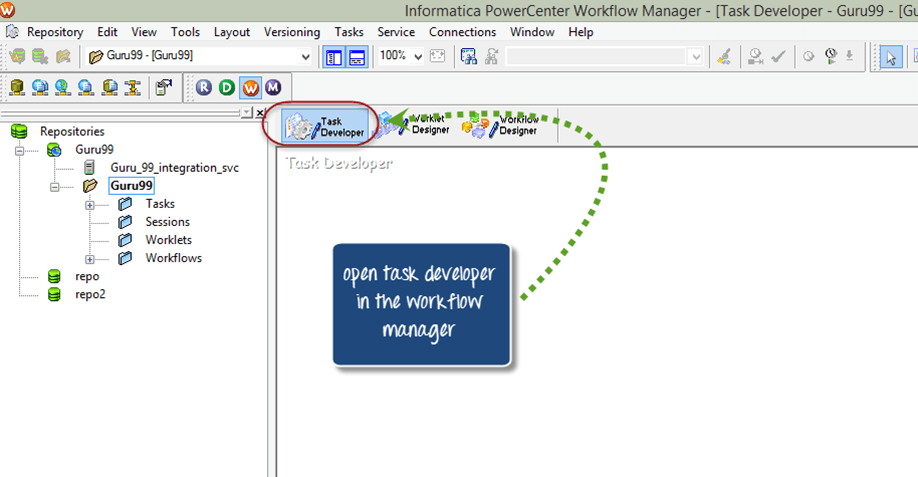
الخطوة 2) بعد فتح برنامج Task Developer، انتقل إلى القائمة الرئيسية في Workflow Manager:
- انقر على قائمة المهام
- حدد خيار الإنشاء
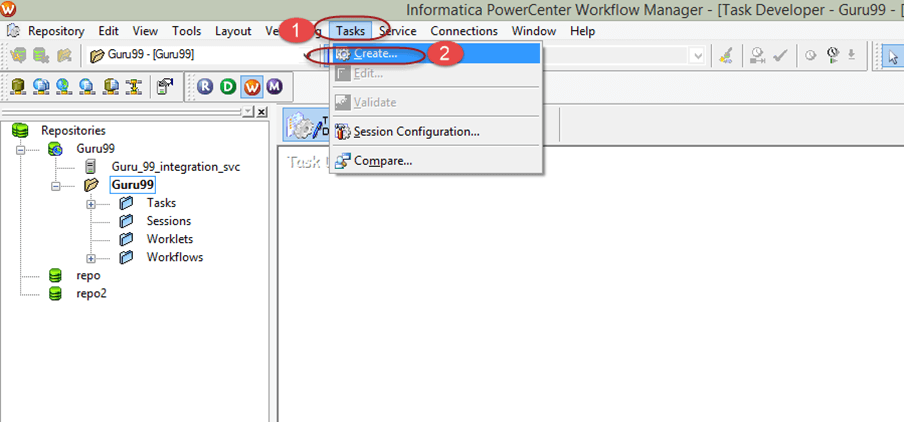
سيؤدي هذا إلى فتح نافذة جديدة بعنوان "إنشاء مهمة".
الخطوة 3) في نافذة إنشاء المهمة:
- حدد "جلسة" كنوع المهمة.
- أدخل اسم المهمة.
- انقر فوق زر الإنشاء

الخطوة 4) نافذة لاختيار الخريطةping ستظهر. حدد الخريطةping والتي تريد ربطها بهذه الجلسة؛ في هذا المثال، حدد خريطة "m_emp_emp_target".ping ثم انقر على زر "موافق".
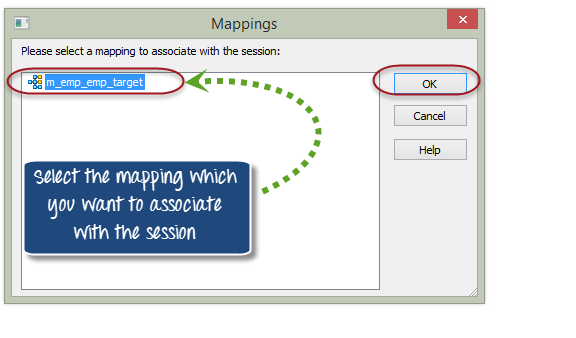
الخطوة 5) بعد ذلك ، انقر فوق الزر "تم".
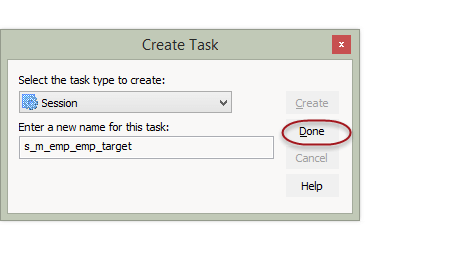
سيظهر كائن الجلسة في Task Developer.
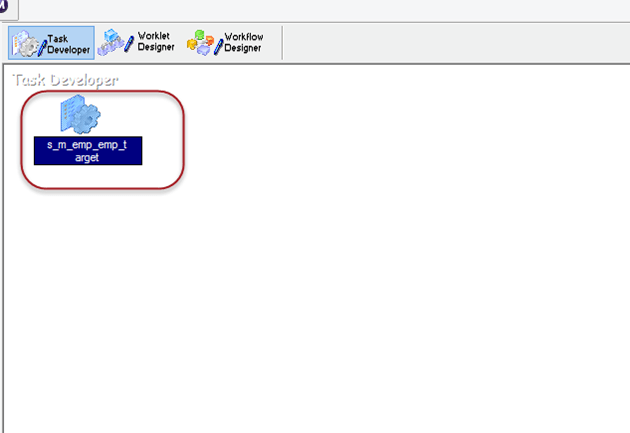
الخطوة 6) في هذه الخطوة، ستنشئ سير عمل لمهمة الجلسة. انقر على أيقونة مصمم سير العمل.

الخطوة 7) في أداة مصمم سير العمل:
- انقر على قائمة سير العمل
- حدد خيار الإنشاء

الخطوة 8) في نافذة إنشاء سير العمل:
- أدخل اسم سير العمل
- اختر "موافق" (اترك الخصائص الأخرى كما هي افتراضياً؛ لا حاجة لتغيير أي خصائص)
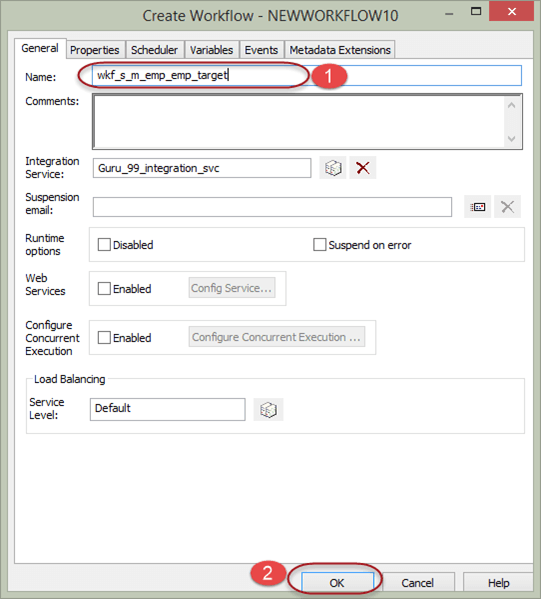
ستظهر مهمة بدء في مدير سير العمل؛ وهي نقطة البداية لتنفيذ سير العمل.
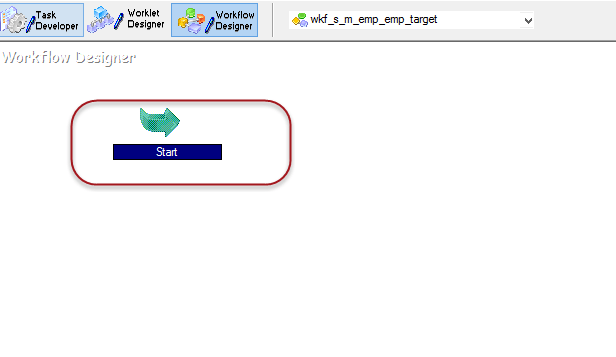
الخطوة 9) في مدير سير العمل:
- قم بتوسيع مجلد الجلسات الموجود ضمن شجرة التنقل.
- اسحب وأفلت الجلسة التي أنشأتها في مساحة عمل مدير سير العمل.

الخطوة 10) انقر على خيار مهمة الربط في صندوق الأدوات.

الخطوة 11) قم بربط مهمة البدء ومهمة الجلسة باستخدام الرابط.
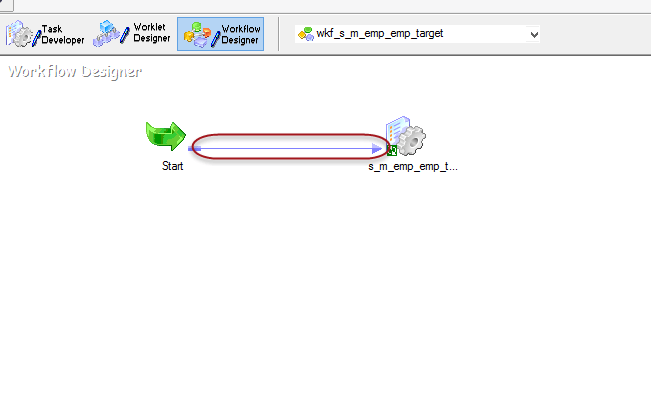
الخطوة 12) Doubleانقر على عنصر الجلسة في مدير سير العمل. سيتم فتح نافذة مهمة حيث يمكنك تعديل خصائص المهمة.
الخطوة 13) في نافذة تحرير المهمة:
- اختر الخريطةping علامة التبويب
- حدد خاصية الاتصال
- قم بتعيين الاتصال للمصدر والهدف - الاتصال الذي أنشأناه في الخطوات السابقة.
- انقر على زر موافق
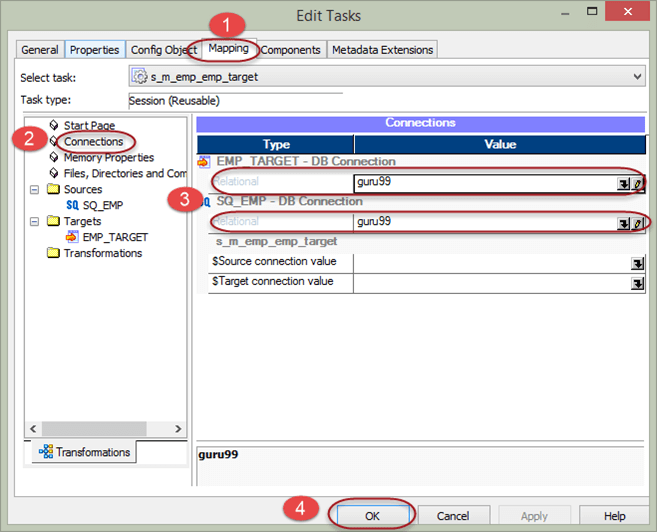
الآن اكتملت عملية إعداد سير العمل، ويمكنك تنفيذ سير العمل.

كيفية إضافة مهام متعددة إلى مهمة البدء
تُعدّ مهمة البدء نقطة انطلاق تنفيذ سير العمل. وهناك طريقتان لربط مهام متعددة بمهمة البدء.
- موازية
- مسلسل
في الربط المتوازي، يتم ربط المهام مباشرة بمهمة البدء وتبدأ جميع المهام في التنفيذ بالتوازي في نفس الوقت.
كيفية إضافة المهام بالتوازي
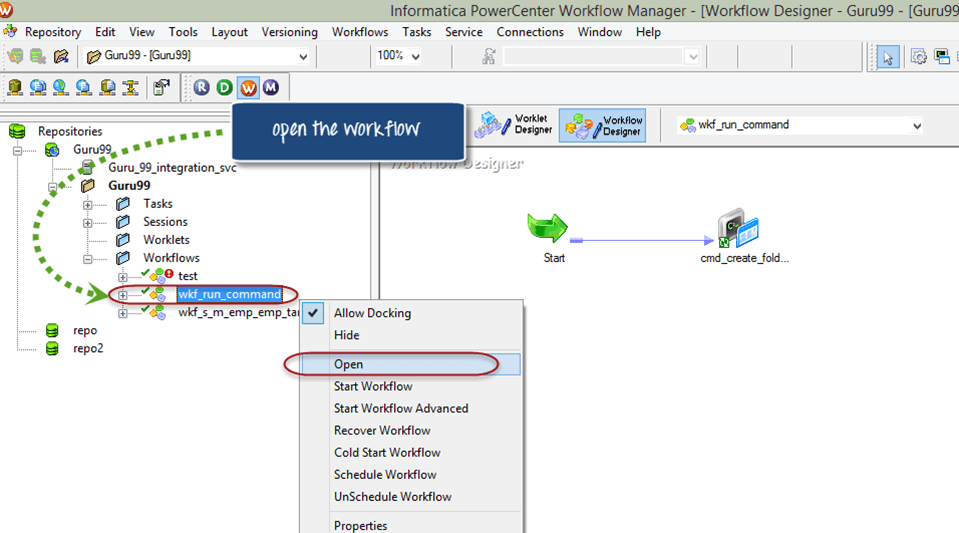
الخطوة 1) في مدير سير العمل، افتح سير العمل "wkf_run_command".
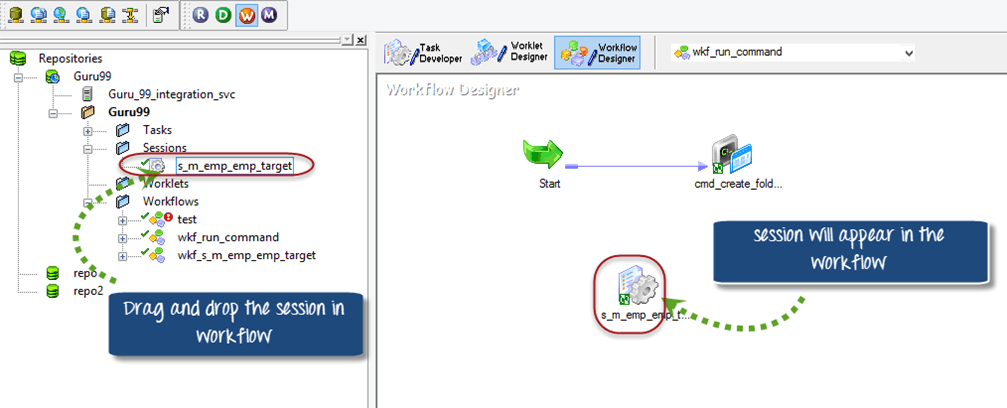
الخطوة 2) في سير العمل، أضف مهمة الجلسة "s_m_emp_emp_target" عن طريق تحديد الجلسة ثم سحبها وإفلاتهاping هنا.
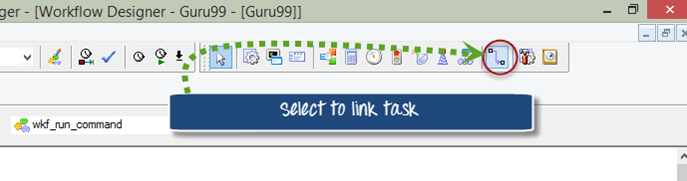
الخطوة 3) حدد خيار مهمة الربط من صندوق الأدوات.
الخطوة 4) قم بربط مهمة الجلسة بمهمة البدء عن طريق النقر على مهمة البدء، مع الاستمرار في النقر والاتصال بمهمة الجلسة.
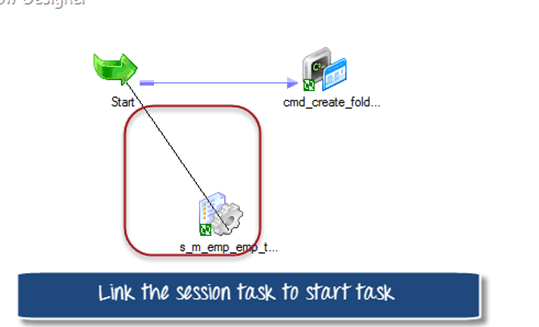
بعد ربط مهمة الجلسة، سيبدو سير العمل بهذا الشكل.

الخطوة 5) ابدأ سير العمل وراقبه في برنامج مراقبة سير العمل.
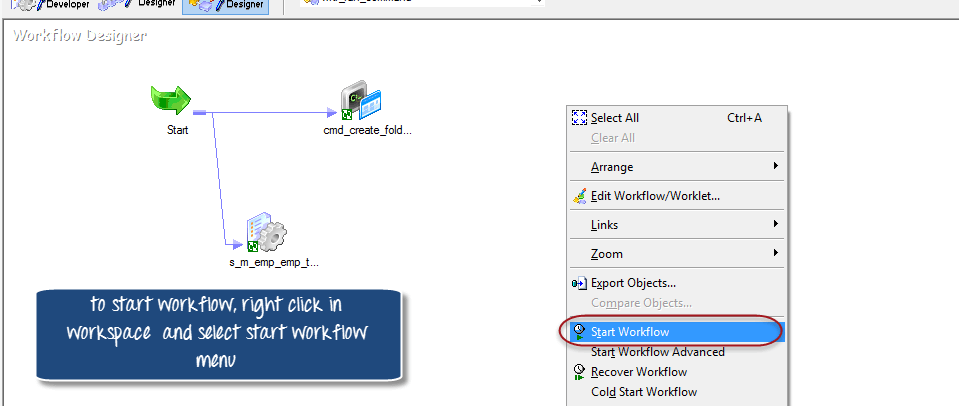
ثم يقوم مراقب سير العمل بالإبلاغ عن كلا المهمتين لنفس عملية التشغيل.

كيفية إضافة المهام في الوضع التسلسلي
لكن قبل إضافة المهام في الوضع التسلسلي، علينا حذف الرابط الذي أضفناه لتوضيح التنفيذ المتوازي للمهام. وللقيام بذلك:
الخطوة 1) افتح سير العمل "wkf_run_command".
- حدد الرابط لمهمة الجلسة.
- حدد خيار التحرير في القائمة
- حدد خيار الحذف
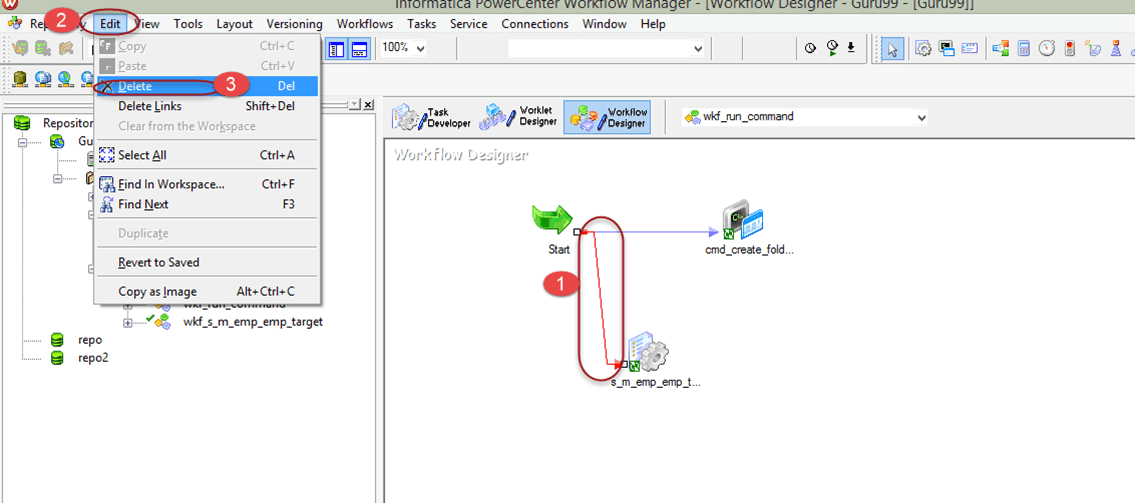
الخطوة 2) ستظهر نافذة حوار للتأكيد؛ حدد خيار "نعم".

سيتم إزالة الرابط بين مهمة البدء ومهمة الجلسة.
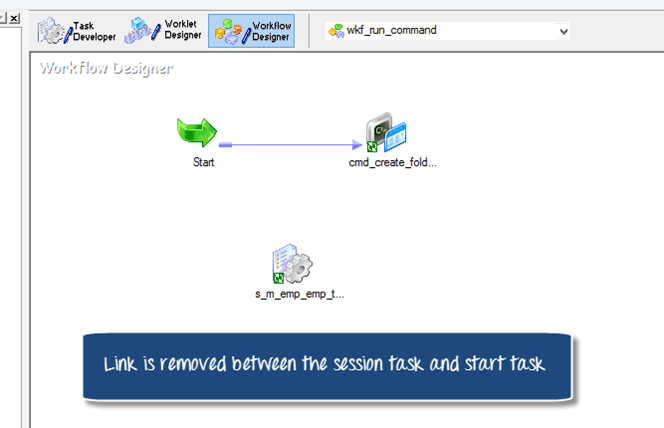
الخطوة 3) والآن، انتقل مرة أخرى إلى القائمة العلوية وحدد خيار ربط المهمة من صندوق الأدوات.
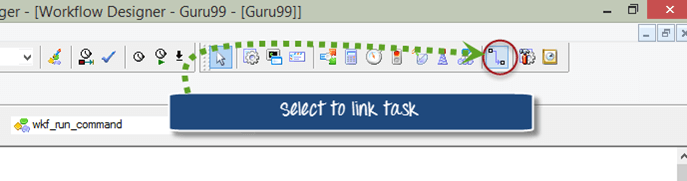
الخطوة 4) اربط مهمة الجلسة بمهمة الأمر.
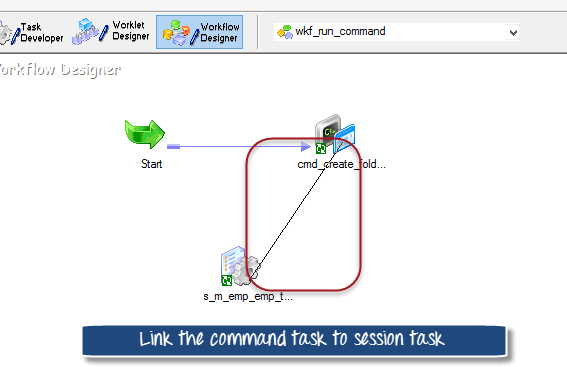
بعد الربط، سيبدو سير العمل على النحو التالي.

الخطوة 5) لجعل المظهر المرئي لسير العمل أكثر وضوحًا:
- انقر بزر الماوس الأيمن على مساحة عمل سير العمل
- حدد قائمة الترتيب
- حدد الخيار الأفقي
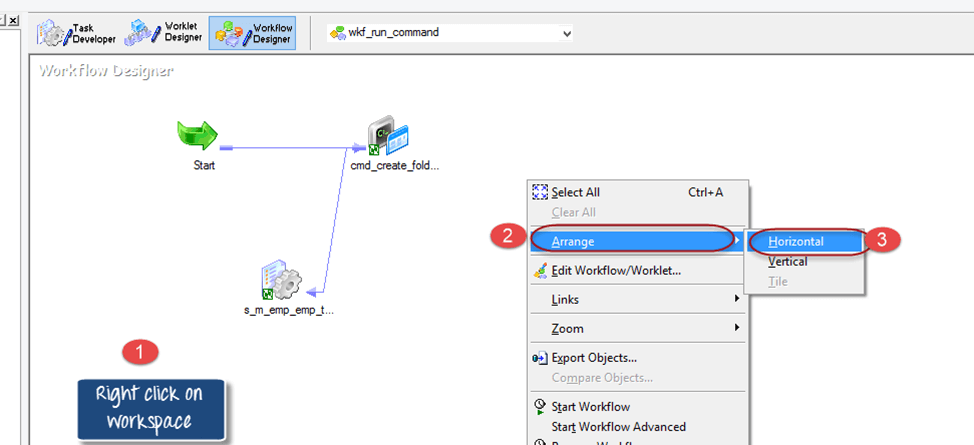
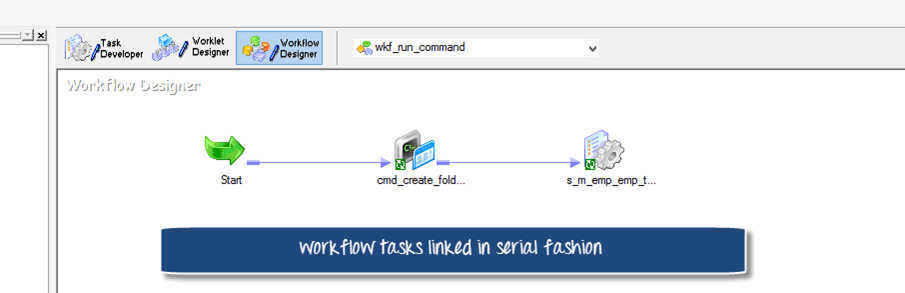
ثم يتم ترتيب المهام من اليسار إلى اليمين.

إذا بدأت سير العمل، فسيتم تنفيذ مهمة الأمر أولاً، وبعد تنفيذها، ستبدأ مهمة الجلسة.
متغير سير العمل
تتيح متغيرات سير العمل للمهام المختلفة في سير العمل تبادل المعلومات فيما بينها، كما تتيح للمهام الوصول إلى خصائص معينة لمهام أخرى في سير العمل. على سبيل المثال، للحصول على التاريخ الحالي، يمكنك استخدام المتغير المدمج "sysdate".
السيناريو الأكثر شيوعًا هو وجود مهام متعددة في سير العمل، حيث يتم الوصول في إحدى المهام إلى متغير مهمة أخرى. على سبيل المثال، إذا كان لديك مهمتان في سير العمل، وكان المطلوب هو تنفيذ المهمة الثانية فقط بعد إتمام المهمة الأولى بنجاح، فيمكنك تحقيق ذلك باستخدام متغير مُعرَّف مسبقًا في سير العمل.
تنفيذ السيناريو
كان لدينا سير عمل "wkf_run_command" مع مهام مضافة بشكل تسلسلي. الآن سنضيف شرطًا للربط بين مهمة الجلسة ومهمة الأمر، بحيث لا يتم تنفيذ مهمة الجلسة إلا بعد نجاح مهمة الأمر.
الخطوة 1) افتح سير العمل "wkf_run_command".
الخطوة 2) Doubleانقر على الرابط بين الجلسة ومهمة الأمر.
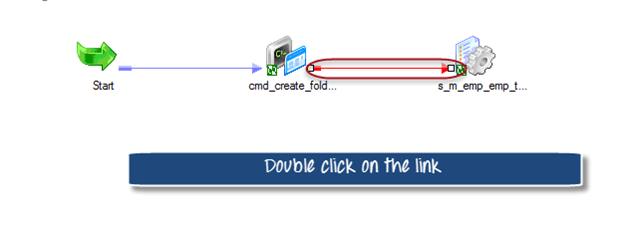
ستظهر نافذة التعبير.
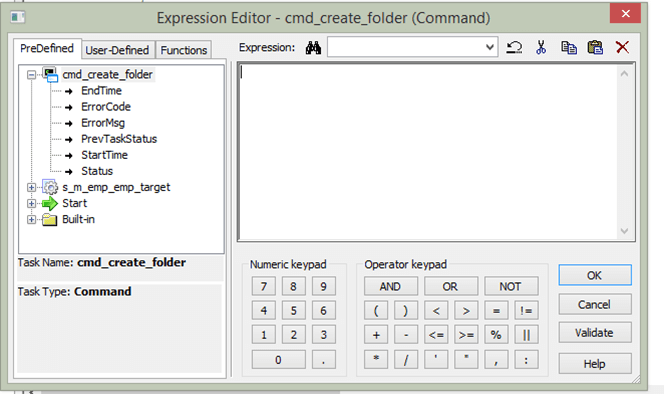
الخطوة 3) Doubleانقر على متغير الحالة الموجود ضمن قائمة "cmd_create_folder". سيظهر متغير "$cmd_create_folder.status" في نافذة المحرر على الجانب الأيمن.
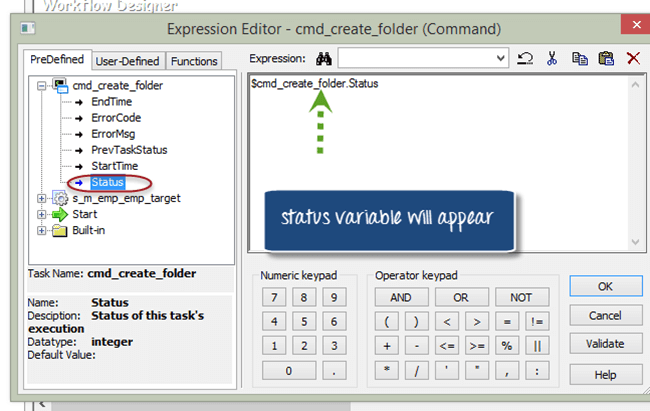
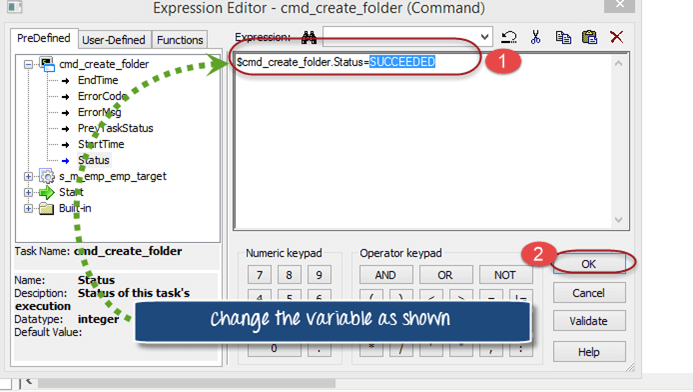
الخطوة 4) الآن سنقوم بتعيين حالة المتغير "$cmd_create_folder.status" إلى الحالة الناجحة، مما يعني أنه فقط عندما يتم تنفيذ المهمة السابقة بنجاح، سيتم تشغيل مهمة الجلسة التالية.
- قم بتغيير المتغير إلى القيمة "$cmd_create_folder.status=SUCCEEDED".
- انقر فوق زر موافق
ستكون آلية العمل على النحو التالي.

عند تنفيذ سير العمل هذا، يتم تنفيذ مهمة الأمر أولاً، ولن يتم تنفيذ مهمة الجلسة إلا عند نجاحها.
معلمة سير العمل
معلمات سير العمل هي تلك القيم التي تظل ثابتة طوال فترة التشغيل. بمجرد تعيين قيمتها، تبقى كما هي. يمكن استخدام المعلمات في خصائص سير العمل، ويمكن تحديد قيمها في ملفات المعلمات. على سبيل المثال، بدلاً من استخدام قيمة اتصال ثابتة، يمكنك استخدام معلمة أو متغير في اسم الاتصال، ويمكن تحديد القيمة في ملف المعلمات.
ملفات المعلمات هي الملفات التي نحدد فيها قيم الخريطةping ومتغيرات أو معلمات سير العمل. تحمل هذه الملفات الامتداد ".par". وكقاعدة عامة، يتم إنشاء ملف معلمات لسير العمل.
مزايا ملف المعلمات
- يساعد في نقل التعليمات البرمجية من بيئة إلى أخرى
- يُسهّل عملية تصحيح الأخطاء والاختبار
- يمكن تعديل القيم بسهولة دون تغيير في الكود
هيكل ملف المعلمة
يتكون هيكل ملف المعلمات من عنوان قسم متبوعًا بزوج واحد من الاسم والقيمة في كل سطر:
[folder_name.WF:Workflow_name]
$Parameter_name=Parameter_value
Folder_name هو اسم مجلد المستودع، و workflow name هو اسم سير العمل الذي تقوم بإنشاء ملف المعلمات له.
ملاحظات – تتعامل خدمة التكامل مع كل شيء قبل علامة المساواة الأولى كاسم المعلمة وكل شيء بعدها كقيمة، لذا تجنب المسافات حولها.
سنقوم بإنشاء ملف معلمات لاتصال قاعدة البيانات "guru99" الذي قمنا بتعيينه في جلساتنا السابقة للمصادر والأهداف.
كيفية إنشاء ملف المعلمة
الخطوة 1) أنشئ ملفًا فارغًا جديدًا (ملفًا من نوع Notepad).

الخطوة 2) أدخل النص في الملف كما هو موضح في الشكل.
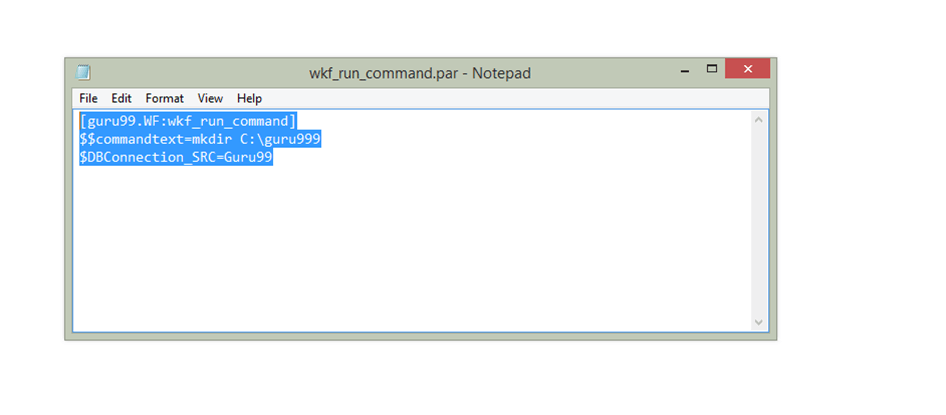
الخطوة 3) احفظ الملف في مجلد guru99 في الموقع "C:\guru99" باسم "wkf_run_command.par".

لقد أنشأنا في الملف معلمة "$DBConnection_SRC"؛ سنقوم بتعيين نفس المعلمة لاتصال في سير العمل الخاص بنا.
الخطوة 4) افتح سير العمل "wkf_run_command".
- حدد قائمة سير العمل
- حدد خيار التحرير
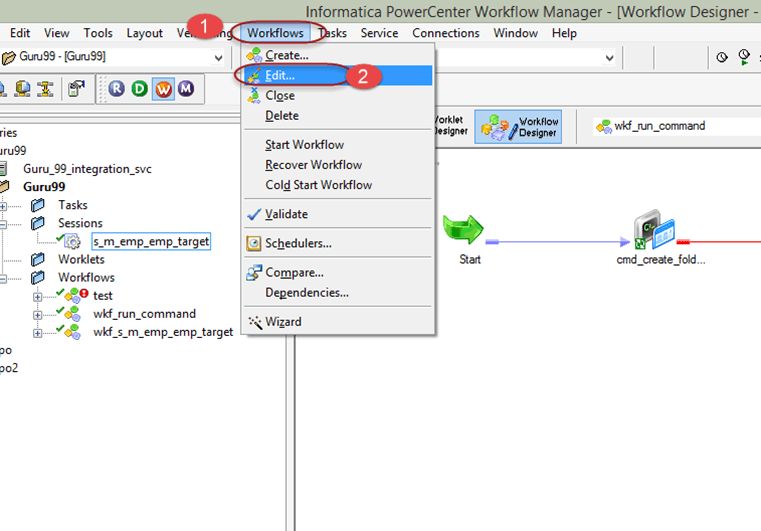
الخطوة 5) سيؤدي هذا إلى فتح نافذة تعديل سير العمل. في هذه النافذة:
- انتقل إلى قائمة علامة التبويب "الخصائص".
- أدخل اسم ملف المعلمة كـ "c:\guru99\wkf_run_command.par"
- انقر على زر موافق

لقد انتهينا الآن من تحديد محتوى ملف المعلمات وتوجيهه إلى سير العمل.
الخطوة التالية هي استخدام المعلمة في الجلسة.
الخطوة 6) في سير العمل، انقر نقراً مزدوجاً على الجلسة "s_m_emp_emp_target"، ثم:
- اختر الخريطةpingقائمة علامة التبويب S
- حدد خاصية الاتصال في اللوحة اليسرى
- انقر على الاتصال المستهدف، والذي تم ترميزه الآن بشكل ثابت باسم "guru99".

الخطوة 7) ستظهر نافذة متصفح الاتصال. في تلك النافذة:
- حدد خيار استخدام متغير اتصال
- أدخل اسم متغير الاتصال كـ "$DBConnection_SRC"
- انقر على زر موافق
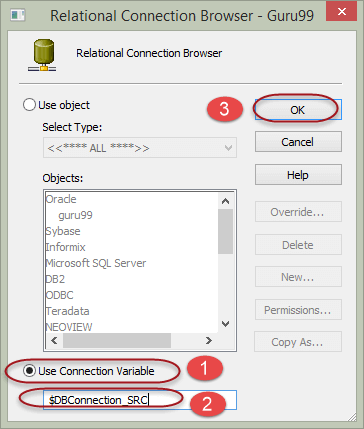
الخطوة 8) ستظهر متغيرات الاتصال الخاصة بالهدف في نافذة تحرير المهمة. انقر على زر "موافق" في نافذة تحرير المهمة.
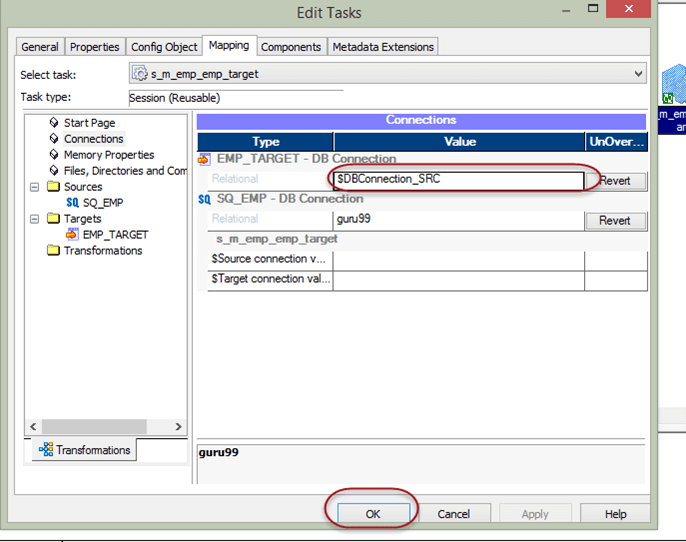
لقد انتهينا الآن من إنشاء معلمة للاتصال وتعيين قيمتها في ملف المعلمات.
عندما نقوم بتنفيذ سير العمل، يقوم سير العمل بأخذ ملف المعلمات، والبحث عن قيمة معلماته ومتغيراته في ملف المعلمات، ثم يأخذ تلك القيم.
