
خصائص الجلسة في Informatica: البرنامج التعليمي الكامل
 فريق التحرير
⚡ ملخص ذكي
تتحكم خصائص الجلسة في Informatica في كيفية ووقت نقل خدمة التكامل للصفوف من المصدر إلى الهدف، بما في ذلك نقاط الالتزام، وملفات السجل، وتخصيص الذاكرة، ومعالجة الأخطاء، وخريطة الاتصالات.ping يستخدم أثناء التشغيل.

الجلسة عبارة عن مجموعة من التعليمات التي تخبر برنامج Informatica بكيفية ووقت نقل البيانات من المصادر إلى الوجهات.
الجلسة هي مهمة، تمامًا مثل المهام الأخرى التي ننشئها في مدير سير العمل. يجب أن تحتوي أي جلسة تقوم بإنشائها على رسم خريطةping المرتبطة بها.
يمكن أن تحتوي الجلسة على خريطة واحدةping لا يمكن تغيير وقت تعيين مهمة الجلسة. لتنفيذ مهمة جلسة، يجب إضافتها إلى سير العمل.
يمكن أن تكون الجلسة كائنًا قابلاً لإعادة الاستخدام أو غير قابل لإعادة الاستخدام. عند إنشاء جلسة في Task Developer، يمكن إعادة استخدامها، ولكن عند إنشاء جلسة في Workflow Designer، تكون غير قابلة لإعادة الاستخدام.
يمكن إضافة جلسة قابلة لإعادة الاستخدام إلى مهام سير عمل متعددة.
خصائص الجلسة
باستخدام خصائص الجلسة، يمكنك تكوين خصائص مختلفة للجلسة مثل ما قبل وما بعد SQL البرامج النصية واسم ملف السجل ومساره وخصائص الذاكرة وما إلى ذلك.
يمكنك أيضًا تجاوز الخريطةping خصائص الجلسة. في هذا القسم، سنناقش الخصائص المهمة التالية للجلسة.
- تعامل مع صفوف المصدر على أنها
- الفاصل الزمني للالتزام
- خاصية ملف سجل الجلسة
- خاصية تحميل الاختبار
- خيارات السجل
- معالجة الأخطاء
- مصدر/Target عقارات
- التواصل
الخطوة 1) افتح الجلسة "s_m_emp_emp_target" في Task Developer، والتي أنشأناها في البرنامج التعليمي السابق.

الخطوة 2) Doubleانقر فوق رمز الجلسة داخل Task Developer لفتح نافذة تحرير المهمة.
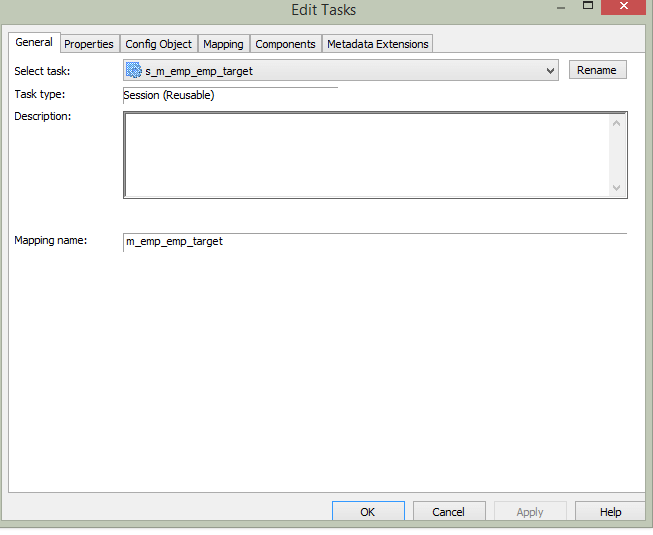
الخطوة 3) داخل نافذة تحرير المهمة، انقر فوق علامة التبويب "الخصائص".

الخطوة 4) في علامة التبويب "الخصائص"، يعرض برنامج Informatica خصائص الجلسة.

معاملة صفوف المصدر كخاصية
تتيح لك هذه الخاصية تحديد كيفية تأثير البيانات المصدر على الجدول الهدف. على سبيل المثال، يمكنك تحديد أنه يجب إدراج السجل المصدر أو حذفه من الهدف.
هذه الخاصية لديها أربعة خيارات –
- إدراج
- تحديث
- حذف
- تعتمد على البيانات
تظهر الخيارات الأربعة جميعها في قائمة منسدلة واحدة بجانب اسم العقار.

- عند ضبط هذه الخاصية على "إدراج"، سيتم وضع علامة على بيانات المصدر ليتم إدراجها. وهذا يعني أنه سيتم إدراج البيانات فقط.
- عند ضبط الخاصية على التحديث، سيتم تحديث البيانات المستهدفة بواسطة البيانات المصدرية. ولتحديث البيانات، يجب تحديد مفتاح أساسي في الجدول المستهدف.
- عند ضبط الخاصية على الحذف، سيتم حذف بيانات المصدر الموجودة مسبقًا في جدول الهدف من جدول الهدف. ولتنفيذ هذه الخاصية وتطبيق التغييرات، يجب تعريف المفتاح الأساسي في جدول الهدف.
- عند ضبط الخاصية على "مدفوع بالبيانات"، يتحقق برنامج Informatica من سجلات المصدر التي تم تحديدها. إذا تم تحديد سجلات المصدر على أنها "إدراج" في الخريطةpingثم سيتم إدراج السجلات في الهدف. إذا تم وضع علامة "تحديث" على السجلات في الخريطةpingثم سيتم تحديث السجلات في الوجهة. لذا، تعتمد العملية التي تُنفذ في الوجهة على كيفية معالجة السجلات داخل الخريطة.ping.
يُعدّ خيار "البيانات" هو الخيار الذي يُمكن اختياره عند استخدام الخريطةping يحتوي على تحويل استراتيجية التحديث، لأن هذا التحويل يقوم بتحديد كل صف على حدة.
كيفية إنشاء صفوف مصدر المعالجة - حذف
الخطوة 1) في علامة تبويب الخصائص الخاصة بمهمة الجلسة:
- حدد خيار "حذف" في "معاملة صفوف المصدر كـ"
- انقر على زر موافق

الخطوة 2) لتعريف مفتاح أساسي في الجدول المستهدف، افتح برنامج Informatica Designer.
- ساعات العمل Target مصمم
- Doubleانقر على جدول "emp_target"

سيؤدي هذا إلى فتح نافذة "تحرير الجدول" للجدول المستهدف.
الخطوة 3) في نافذة التحرير الخاصة بالجدول المستهدف:
- بالنسبة لعمود رقم الموظف، حدد نوع المفتاح كـ "مفتاح أساسي" من القائمة المنسدلة، و
- حدد زر موافق.

الخطوة 4) احفظ التغييرات في برنامج Informatica ونفذ سير العمل لهذه الخريطةping.
عند تنفيذ هذه الخريطةpingسيتم حذف سجلات المصدر الموجودة بالفعل في الهدف.
الفاصل الزمني للالتزام - الملكية
تحدد هذه الخاصية الفترة الزمنية التي بعدها يقوم برنامج Informatica بإجراء عملية الالتزام على الجدول الهدف.
على سبيل المثال، إذا قمت بإدراج 20,000 سجل في جدول مستهدف، وقمت بتحديد فترة الالتزام على أنها 5,000، فبعد كل 5,000 عملية إدراج للسجلات في الجدول المستهدف، سيتم تنفيذ عملية الالتزام.
الفاصل الزمني الافتراضي هو 10,000 صف، ويمكن ضبط نوع الالتزام على أساس الهدف أو على أساس المصدر.

اسم ملف سجل الجلسة ودليل ملف سجل الجلسة
قم بتكوين هذه الخاصية للتعديل
- اسم ملف سجل الجلسة الافتراضي و
- مسار ملف السجل
يُعدّ $PMSessionLogDir متغيرًا خاصًا ببرنامج Informatica، وهو موجود في Windows يشير إلى الموقع الافتراضي التالي "C:\Informatica\9.6.1\server\infa_shared\SessLogs".

تمكين تحميل الاختبار
باستخدام هذه الخاصية، يمكنك اختبار جلستك ورسم الخريطةpingعند استخدام هذه الميزة وتنفيذ الجلسات، يتم جلب السجلات من المصادر ولكن لا يتم تحميلها في الوجهة. لذا، تساعد هذه الميزة في تجريب صحة الخريطةpingملفات المعلمات ووظائف التحويلات المختلفة داخل الخريطةping.
إذا قمت بتمكين هذه الميزة، فهناك خاصية أخرى - عدد الصفوف المراد اختبارها - والتي يجب تهيئتها لعدد السجلات التي تريد جلبها من المصدر لحمل الاختبار.

خصائص الذاكرة
تتيح لنا خصائص الذاكرة إمكانية ضبط الذاكرة المخصصة لبرنامج Informatica بدقة لتحسين الأداء. عند وجود اختناقات كبيرة وانخفاض في الأداء، يمكنك محاولة تحسينه باستخدام خصائص الذاكرة.
لضبط خصائص الذاكرة، انقر فوق علامة تبويب "كائن التكوين" في نافذة "تحرير المهمة". سيتم فتح نافذة أخرى حيث يمكنك ضبط التغييرات.

في هذا القسم، يمكنك ضبط خصائص الذاكرة. على سبيل المثال، حجم كتلة المخزن المؤقت الافتراضي، وطول المخزن المؤقت التسلسلي، وما إلى ذلك. تحدد التغييرات في هذه الخصائص مقدار الذاكرة التي يجب تخصيصها لخدمات Informatica لتشغيلها.

خيارات التسجيل
في قسم الخصائص هذا، يمكنك ضبط خصائص سجلات الجلسة. يمكنك تحديد عدد السجلات التي ترغب في حفظها لكل جلسة، والحد الأقصى لحجم ملف سجل الجلسة.

معالجة الأخطاء
في هذا القسم، يمكنك تكوين خصائص الخطأ للجلسة.
باستخدام خاصية "الإيقاف عند حدوث أخطاء"، يمكنك تحديد عدد الأخطاء التي يجب إيقاف الجلسة بعدها.
استخدام التجاوز tracيمكنك تجاوز الخريطةping tracمستويات ing.
يمكنك أيضًا ضبط سلوك الجلسة لمختلف الأخطاء التي تتم مواجهتها، على سبيل المثال خطأ الإجراء المخزن، خطأ SQL قبل وبعد، وما إلى ذلك.

خريطةping والمصدر/Target عقارات
في الخريطةping في علامة تبويب نافذة تحرير المهمة، يمكنك ضبط خصائص الخريطةping ومصادرها وأهدافها وتحويلاتها. يمكن تجاوز أسماء الجداول وتطبيق بادئات أسماء الجداول هنا، وتعيين خصائص التحويل داخل الخريطة.ping يمكن مراجعتها وتجاوزها أيضاً. إنه مكان واحد لمراجعتها جميعاً.

خصائص الاتصال في الخريطةping
باستخدام هذه الخاصية، يمكنك تحديد اتصالات قاعدة البيانات للمصادر والأهداف.

خصائص المصدر
في هذا القسم، يمكنك ضبط الخصائص المتعلقة بمصدر الخريطةpingيمكنك تهيئة نصوص SQL قبل وبعد المصدر.
باستخدام خاصية استعلام SQL، يمكنك تجاوز استعلام SQL الخاص بالمصدر. كما يمكنك أيضًا تجاوز اسم جدول المصدر في هذا القسم.

Target عقارات
في هذا القسم، يمكنك ضبط تفاصيل الهدف. يمكنك تحديد ما إذا كان الحمل المستهدف حملاً ضخماً أم حملاً عادياً.
| Target نوع الحمل | ماذا يعني ذلك بالنسبة للسباق؟ |
|---|---|
| اساسي | يتم كتابة الصفوف من خلال سجل قاعدة البيانات، لذا يكون التحميل أبطأ ولكن استعادة قاعدة البيانات بعد حدوث عطل أمر ممكن. |
| حجم | يتم تجاوز مخازن سجلات إعادة التنفيذ، لذا فإن التحميل أسرع، ولكن استعادة التحميل الفاشل غير متاحة. |
يمكنك أيضًا تحديد الخاصية لحذف بيانات الجدول المستهدف قبل ملئه، بحيث يتم إفراغ الجدول أولًا ثم يتم تحميل البيانات بعد ذلك. تُعد هذه الخاصية مفيدة عند إنشاء خريطة.pings لحمل المرحلة.
يمكننا أيضاً تحديد استعلامات SQL المسبقة واللاحقة للجدول المستهدف. استعلامات SQL المسبقة هي جزء من كود SQL الذي سيتم تنفيذه قبل إدخال البيانات في الجدول المستهدف، بينما يتم تنفيذ استعلامات SQL اللاحقة بعد اكتمال تحميل الجدول المستهدف.

نجاح أو فشل مهمة الجلسة
عندما يتضمن سير العمل جلسات متعددة، قد تفشل واحدة أو أكثر منها بينما تنجح البقية، مما يثير التساؤل حول حالة سير العمل. ولمعالجة هذه الحالات، توفر Informatica خاصية خاصة بالفشل داخل سير العمل. لتكوين هذا السلوك -
الخطوة 1) افتح سير العمل "wkf_run_command" الذي أنشأناه سابقًا.

الخطوة 2) Doubleانقر على مهمة الأمر. سيؤدي هذا إلى فتح نافذة تحرير المهمة.
- حدد علامة التبويب عام
- حدد خانة الاختيار الخاصة بالخاصية "فشل المهمة الأصلية إذا فشلت هذه المهمة"
- انقر على زر موافق

الخطوة 3) Doubleانقر على مهمة الجلسة. سيؤدي هذا إلى فتح نافذة تحرير المهمة.
- حدد علامة التبويب عام
- حدد خانة الاختيار الخاصة بالخاصية "فشل المهمة الأصلية إذا فشلت هذه المهمة"
- انقر على زر موافق

الخطوة 4) احفظ التغييرات باستخدام اختصار Ctrl+S.
عند تنفيذ سير العمل هذا بعد إجراء التغييرات المذكورة أعلاه، إذا فشلت أي من المهام، فسيتم تعيين حالة سير العمل إلى فاشل، حتى تتمكن من تحديد أن بعض مهام سير العمل قد فشلت أثناء تنفيذه.
