
خريطةping في برنامج إنفورماتيكا: إنشاء، المكونات والمعلمات
 فريق التحرير
⚡ ملخص ذكي
خريطةping في برنامج Informatica، هو الكائن الذي يربط تعريفات المصدر بتعريفات الهدف من خلال التحويلات، ويحدد بدقة كيفية قراءة كل عمود من البيانات وتغييره وتحميله أثناء تشغيل جلسة ETL.
ما هي الخريطةping?
خريطةping هي مجموعة من كائنات المصدر والهدف المرتبطة ببعضها البعض بواسطة مجموعة من التحويلات. تتكون هذه التحويلات من مجموعة من القواعد التي تحدد تدفق البيانات وكيفية تحميل البيانات في الأهداف.
خريطةping يتكون من مجموعة العناصر التالية:
- تعريف المصدر - وهو تعريف المصدر يحدد بنية وخصائص المصدر، وأنواع البيانات الأساسية، ونوع مصدر البيانات، وما إلى ذلك.
- تحول - تحول تحدد الكائنات كيفية تحويل البيانات المصدرية، ويمكن تطبيق وظائف متنوعة أثناء العملية.
- Target تعريف – يحدد تعريف الهدف الوجهة النهائية التي سيتم تحميل البيانات إليها.
- الروابط – تربط الروابط تعريف المصدر بعمليات التحويل المختلفة وجداول الوجهة. وهي تحدد كيفية تدفق البيانات من المصدر إلى الوجهة وعبر عمليات التحويل.
لماذا تحتاج إلى خريطةping?
خريطةping هو كائن في برنامج Informatica يمكنك من خلاله تحديد كيفية تعديل بيانات المصدر قبل وصولها إلى كائن الوجهة أو الهدف. على سبيل المثال، إذا كان لديك اسم موظف مخزن كـ "Bill يتطلب النظام المصدر اسم الموظف "كلينتون"، بينما يتطلب النظام الهدف اسم الموظف بالصيغة "كلينتون". Billويمكن تصميم هذه العمليات على الخريطةping المستوى. بعبارة أخرى، يتم تحديد ما تفعله ببيانات المصدر على مستوى الخريطة.ping .
خريطةping يُعدّ Map الكائن الأساسي في برنامج Informatica، والذي يُمكننا من خلاله تحديد تفاصيل تحويل البيانات وخصائص كائنات المصدر/الهدف.pingتساعدنا هذه الأدوات في تحديد تحويل البيانات على مستوى العمود الفردي لكل صف. حتى في خريطة واحدةping يمكنك التعامل مع مصادر وأهداف متعددة.
مكونات الخريطةping
المكونات الأساسية للخريطةping هي:
- جداول المصدر
- خريطةping المعلمات والمتغيرات
- Target الأجسام
- خريطةping التحولات
هناك العديد من العناصر التي تشكل الخريطةpingخريطةping يمكن أن تتكون من مصادر وأهداف وخريطةping المعلمات والمتغيرات، والخرائط المصغرة، والتحويلات المختلفة، والوظائف المعرفة من قبل المستخدم.
- خريطةping المصدر رسم خريطةping المصادر هي الكائنات التي يتم منها جلب بيانات المصدر. يمكن أن يكون المصدر جدول قاعدة بيانات، أو ملفًا نصيًا، أو مصدر XML، أو COBOL مصدر الملف.
- خريطةping Target: الخريطةping الهدف هو الكائن الوجهة الذي يتم تحميل البيانات المعالجة النهائية إليه. خريطةping يمكن أن يكون الهدف جدولًا علائقيًا في قاعدة بيانات، أو ملفًا نصيًا، أو ملف XML. المصادر والأهداف إلزامية في أي خريطة.ping، على الرغم من أن نوعها قد يختلف.
- خريطةping المعلمات والمتغيرات: رسم خريطةping تساعدك المعلمات والمتغيرات في إنشاء كائنات متغيرة مؤقتة تتيح لك تحديد وتخزين القيم المؤقتة أثناء عمل الخريطةping معالجة البيانات. خريطةping تُعدّ المعلمات والمتغيرات أنواع بيانات اختيارية يُحددها المستخدم ويمكن إنشاؤها لخريطة.ping ويمكن الرجوع إليها وتحديثها لتلبية متطلبات محددة. سنتعرف أكثر على الخريطةping المعلمات والمتغيرات في هذا القسم.
- أدوات الخريطة: المَصَفّات هي كائنات تتكون من مجموعة من التحويلات أو المصادر أو الأهداف. تُنشأ المَصَفّات عمومًا لإعادة استخدام الوظائف الموجودة لمجموعة من التحويلات. يمكن استخدام المَصَفّ في أي عدد من الخرائطpings.
ما هي خريطة المسرح؟ping?
خريطة المسرحping هي خريطةping حيث نقوم بإنشاء نسخة طبق الأصل من جدول المصدر. على سبيل المثال، في نظام إنتاجي، إذا كان لديك جدول "employee"، فيمكنك إنشاء جدول مطابق "employee_stage" في ETL مخطط.
يُوفر وجود جدول مرحلي محلي مزايا عديدة. فلن يؤثر توقف الإنتاج على نظام ETL الخاص بك، لأن لديك جدول "employee_stage" خاص بك بدلاً من الرجوع إلى جدول "employee" الخاص بالإنتاج. في نظام الإنتاج، قد توجد عمليات أخرى تؤثر على الأداء. ولكن، عند وجود جدول مرحلي مُكرر، لن تتمكن سوى عمليات ETL من الوصول إليه، مما يُحسّن الأداء بشكل ملحوظ.
خريطة المرحلةpings,
- تتشابه هياكل جداول المصدر والهدف.
- البيانات الموجودة في الجدول الهدف هي نسخة طبق الأصل من بيانات الجدول المصدر، أو
- البيانات الموجودة في جدول المرحلة (الهدف) هي مجموعة فرعية من بيانات المصدر.
على سبيل المثال، إذا كان جدول المصدر الخاص بك يحتوي على تفاصيل الموظفين في الأقسام 10 و20 و30 و40، فيمكن أن يكون جدول التخزين المؤقت جدولًا يحتوي على سجلات الموظفين في القسمين 10 و30 فقط.
طاولات المسرح في مستودع البيانات اجعل عملية تحويل البيانات فعالة من خلال جلب البيانات ذات الصلة بنا فقط، وقلل من اعتماد مستودع البيانات/ETL على نظام التشغيل في الوقت الفعلي.
كيفية إنشاء خريطةping
في هذا التمرين، سنقوم بإنشاء خريطة للمرحلةpingحيث سيكون المصدر هو جدول "emp" والهدف هو "emp_target". الخريطةping تم بناؤه في مساحة العمل الموضحة أدناه.

اصطلاح التسمية – خريطةping تُسبق الأسماء بالرمز 'm_' متبوعًا بأسماء جداول المصدر والهدف مفصولة بعلامة الشرطة السفلية.
مثال – إذا كنت تقوم بتحميل جدول emp_target من جدول emp، فإن الخريطةping يمكن أن يكون الاسم 'm_emp_emp_target'.
الخطوة 1) إطلاق الخريطةping مصمم.
- افتح أداة Informatica Designer
- انقر على الخريطةping أيقونة تصميم لتشغيل الخريطةping مصمم
يظهر الرمز على شريط أدوات المصمم، كما هو موضح أدناه.

الخطوة 2) في الخريطةping المصمم:
- انقر على الخريطةpingقائمة s
- حدد خيار الإنشاء
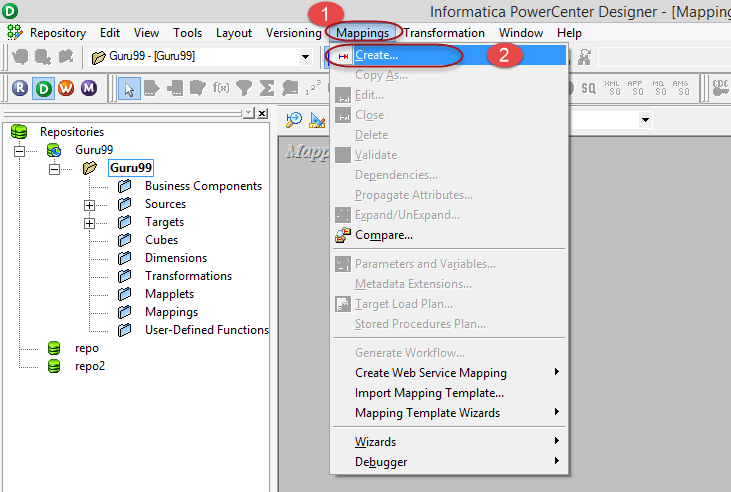
الخطوة 3) ادخل إلى الخريطةping قم بتسميته باسم 'm_emp_emp_target' ثم حدد زر موافق.

الخريطةping سيتم إنشاء وإدراجها ضمن الخريطةpingمجلد s في مستكشف المستودع.

خريطةping يجب أن يكون هناك على الأقل مصدر وهدف، لذا ستضيف كليهما الآن.
الخطوة 4) في هذه الخطوة سنقوم بما يلي:
- حدد جدول المصدر "emp" الموجود ضمن مجلد المصادر.
- اسحب وأفلت جدول "emp" في الخريطةping مصمم.

في الخريطةping في برنامج التصميم، يتم عرض جدول المصدر المستورد مع مُؤهِّل المصدر الخاص به.

ملاحظات – عند استيراد أي جدول علائقي (قاعدة بيانات) إلى خريطةpingسيتم أيضًا إنشاء كائن إضافي من نوع مُؤهِّل المصدر. يُعد تحويل مُؤهِّل المصدر هذا ضروريًا ويساعد برنامج Informatica. خدمة التكامل حدد جدول قاعدة البيانات المصدر وخصائصه. عند استيراد أي جدول مصدر، سيتم إنشاء تحويل مُؤهِّل المصدر تلقائيًا. لا تقم أبدًا بحذف كائن مُؤهِّل المصدر في الخريطة.ping.
الخطوة 5) في هذه الخطوة سنقوم بما يلي:
- حدد جدول الهدف "emp_target" ضمن Targetمجلد s.
- اسحب جدول "emp_target" وأفلته في الخريطةping مصمم.

في الخريطةping يا مصمم، سيتم استيراد "الجدول المستهدف" وعرضه.

لإدارة مساحة العرض، يمكنك تصغير هذه العناصر في الخريطةping.
الخطوة 6) انقر بزر الماوس الأيمن في أي مكان في الخريطة الفارغةping مساحة عمل المصمم، ثم حدد الخيار - ترتيب جميع العناصر الأيقونية.

بعد تحديد الخيار "ترتيب كل الأيقونات"، ستبدو مساحة العمل بهذا الشكل.

الخطوة 7) في برنامج Informatica، نصمم بحيث يكون تدفق البيانات من اليسار إلى اليمين. لذا، يجب أن تكون جداول المصدر على الجانب الأيسر، وجداول الهدف على الجانب الأيمن. لترتيب الجداول في مساحة العمل، حدد جدول "emp_target"، ثم اسحبه وأفلته على الجانب الأيمن من جدول "emp".

بعد إعادة الترتيب هذه، ستبدو مساحة العمل بهذا الشكل.

ملاحظات - استخدم اختصار "Ctrl+S" بشكل دوري لحفظ التغييرات في المستودع.
الخطوة 8) الآن لديك جداول المصدر والهدف في خريطتكpingلكن الخريطةping لم يكتمل بعد. يجب ربط جداول المصدر والهدف لإكمال الخريطة.pingلربط المصدر والأهداف، انقر نقرًا مزدوجًا على كائنات SQ_EMP و EMP_TARGET لتغيير طريقة عرضها من رمزية إلى رسومية.
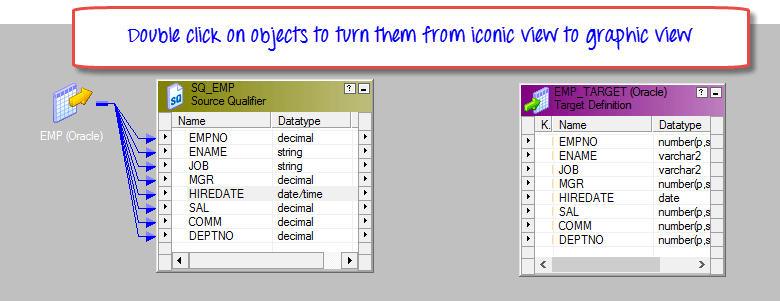
الخطوة 9) انقر بزر الماوس الأيمن على الخريطةping قم بتوسيع مساحة عمل المصمم وحدد خيار "الربط التلقائي بالاسم".

الخطوة 10) لربط المصدر بالجدول الهدف:
- حدد أعمدة جدول المصدر.
- اسحب الأعمدة وأفلتها على الجدول المستهدف.

سيتم ربط جدولي المصدر والهدف، وستظهر أسهم توصيل من المصدر إلى جدول الهدف.

ملاحظات هنا قمتَ بربط جميع أعمدة المصدر بأعمدة جدول الوجهة المقابلة. هذا يعني أنه مع كل سجل مصدر يتم جلبه، سيتم تحميل جميع أعمدة جدول الوجهة. إذا كنت ترغب في استبعاد أي عمود محدد من التحميل، فانقر على رابط ذلك العمود واضغط على مفتاح الحذف في لوحة المفاتيح. سيتم حذف الرابط، ولن يتم تحميل عمود الوجهة.
الخطوة 11) استخدم الاختصار "Ctrl+S" لحفظ التغييرات التي أجريتها على خريطتكpingفي نافذة الإخراج، يمكنك رؤية رسالة الخريطةping التحقق/التحليل. يؤكد ذلك صحة خريطتكping صحيح. كما ستظهر علامة صح خضراء مؤقتة بجوار الخريطة.ping الاسم في الخريطةping شجرة المجلدات، تشير إلى الخريطةping تم إنجاز ذلك بنجاح.

في الخريطةpingقد يكون هناك شرط يتطلب تمرير متغير إلى الخريطةpingأو قد يكون هناك سيناريو نحتاج فيه إلى حساب قيم مؤقتة وتخزينها لتشغيل الخريطة في الجلسة التاليةpingولهذه الأغراض، نقوم بإنشاء خريطةping المعايير والمتغيرات.
خريطةping المعاملات والمتغيرات
كغيرها من لغات البرمجة، تتميز إنفورماتيكا بطريقتها الخاصة في تعريف المعاملات والمتغيرات. ولكن على عكس لغات البرمجة الأخرى، فإن إنفورماتيكا ليست لغة تعتمد على كتابة التعليمات البرمجية. لإنشاء المعاملات والمتغيرات في إنفورماتيكا، عليك اتباع قواعد بناء الجملة والتنقل المحددة مسبقًا.
الفرق بين المعلمات والمتغيرات –
| خريطةping المعاملات | خريطةping المتغيرات |
|---|---|
| خريطةping المعلمات هي أنواع البيانات التي تظل قيمتها ثابتة في جميع أنحاء الخريطة بمجرد تعيينها.ping قم بتشغيل الخريطة.ping إذا كانت قيمة المعامل deptno تساوي 20، فستكون القيمة 20 ثابتة للخريطة بأكملها.ping تشغيل. أينما تمت الإشارة إلى المعامل، فإنه سيعيد دائمًا القيمة 20 لتلك النسخة من الخريطةping اركض. للحصول على خريطة جديدةping على سبيل المثال، يمكن إعادة تعريف قيمة المعامل. | خريطةping المتغيرات هي كائنات يمكن الرجوع إليها في جميع أنحاء الخريطةping يمكن تشغيلها (للوصول إلى قيمها) ويمكن إعادة تعيين قيمها. على سبيل المثال، خريطةping يمكن استخدام المتغير total_salary في الخريطةpingويمكن تحديث قيمتها بناءً على الرواتب. |
| تم التغيير بين عمليات التشغيل عن طريق تعديل ملف المعلمة. | يتم حفظها في المستودع بعد تشغيل الجلسة بنجاح وإعادة استخدامها كقيمة بداية للتشغيل التالي. |
الخريطةping تكون المعلمات والمتغيرات خاصة بالخريطةping فقط. لا يمكن الإشارة إليها في خريطة أخرىping.
كيفية إنشاء خريطةping معامل
عند إنشاء خريطةping المعلمة، أثناء تنفيذ الخريطةping تبحث خدمة التكامل عن القيمة المخصصة لها. ويمكن تعيين هذه القيم في الأماكن التالية.
- داخل ملف المعلمات
- في مهمة متغيرة قبل الجلسة
- القيمة الأولية في المستودع
- القيمة الافتراضية المعينة أثناء إنشاء المتغير
الخطوة 1) لإنشاء خريطةping المعلمة، في الخريطةping المصمم:
- اختر الخريطةpingقائمة s
- حدد قائمة المعلمات والمتغيرات

الخطوة 2) في الشاشة التالية:
- انقر على قائمة إضافة متغير جديد
- من القائمة المنسدلة، حدد النوع كمعامل
- أدخل اسم المعلمة كـ $$Deptno
- أدخل قيمة أولية قدرها 10
- انقر على زر موافق

لقد أنشأت الآن خريطةping المعامل deptno بقيمة أولية مُخصصة 10، ويمكن الرجوع إلى هذا المعامل داخل الخريطةping.
كيفية إنشاء خريطةping متغير
الخطوة 1) في الخريطةping المصمم:
- اختر الخريطةpingقائمة s
- حدد قائمة المعلمات والمتغيرات

الخطوة 2) في الشاشة التالية:
- انقر على قائمة إضافة متغير جديد
- من القائمة المنسدلة، حدد النوع كمتغير
- أدخل اسم المتغير كـ $$TotalSalary
- حدد DataType كرقم عشري
- أدخل قيمة أولية قدرها 0
- انقر على زر موافق

سيؤدي هذا إلى إنشاء خريطةping متغير. تقوم دوال المتغيرات مثل SetVariable و SetMaxVariable بتغيير قيمته أثناء التشغيل.
ملاحظات – خريطةping تبدأ أسماء المعاملات والمتغيرات دائمًا بـ $$.
