
مصحح الأخطاء في إنفورماتيكا: وضع نقطة التوقف والوضع المطوّل
 فريق التحرير
⚡ ملخص ذكي
يقوم مصحح الأخطاء في برنامج Informatica بتشغيل خريطةping صفًا تلو الآخر داخل المصمم، بحيث تصبح القيمة التي يحتفظ بها كل منفذ بعد كل عملية تحويل مرئية بدلاً من النتيجة النهائية المكتوبة إلى الهدف فقط.

كما ناقشنا في مواضيع سابقة، أ رسم خريطةping هي مجموعة من كائنات المصدر والهدف المرتبطة ببعضها البعض بواسطة مجموعة من التحويلات. تتكون هذه التحويلات من مجموعة من القواعد التي تحدد تدفق البيانات وكيفية تحميل البيانات في الأهداف.
ما هو المصحح؟
أداة تصحيح الأخطاء هي أداة مفيدة للغاية في برنامج Informatica. عند تنفيذ الخريطةpingتقوم شركة إنفورماتيكا بتنفيذ عملية الربطping بناءً على منطق التحويل المحدد.
يشبه تنفيذه تنفيذ وضع الدفعات، حيث لا يمكننا رؤية النتائج الوسيطة أو كيفية تعديل البيانات من تحويل إلى آخر.
في كثير من الأحيان، لا تكون البيانات التي نحصل عليها في الوجهة كما توقعنا. وبمساعدة أداة تصحيح الأخطاء، يمكننا تحليل كيفية انتقال البيانات داخل الخريطة.pingصفًا تلو الآخر.
يتطلب برنامج تصحيح الأخطاء جلسة عمل. يمكننا إما إعادة استخدام جلسة عمل موجودة تم إنشاؤها مسبقًا لتشغيل الخريطة.pingأو إنشاء جلسة تصحيح أخطاء جديدة. ولأن البيانات تُستجلب من المصدر أثناء عملية التصحيح، فإننا نختار ما يحدث لتلك البيانات.
- قم بحذف البيانات، أو
- قم بتحميل البيانات إلى الهدف
يمكن ضبط هذه الخيارات أثناء تهيئة برنامج تصحيح الأخطاء.
لمراقبة مصحح الأخطاء، توجد نافذتان في برنامج Informatica Designer
- Target نافذة
- نافذة المثيل
في نافذة الهدف، يظهر سجل الهدف الذي سيتم إدراجه في جدول الهدف. في نافذة المثيل، يمكنك تحديد أي من مثيلات تحويل الخريطة.ping. جميع منافذ هذا التحويل ستكون مرئية في هذه النافذة، حتى تتمكن من تحليل كيفية تحويل البيانات.
خطوات استخدام مصحح الأخطاء في الخريطةping
يوفر برنامج Informatica Designer ميزة استخدام أداة تصحيح الأخطاء لتصحيح الخريطةpingيعني ذلك أنه يمكننا تصحيح وتحليل أي خريطة موجودةpingالشرط الأساسي للمصحح هو أن تكون الخريطةping يجب أن تكون خريطة صالحةping.
في هذا التمرين، سنقوم بتصحيح أخطاء الخريطة الموجودة لديناping "m_emp_emp_target" الذي أنشأناه سابقًا. في بياناتنا المصدرية، سنتحقق من وجود سجل معين باسم الموظف 'SCOTT'. بالنسبة لسكوت، سنتأكد من جلب القيم في برنامج Informatica وما إذا كان السجل قد أُضيف إلى الهدف بشكل صحيح أم لا.
تبدو بياناتنا المصدرية للجدول "emp" هكذا.

بالنسبة للاسم الإلكتروني "SCOTT"، سنستخدم أداة تصحيح الأخطاء للتحقق من القيمة التي تم جلبها لعمود "sal" (الراتب) في برنامج Informatica.
الخطوة 1) افتح برنامج Informatica Designer وافتح الخريطةping انقر نقرًا مزدوجًا على "m_emp_emp_target". سيؤدي ذلك إلى فتح جداول تعريف المصدر والهدف التي تعرض الخريطة.ping خريطة داخليةping مصمم.

الخطوة 2) الآن ابدأ تشغيل مصحح الأخطاء
- انقر على الخريطةpingخيار القائمة s
- حدد مصحح الأخطاء من الخيارات
- حدد خيار "بدء المصحح"

الخطوة 3) حدد "التالي" في خريطة التصحيحping نافذة.
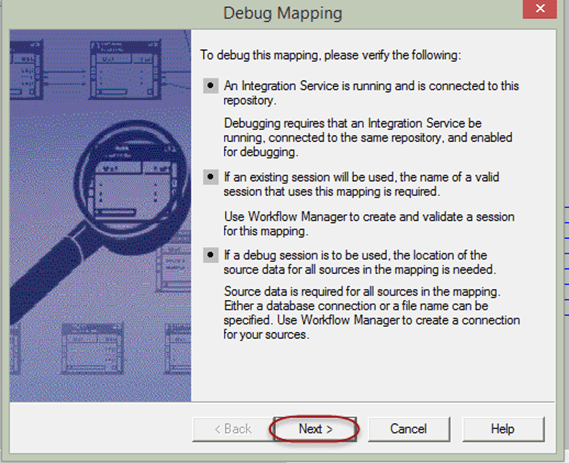
الخطوة 4) في النافذة التالية، ستجد خيارًا لتحديد نوع الجلسة. يمكنك استخدام جلسة موجودة، أو جلسة قابلة لإعادة الاستخدام، أو يمكنك إنشاء جلسة تصحيح أخطاء.
عند استخدام جلسة موجودة، يعيد برنامج Informatica استخدام الجلسة التي أنشأتها سابقًا لهذه الخريطةpingعند تحديد إنشاء مثيل جلسة تصحيح الأخطاء، يتم إنشاء مثيل جلسة جديد لتصحيح الأخطاء.
في هذا المثال، سنختار جلسة موجودة. وستكون خدمة التكامل هي الخيار الافتراضي.
- حدد خيار "استخدام مثيل جلسة موجود"
- انقر فوق التالي

الخطوة 5) في النافذة الجديدة، ستطالبك Informatica بتحديد الجلسة الحالية لتصحيح الأخطاء.
حدد الجلسة "s_m_emp_emp_target" وانقر فوق زر التالي.

الخطوة 6) في النافذة التالية، ستجد خيار "تجاهل بيانات الهدف". نختار هذا الخيار لأننا لا نريد تحميل أي بيانات إلى جدول الهدف أثناء عملية تصحيح الأخطاء.
- حدد الخيار "تجاهل البيانات المستهدفة"
- حدد جدول الهدف "emp_target"
- انقر فوق زر "إنهاء".

باتباع الخطوات المذكورة أعلاه، قمنا بتهيئة وتشغيل برنامج تصحيح الأخطاء. الآن يمكننا تصحيح أخطاء الخريطةping.
الخطوة 7) بدأ برنامج تصحيح الأخطاء، لكنه لم يسترجع أي صفوف من المصدر. أثناء عملية التصحيح، يسترجع البرنامج البيانات من المصدر صفًا تلو الآخر. لاسترجاع الصف الأول من المصدر
- اختر الخريطةpingخيار s من القائمة
- حدد خيار المصحح
- حدد خيار "النسخة التالية"

الخطوة 8) في نافذة المثيل، ستشاهد أول سجل تم جلبه من مؤهل المصدر.

إذا قمت بتحليل نافذة السجل، فستظهر لك أول سجل - وهو صف اسم المستخدم "SMITH". هذا ليس السجل الذي نبحث عنه، لذا يمكننا الانتقال إلى السجل التالي.
الخطوة 9) للانتقال إلى الصف التالي، اضغط على زر F10. هذا هو الاختصار للانتقال إلى العنصر التالي بدلاً من استخدام الخريطة.pingالخيار s ثم خيار المصحح.
بعد الانتقال إلى الحالة التالية، ستتغير البيانات في نافذة الحالة إلى السجل التالي.
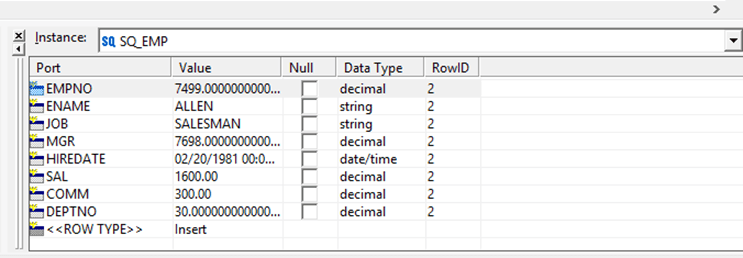
الخطوة 10) استمر بالضغط على زر F10 حتى تصل إلى سجل الموظف "SCOTT" المطلوب. بمجرد الوصول إلى تلك النقطة، ستظهر نافذة الحالة كما هو موضح أدناه.

هذه هي الحالة التي كنا نبحث عنها. في نافذة الحالة، يمكننا تحليل البيانات، سواء كانت تصل بشكل صحيح أو أن هناك أي قيمة مفقودة.
في بيانات المصدر، كانت تفاصيل الموظف "SCOTT" هي الوظيفة = "محلل"، معرف المدير = "7566"، الراتب = "3000".
وفي أداة تصحيح الأخطاء، قمنا بتحليل كل هذه التفاصيل للموظف "SCOTT"، وهي تتطابق مع بيانات المصدر، لذلك نحن على ثقة من أن السجلات قد تم جلبها بشكل صحيح بواسطة مؤهل المصدر.
استخدام نقطة التوقف في المصحح
عندما نبحث عن صف معين من البيانات كما في المثال السابق، فبدلاً من الانتقال إلى كل مثيل للبيانات المصدر، يمكننا تحديد نقاط التوقف.
نقطة التوقف هي شرط، أو مجموعة من الشروط، يتم تحديدها أثناء تكوين تصحيح الأخطاء بحيث عندما يصبح هذا الشرط صحيحًا، يتوقف مصحح الأخطاء عند تلك الحالة المحددة.
على سبيل المثال، إذا قمنا بتحديد deptno=20 في نقطة توقف، فعندما يكون هذا الشرط صحيحًا لسجل ما، سيتوقف المصحح عند تلك النسخة من البيانات.
يمكن أيضًا إنشاء نقطة توقف مقابل شرط عام بدلاً من تحويل واحد، ويمكن تعيين نوعها إلى خطأ بدلاً من بيانات، مما يؤدي إلى إيقاف التشغيل كلما أثار هذا التحويل خطأً.
الخطوة 1) لتكوين نقطة التوقف
- انتقل إلى الخريطةpingقائمة s
- حدد خيار المصحح
- حدد خيار "تحرير نقاط التوقف"

الخطوة 2) ستظهر لك نافذة "تحرير نقاط التوقف" كما هو موضح أدناه.

الخطوة 3) في نافذة نقطة التوقف، انقر فوق زر الإضافة.

الخطوة 4) في النافذة الجديدة
- حدد SQ_EMP كمثيل
- انقر على زر موافق

الخطوة 5) ستظهر النافذة السابقة كما هو موضح أدناه.

الخطوة 6) لديك نقطة توقف، والآن عليك تحديد شرط نقطة التوقف. لتحديده، انقر على أيقونة "إضافة شرط جديد".

سيظهر صف جديد ضمن علامة تبويب الشروط. هنا يمكننا ضبط الشروط.
الخطوة 7) في جدول الحالة
- في القائمة المنسدلة "المنفذ"، حدد خيار "ENAME"، لأننا نقوم بتصحيح الأخطاء للسجل ename='SCOTT'
- في خانة القيمة، أدخل القيمة "SCOTT"
- انقر على زر موافق

الخطوة 8) الآن ابدأ تشغيل برنامج تصحيح الأخطاء كما هو مذكور في الموضوع السابق.
انتقل إلى الخريطةpingالقائمة s → حدد خيار المصحح → حدد بدء المصحح → حدد مثيل الجلسة.
الخطوة 9) بمجرد بدء تشغيل المصحح
- اختر الخريطةpingقائمة s
- حدد خيار المصحح
- حدد خيار المتابعة

سينتقل المصحح إلى كل نسخة من الصف نفسه ويتحقق من الشرط "ename=SCOTT"، ويتوقف عند السجل الذي يتحقق فيه الشرط. لذلك، عندما يكون حجم البيانات كبيرًا، تتيح لك نقطة التوقف الانتقال مباشرةً إلى ذلك السجل بدلاً من التتبع خطوة بخطوة.ping من خلال كل صف من صفوف المصدر.

بمجرد أن ينتهي برنامج Informatica من فحص جميع الحالات، يتوقف المصحح تلقائيًا. إذا كنت ترغب في تحليل البيانات مرة أخرى، فعليك إعادة تشغيل المصحح.
Tracالعمل في إنفورماتيكا
عند تنفيذ جلسة لخريطةpingيتم إنشاء سجل جلسة. ويتضمن تفاصيل التنفيذ مثل
- توقيت الأحداث
- تفاصيل الخطأ
- إحصائيات التحويل الفردية، إلخ.
داخل تحولات الخريطةpingيمكنك ضبط مقدار التفاصيل التي يكتبها برنامج Informatica داخل سجل الجلسة.
هناك أربعة مستويات يمكن ضبطها لـ tracالانخراط في التحولات.
| Tracمستوى ing | ما يكتبه برنامج Informatica في سجل الجلسة |
|---|---|
| اساسي | في الوضع العادي، يقوم برنامج Informatica بكتابة معلومات حول تهيئة التحويل ومعلومات الحالة والأخطاء التي تمت مواجهتها، ويلخص نتائج الجلسة. |
| مقتضب | في الوضع المختصر، لا يسجل برنامج Informatica سوى معلومات التهيئة وتفاصيل الأخطاء. ويكتب هذا الوضع الحد الأدنى من التفاصيل في سجل الجلسة. |
| تهيئة مطولة | في وضع التهيئة المطولة، يقوم برنامج Informatica بكتابة تفاصيل السجل بشكل مشابه للوضع العادي، بالإضافة إلى كتابة معلومات حول ملفات البيانات والفهرس المستخدمة وإحصائيات التحويل. |
| بيانات تفصيلية | في وضع البيانات المطولة، يقوم برنامج Informatica بكتابة سجل مشابه لسجل التهيئة المطولة، ولكنه بالإضافة إلى ذلك يقوم بكتابة كل صف من البيانات التي تمر عبر عملية التحويل. |
كما تشير البيانات المفصلة إلى المواضع التي تقوم فيها خدمة التكامل باقتطاع بيانات السلسلة لتناسب دقة العمود.
ملاحظة: افتراضيا tracتم ضبط مستوى الإدخال على عادي. يُنصح باستخدام وضع البيانات المفصلة فقط عند تصحيح أخطاء الخريطةpingيمكن استخدام الوضع المختصر لتحسين الأداء، حيث أنه يكتب الحد الأدنى من التفاصيل، وبالتالي فإن الحمل الزائد لكتابة السجل يكون ضئيلاً.
كيفية التعيين Tracمستوى التغيير في عملية التحول
الخطوة 1) افتح الخريطةping في برنامج Informatica Designer الذي تريد ضبطه tracمستوى ing.

الخطوة 2) Doubleانقر على التحويل، هنا تحويل مؤهل المصدر "SQ_EMP".
سيؤدي ذلك إلى فتح نافذة "تحرير التحويلات".

الخطوة 3) في نافذة تحرير التحويلات
- انقر فوق علامة التبويب "الخصائص"
- إختار ال Tracخيار مستوى ing
- من القائمة المنسدلة، حدد "بيانات تفصيلية".
- انقر على زر موافق

الخطوة 4) احفظ الخريطةping ونفذ الخريطةpingاستخدم اختصار لوحة المفاتيح Ctrl+S لحفظ الخريطةping.
الخطوة 5) لعرض السجل
- ساعات العمل مراقبة سير العمل وحدد الجلسة التي تم تنفيذها في الخطوة الأخيرة
- انقر على خيار "سجل الجلسة" لفتح سجل جلسة الخريطةping

سيؤدي هذا إلى فتح نافذة سجل الجلسة الخاصة بالخريطةping.
يُفصّل سجل الجلسة كيفية تنفيذ جلستك: توقيت بدء التنفيذ وتوقفه، وفكرة أساسية عن الأداء، واتصال قاعدة البيانات وملف المعلمات المستخدم، وعدد سجلات المصدر التي تم جلبها وعدد السجلات التي تم تحميلها في الهدف.

الخطوة 6) قم بالتمرير لأسفل في السجل، وستتمكن من رؤية تفاصيل السجل الإضافية التي تم التقاطها، بما في ذلك سجلات البيانات.

بهذه الطريقة، يمكنك ضبط tracمستوى ing في الخريطةpings لالتقاط التفاصيل الإضافية لأغراض تصحيح الأخطاء.
في هذا الدرس التعليمي، تعلمت كيفية إعداد وتكوين وتشغيل مصحح الأخطاء وكيفية ضبط tracمستوى ing في الخريطةpingتتيح لك هذه الخيارات إمكانية تصحيح أخطاء الخريطةpings.
