
محلل المصادر و Target مصمم في المعلوماتية
 فريق التحرير
⚡ ملخص ذكي
محلل المصدر و Target أدوات المصمم هي أدوات PowerCenter Designer التي تقوم بإنشاء واستيراد تعريفات المصدر والهدف لكل خريطة Informaticaping الاحتياجات، باستخدام مصدر بيانات ODBC لقراءة بيانات التعريف الخاصة بقاعدة البيانات.

في أعمال ETL/مستودعات البيانات، ستواجه مصادر وأهدافًا مختلفة.
تعريف المصدر في المعلوماتية
تعريف المصدر في إنفورماتيكا هو كيان يتم من خلاله استخراج السجلات، ثم يتم تخزين هذه السجلات في جداول مؤقتة (جداول مرحلية) أو في ذاكرة التخزين المؤقت للتحويلات في إنفورماتيكا. بناءً على الخريطةping في وثيقة التصميم أو متطلبات العمل، تقوم بإجراء تغيير في سجلات البيانات هذه (تحويل البيانات) ثم تقوم بتحميل البيانات المحولة إلى بنية جدول أخرى تسمى جدول الهدف.
في كل خريطة من خرائط إنفورماتيكاpingسيكون هناك دائمًا مصدر وهدف. لإدارة المصادر والأهداف المختلفة في برنامج Informatica، عليك استخدام محلل المصادر و Target المصمم. هذه الأدوات مدمجة في أداة PowerCenter Designer ويمكن تشغيلها من هناك نفسها.
يقوم المصمم بتقسيم هذا العمل بين أدوات مخصصة.
| أداة التصميم | ما الذي يديره |
|---|---|
| محلل المصدر | تعريفات المصادر - الهياكل التي تقرأ منها البيانات. |
| Target مصمم | Target التعريفات - الهياكل التي تقوم بتحميل البيانات فيها. |
| خريطةping مصمم | استخدم رسم خريطةping التي تربط المصدر بالهدف من خلال التحويلات. |
محلل المصدر في المعلوماتية
أداة تحليل المصادر في برنامج إنفورماتيكا هي أداة تتيح لك إنشاء وتعديل تعريفات المصادر. وبمساعدة هذه الأداة، يمكنك إنشاء أو استيراد أنواع مختلفة من المصادر في إنفورماتيكا، مثل الملفات النصية. قواعد البيانات العلائقية, Excel أوراق العمل، وتعريفات XML، وما إلى ذلك.
وبالمثل، باستخدام Target في برنامج التصميم، يمكنك إنشاء أو استيراد أنواع مختلفة من الأهداف. يوفر لك برنامج Informatica ميزة إنشاء مصدر أو هدف من الصفر بتصميم هيكله، أو يمكنك إنشاء مصدر أو هدف باستيراد التعريفات. عند استيراد مصدر من قاعدة البيانات، يتم استيراد البيانات الوصفية التالية:
- اسم المصدر (الجدول)
- موقع قاعدة البيانات
- أسماء الأعمدة
- أنواع بيانات الأعمدة
- القيود
يمكنك أيضًا تحديد العلاقات الرئيسية في الجداول، وهو أمر ينطبق فقط على مستوى Informatica ويتم تخزينه في المستودع.
يمكن إعادة استخدام المصدر أو الهدف الذي تم إنشاؤه أو استيراده في Informatica أي عدد من المرات في خرائط مختلفةpingكل خريطةping يجب أن تحتوي الخريطة على هدف واحد قابل للتحميل على الأقل. وإلا ستكون الخريطةping سيكون غير صالح.
ملاحظات – عند إنشاء مصدر أو هدف في محلل المصادر أو Target يا مصمم، يتم إنشاء الهياكل فقط في برنامج Informatica. على مستوى قاعدة البيانات، لا يتم إنشاء أي كائنات. لذا عليك إنشاء كائنات قاعدة البيانات بنفس الهيكل الذي أنشأته في Informatica.
يمكنك استيراد الأنواع التالية من المصادر باستخدام محلل المصادر:
- الجداول العلائقية (جداول قواعد البيانات)، وطرق العرض، والمترادفات
- ملفات مسطحة
- ملفات COBOL
- ملفات XML
نصيحة الأداء لتحسين أداء جداول المصدر العلائقية، استخدم الفهارس على جداول قاعدة البيانات المصدر. أما على جداول الهدف، فقم بتعطيل أو إزالة القيود والفهارس لتحسين الأداء.
كيفية فتح محلل المصدر في Informatica
فيما يلي شرح مفصل لخطوات فتح محلل المصادر في برنامج Informatica.
الخطوة 1) افتح أداة Informatica PowerCenter Designer.

الخطوة 2) في الشاشة التالية:
- Doubleانقر على المستودع الذي تريد الاتصال به
- أدخل اسم المستخدم
- أدخل كلمة المرور
- انقر على زر الاتصال

بعد تسجيل الدخول بنجاح، سيتم إدراج مجلدات المستخدم تحت اسم المستودع.
ملاحظات -
- إذا لم تنجح عملية تسجيل الدخول، فتحقق مما إذا كان لدى المستخدم صلاحيات الاتصال بالمستودع.
- إذا لم يكن هناك مجلد مرئي تحت اسم المستودع، فتحقق مما إذا كان المجلد قد تم إنشاؤه.
- إذا تم إنشاء مجلد مؤخرًا، فقم بفصل الاتصال بالمستودع ثم أعد الاتصال.

الخطوة 3) في الخطوة التالية:
- انقر بزر الماوس الأيمن على المجلد
- اختر خيار الفتح

عند فتح مجلد، سيتم سرد المجلدات الفرعية لهذا المجلد، كما هو موضح أدناه.

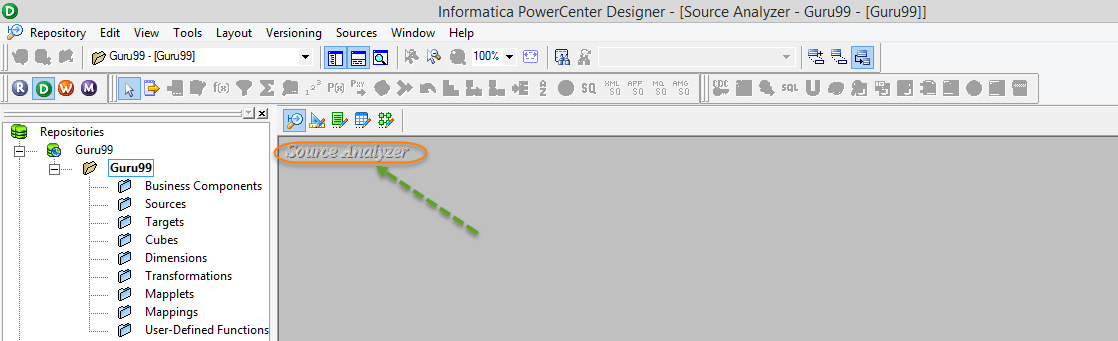
الخطوة 4) انقر على قائمة محلل المصدر، كما هو موضح في الشكل.
كيفية استيراد جدول المصدر في محلل المصدر
فيما يلي خطوات استيراد جدول المصدر في برنامج Informatica Source Analyzer.
الخطوة 1) انتقل إلى خيار "المصادر". في محلل المصادر:
- انقر على علامة التبويب "المصادر" من القائمة الرئيسية
- حدد خيار الاستيراد من قاعدة البيانات؛ بعد ذلك سيتم فتح مربع اتصال ODBC.

الخطوة 2) أنشئ اتصال ODBC. إذا كان لديك اتصال ODBC بالفعل، فانتقل إلى الخطوة 3. يتم تنفيذ الخطوات الفرعية الخمس أدناه بالترتيب.
-
انقر على الزر المجاور لمصدر بيانات ODBC.

-
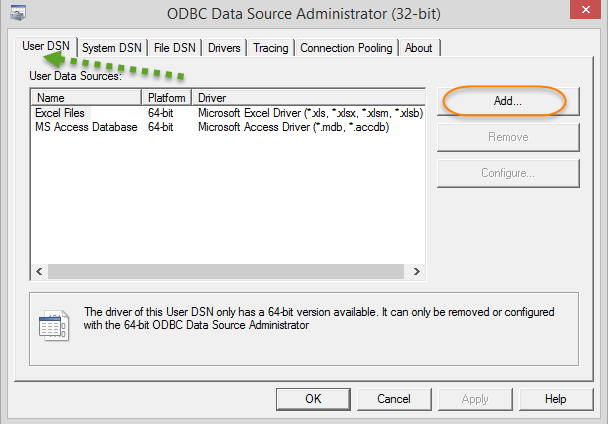
في الصفحة التالية، حدد علامة تبويب DSN للمستخدم وانقر فوق زر الإضافة.

اسم مصدر البيانات (DSN) هو في الأساس بنية بيانات، ويحتوي على تفاصيل محددة مثل نوع قاعدة البيانات وموقعها وبيانات المستخدم. هذه المعلومات مطلوبة من قبل برنامج تشغيل ODBC لكي يتمكن من الاتصال بقاعدة البيانات.
-
عند النقر على زر "إضافة"، ستظهر لك قائمة ببرامج التشغيل لقواعد البيانات المختلفة (Oracle، سكل سيرفر، سايبيس، Microsoft (مثل Access وExcel وغيرها). يعتمد برنامج التشغيل الذي تختاره على قاعدة البيانات التي تريد الاتصال بها. حدد برنامج التشغيل المناسب لمصدر البيانات. هنا في Guru99، ستستخدم Oracle جداول قاعدة البيانات. حدد Oracle سائق بروتوكول الأسلاك.
-
في الصفحة التالية، حدد علامة التبويب "عام" وأدخل تفاصيل قاعدة البيانات. ثم انقر فوق "اختبار الاتصال".

ملاحظات تختلف تفاصيل قاعدة البيانات باختلاف تثبيتك، وذلك بناءً على اسم المضيف والمنفذ وSID الذي اخترته أثناء تثبيت قاعدة البيانات. يمكنك الحصول على هذه التفاصيل عن طريق فتح ملف tnsnames.ora الموجود في Oracle مجلد التثبيت.

-
بعد إجراء اختبار الاتصال، أدخل اسم مستخدم قاعدة البيانات وكلمة المرور، ثم انقر على زر "موافق". في حال نجاح الاتصال، ستظهر لك رسالة.




انقر على "موافق" في نافذة اختبار الاتصال ونافذة إعداد برنامج تشغيل ODBC. سيتم إضافة مصدر بيانات ODBC الذي تم إنشاؤه إلى مصادر بيانات المستخدم. أصبح مصدر بيانات ODBC جاهزًا الآن.
الخطوة 3) أنشئ جداول المخطط. في برنامج Guru99، ستستخدم Oracleجداول مخطط Scott/Tiger. إذا لم تكن هذه الجداول موجودة في قاعدة البيانات، فأنشئها باستخدام البرنامج النصي أدناه.
الخطوة 4) أدخل تفاصيل قاعدة البيانات. في نافذة استيراد الجداول:
- حدد مصدر بيانات ODBC لـ Oracle قاعدة البيانات.
- أدخل اسم مستخدم قاعدة البيانات
- أدخل كلمة مرور قاعدة البيانات
- انقر على زر الاتصال/إعادة الاتصال. سيؤدي ذلك إلى عرض جداول مستخدم قاعدة البيانات.
- قم بتوسيع الشجرة الموجودة ضمن مجلد الجداول وحدد جدول الموظفين (EMP).
- حدد زر موافق.

الخطوة 5) تحقق من الجدول المستورد واحفظه. سيتم استيراد الجدول إلى محلل مصادر Informatica. استخدم مفتاحي "Ctrl+S" لحفظ التغييرات في المستودع.

وبالمثل، يمكنك استيراد أي جداول قواعد بيانات أخرى في محلل المصادر.
كيفية استيراد Target في المعلوماتية Target مصمم
فيما يلي خطوات استيراد هدف في برنامج Informatica Target مصمم.
في هذا الدرس، ستنشئ جدول الوجهة emp_target، الذي سيكون له نفس بنية جدول المصدر EMP. لاستيراد جدول الوجهة، يجب أن يكون موجودًا في قاعدة البيانات. لإنشاء جدول الوجهة، استخدم البرنامج النصي أدناه. أنواع الوجهات المتاحة في Informatica هي: العلاقاتية، وملفات XML، والملفات النصية.
ملاحظات في هذا الدرس التعليمي، توجد جداول المصدر والهدف في نفس مخطط قاعدة البيانات (guru99). ومع ذلك، يمكنك أيضًا إنشاء هدف في مخطط مختلف.
الخطوة 1) في برنامج Informatica Designer، انقر فوق Target أيقونة مصممة للإطلاق Target مصمم.

الخطوة 2) في الخطوة التالية:
- حدد الخيار "Target"s" من القائمة الرئيسية
- حدد "استيراد" من خيار قاعدة البيانات

الخطوة 3) في نافذة جدول الاستيراد:
- حدد مصدر بيانات ODBC لـ Oracle قاعدة البيانات.
- أدخل اسم مستخدم قاعدة البيانات
- أدخل كلمة مرور قاعدة البيانات
- انقر على زر الاتصال/إعادة الاتصال. سيؤدي ذلك إلى عرض جداول مستخدم قاعدة البيانات.
- قم بتوسيع الشجرة الموجودة ضمن مجلد الجداول وحدد جدول EMP_TARGET
- انقر على زر موافق

سيؤدي هذا إلى استيراد الهدف إلى Target مصمم برنامج Informatica PowerCenter، كما هو موضح أدناه. استخدم مفتاحي "Ctrl+S" لحفظ التغييرات.

في هذا الدرس التعليمي، قمت باستيراد المصادر والأهداف. الآن أنت جاهز تمامًا لإنشاء مشروعك. الخريطة الأولىping.
كيفية إنشاء مجلد في Informatica
فيما يلي خطوات إنشاء مجلد في برنامج Informatica.
تُعد مجلدات Informatica حاويات منطقية تحفظ الكائنات التي تقوم بإنشائها في Informatica Designer وWorkflow Manager (الخريطة).ping(s، mapplets، مصادر، أهداف، وما إلى ذلك).
لإنشاء مجلد:
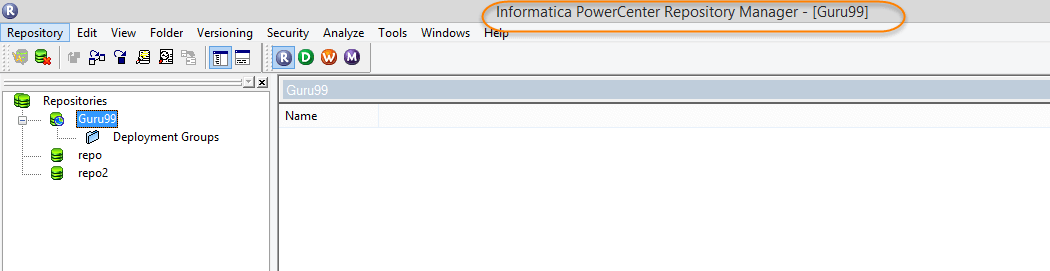
الخطوة 1) مدير المستودع المفتوح.

ملاحظات – إذا كان برنامج Informatica Designer مفتوحًا بالفعل، فيمكن فتح برنامج Repository Manager باستخدام الاختصارات المتوفرة في صندوق الأدوات.

سيؤدي هذا إلى فتح برنامج Informatica Repository Manager في نافذة منفصلة.
الخطوة 2) اتبع الخطوات:
- انقر على قائمة المجلدات
- حدد خيار الإنشاء

الخطوة 3) في الخطوة التالية:
- أدخل اسم المجلد المطلوب
- اختر موافق

سيؤدي هذا إلى إنشاء مجلد جديد وستظهر رسالة تقول "تم إنشاء المجلد بنجاح".

سيتم بعد ذلك إدراج المجلد الذي تم إنشاؤه حديثًا ضمن المستودع ذي الصلة.

هذا يكمل البرنامج التعليمي. نراكم في اليوم التالي!
