
تحويل البحث في المعلوماتية (مثال)
 فريق التحرير
⚡ ملخص ذكي
تقوم عملية البحث في برنامج Informatica بقراءة جدول علائقي أو ملف مسطح أو عرض أو مرادف وإرجاع القيم المطابقة لكل صف وارد، وتعمل كعملية ربط يكون أحد جانبيها هو مصدر البحث.
ما هو تحويل البحث؟
تحويل البحث هو عملية تحويل تُستخدم للبحث عن مصدر أو مُؤهِّل مصدر أو هدف للحصول على البيانات ذات الصلة. وهو في الأساس نوع من عمليات الربط، حيث يكون أحد جداول الربط هو بيانات المصدر، والآخر هو جدول البحث. ويمكن أن يكون مصدر البحث نفسه جدولًا علائقيًا، أو عرضًا، أو مرادفًا، أو ملفًا نصيًا.
تكون عملية التحويل سلبية، حيث تُعيد صفًا واحدًا لكل صف وارد. بدءًا من PowerCenter 9.x، يُمكن أيضًا إنشاؤها لإعادة كل صف يُطابق الشرط، وفي هذه الحالة تُصبح عملية تحويل نشطة. يتم تحديد هذا الخيار عند إنشاء عملية التحويل، ولا يُمكن تغييره لاحقًا.
هناك طريقتان لوضعها على الخريطةpingوالفرق هو الذي يحدد كيفية وصول القيمة المُعادة إلى بقية مسار المعالجة.
| البعد | بحث متصل | بحث غير متصل |
| الموقع الحالي | يقع داخل خط الأنابيب ويستقبل القيم من التحويل السابق | يقع خارج خط الأنابيب ويتم استدعاؤه من تعبير |
| كيف يُطلق عليه | تتدفق الصفوف إلى منافذ الإدخال الخاصة بها | يتم استدعاؤها باستخدام مُحدِّد المرجع :LKP |
| القيم المُعادة | يمكن ربط عدة منافذ إخراج في اتجاه المصب | تُعاد إحدى القيم إلى التعبير المُستدعي |
| الاستخدام النموذجي | يحتاج كل صف إلى الأعمدة التي تم البحث عنها | لا يلزم البحث إلا لبعض الصفوف، أو يتم استدعاء نفس البحث من عدة أماكن |
في المواضيع السابقة، استخدمنا تحويل النجار لربط جدولي "emp" و"dept" لاستخراج أسماء الأقسام. في هذا القسم، سننفذ ذلك باستخدام تحويل البحث.
كيفية إنشاء تحويل البحث
فيما يلي خطوات إنشاء تحويل البحث في برنامج Informatica.
الخطوة 1) إنشاء خريطة جديدةping مع اعتبار الموظف (EMP) مصدراً واسم قسم الموظف (EMP_DEPTNAME) هدفاً. الخريطةping ثم تحتوي لوحة التصميم على المصدر، ومؤهل المصدر الخاص به، وتعريف الهدف.

الخطوة 2) أنشئ تحويلاً جديداً باستخدام قائمة التحويل، ثم في نافذة إنشاء التحويل:
- حدد تحويل البحث كتحويل
- أدخل اسم التحويل "lkp_dept"
- حدد خيار الإنشاء

الخطوة 3) سيؤدي هذا إلى فتح نافذة جدول البحث. في هذه النافذة:
- حدد زر المصدر
- حدد جدول DEPT
- حدد زر موافق

الخطوة 4) سيتم إنشاء تحويل البحث باستخدام أعمدة جدول DEPT، ثم انقر على زر "تم". سيحتوي كائن lkp_dept الآن على DEPTNO وDNAME وLOC كمنافذ بحث.

الخطوة 5) اسحب عمود DEPTNO من مُؤهِّل المصدر وأفلته في تحويل البحث، سيؤدي ذلك إلى إنشاء عمود جديد DEPTNO1 في تحويل البحث. ثم اربط عمود DNAME من تحويل البحث بالجدول الهدف.
ستقوم عملية البحث بالبحث عن اسم القسم وإعادته بناءً على قيمة DEPTNO1. يمثل DEPTNO1 منفذ الإدخال الذي يحمل رقم قسم الموظف، بينما يظل DEPTNO هو المنفذ المقروء من جدول البحث DEPT.

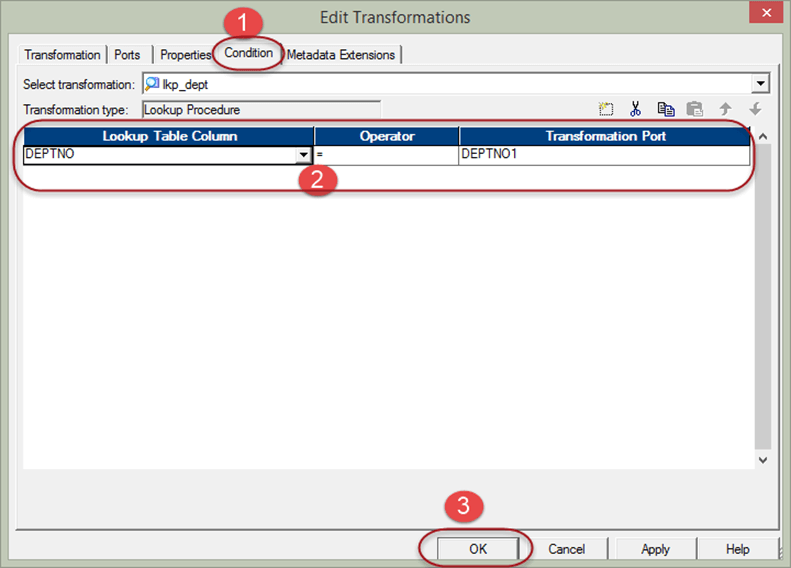
الخطوة 6) Double انقر على تحويل البحث. ثم في نافذة تحرير التحويل:
- حدد علامة التبويب الشرط
- قم بتعيين عمود الشرط إلى DEPTNO = DEPTNO1
- حدد زر موافق
الخطوة 7) قم بربط باقي الأعمدة من مُؤهِّل المصدر بالجدول الهدف.

الآن، احفظ رسم خريطةping ثم قم بتنفيذه بعد إنشاء الجلسة وسير العمل. هذه الخريطةping سيتم جلب أسماء الأقسام باستخدام تحويل البحث.
تم ضبط تحويل البحث للبحث في جدول الأقسام، وتم تحديد شرط الربط بناءً على رقم القسم. إذا كان هناك أكثر من صف واحد في جدول الأقسام يستوفي الشرط، فإن خاصية "سياسة البحث عند المطابقة المتعددة" في علامة تبويب "الخصائص" تحدد القيمة التي سيتم إرجاعها.
تحويل قابل لإعادة الاستخدام
التحويل الطبيعي هو كائن ينتمي إلى خريطةping ويمكن استخدامها داخل تلك الخريطةping فقط. ومع ذلك، من خلال جعل التحويل قابلاً لإعادة الاستخدام، يمكن إعادة استخدامه داخل عدة خرائطpings.
على سبيل المثال، يمكن استخدام تحويل البحث الذي يجلب تفاصيل الموظف بناءً على رقم الموظف في خرائط متعددةpingحيثما تكون تفاصيل الموظفين مطلوبة.
باستخدام تحويل قابل لإعادة الاستخدام، يتم تقليل الجهد المبذول في إنشاء نفس الوظيفة مرة أخرى. كل خريطةping يحتوي على نسخة من الكائن المخزن، لذا فإن أي تغيير يتم إجراؤه على التحويل القابل لإعادة الاستخدام يصل إلى جميعها.
كيفية إنشاء تحويل قابل لإعادة الاستخدام
فيما يلي خطوات إنشاء تحويل قابل لإعادة الاستخدام.
الخطوة 1) افتح الخريطةping وهو ما يحدث التحول، هنا نقوم بـ تحويل الرتب قابلة لإعادة الاستخدام.

الخطوة 2) Double انقر على التحويل لفتح نافذة تحرير التحويل. ثم:
- حدد علامة التبويب "التحويل" في النافذة
- حدد مربع الاختيار لجعل التحويل قابلاً لإعادة الاستخدام
- حدد نعم في نافذة التأكيد
- حدد موافق في نافذة خصائص التحويل.

سيجعل هذا التحويل قابلاً لإعادة الاستخدام. من المهم قراءة نافذة التأكيد في العنصر الثالث قبل الموافقة عليه: ترقية التحويل إلى قابل لإعادة الاستخدام هو تغيير أحادي الاتجاه في المصمم، ولا يمكن تخفيض رتبة الكائن بعد ذلك. حيث خريطة واحدةping إذا كان العنصر يحتاج إلى نسخة خاصة به، فاسحب الكائن القابل لإعادة الاستخدام إلى اللوحة مع الضغط على مفتاح Ctrl لإنشاء نسخة غير قابلة لإعادة الاستخدام بدلاً من ذلك.
