
ملاحظات حول برنامج مايكروسوفت إكسل للمبتدئين
 فريق التحرير
⚡ ملخص ذكي
Microsoft برنامج إكسل هو برنامج جداول بيانات لتسجيل البيانات الرقمية وتحليلها وعرضها بصريًا من خلال شبكة من الخلايا والصيغ والمخططات والجداول المحورية. وهو يعمل على Windows, macOS, Android، ونظام التشغيل iOS، والويب، ولا يزال الأداة القياسية للميزانيات وإعداد التقارير.

يقدم هذا الدرس التعليمي أساسيات Microsoft برنامج إكسل بحيث يمكن للمبتدئين أن يصبحوا مرتاحين بسرعة مع البرنامج والمفاهيم التي يعتمد عليها كل مستخدم لبرنامج إكسل كل يوم.
ما هي تفاصيل Microsoft اكسل؟
Microsoft Excel هو برنامج جداول بيانات يُستخدم لتسجيل البيانات الرقمية والإحصائية وتحليلها وعرضها بصريًا. يوفر البرنامج مجموعة غنية من الميزات - العمليات الحسابية، والجداول المحورية، وأدوات الرسوم البيانية، وبرمجة الماكرو، والآن التحليل المدعوم بالذكاء الاصطناعي - وهو متوفر على Windows, macOS, Android، ونظام التشغيل iOS، والويب.
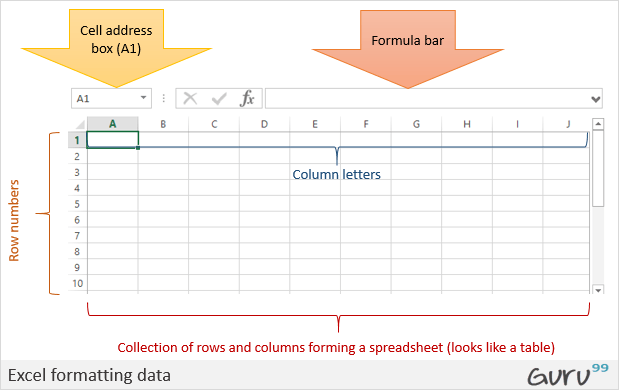
جدول بيانات إكسل عبارة عن شبكة من الأعمدة والصفوف. تُسمى الأعمدة بأحرف والصفوف بأرقام. يُطلق على تقاطع عمود مع صف اسم الخليةوعنوانها هو حرف العمود متبوعًا برقم الصف (على سبيل المثال، A1, B12).
لماذا يجب أن أتعلم Microsoft اكسل؟
يتعامل معظمنا مع الأرقام يوميًا - الدخل، والمصروفات، والأسعار، والمواعيد النهائية. يُسهّل برنامج إكسل تسجيل هذه البيانات وحسابها وتحليلها، ثم عرضها بصريًا من خلال الرسوم البيانية ولوحات المعلومات. يوضح الرسم التوضيحي أدناه نموذجًا بسيطًا لإعداد ميزانية شهرية في إكسل.
أين يمكنني الحصول على Microsoft اكسل؟
يعد برنامج Excel جزءًا من Microsoft مجموعة برامج Office 365 (المعروفة سابقًا باسم Office 365). يمكنك الاشتراك في Microsoft 365 مباشرة من microsoft.comأو شراء ترخيص دائم (أوفيس هوم آند بيزنس)، أو استخدام النسخة المجانية المستندة إلى المتصفح Excel للويب من خلال Microsoft خاصاً بالعمل.
كيفية فتح Microsoft Excel
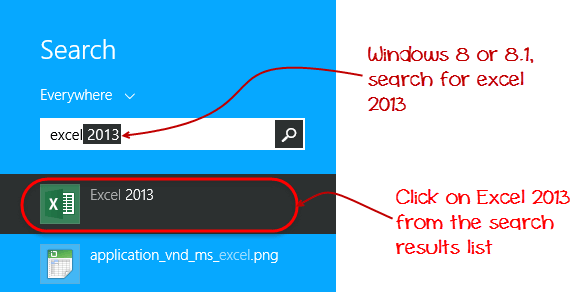
فتح برنامج Excel يشبه فتح أي برنامج آخر Windows تطبيق. على الأجهزة الحديثة Windows الخطوات العشر أو الإحدى عشرة هي:
- انقر على بالبداية .
- اكتب "Excel" — ستظهر التطبيقات المطابقة بمجرد بدء الكتابةping.
- انقر Microsoft Excel في النتائج.
يمكنك أيضًا تثبيت برنامج Excel على شريط المهام أو قائمة ابدأ، أو فتحه من اختصار على سطح المكتب.
فهم الشريط
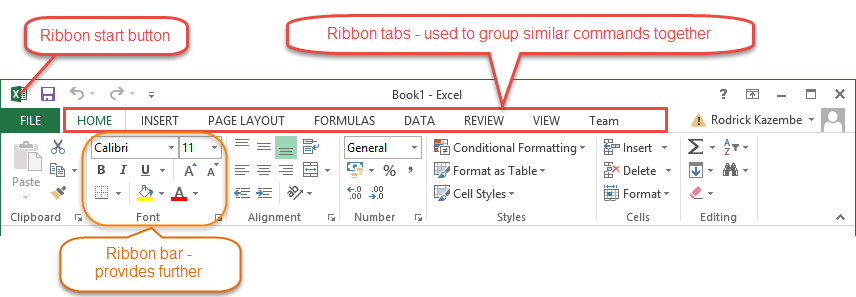
استخدم شريط شريط علامات التبويب والأيقونات الموجود أعلى نافذة برنامج إكسل هو شريط يجمع الأوامر حسب المهمة، مما يُسهّل عليك العثور على الإجراء المطلوب بسرعة. الأمر هو أي إجراء تقوم بتنفيذه، مثل إنشاء مستند جديد، أو طباعة ملف، أو تطبيق مخطط، وما إلى ذلك.
شرح مكونات الشريط
- قائمة الملفات (زر البدء): يفتح أوامر مثل جديد، فتح، حفظ، طباعة، وخيارات لتخصيص برنامج Excel.
- علامات تبويب الشريط: الأوامر المتعلقة بالمجموعة. الصفحة الرئيسية تغطي علامة التبويب تنسيق البيانات وفرزها وإيجادها.
- مجموعات الأشرطة: أقسام فرعية داخل كل تبويب. على سبيل المثال، التوافق تجمع المجموعة الموجودة في علامة التبويب الرئيسية كل أمر يقوم بمحاذاة محتوى الخلية.
فهم ورقة العمل - الصفوف والأعمدة والأوراق ودفاتر العمل
A ورقة العمل هي عبارة عن شبكة واحدة من الصفوف والأعمدة. عندما يلتقي صف بعمود، تحصل على الخليةولكل خلية عنوان فريد مثل C5يتم تسمية الأعمدة بالأحرف (أ، ب، ج، ...) والصفوف بالأرقام (1، 2، 3، ...).
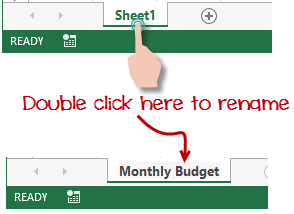
A مصنف هو الملف الذي يحتوي على ورقة عمل واحدة أو أكثر. تُفتح المصنفات الجديدة بورقة عمل واحدة افتراضيًا، ولكن يمكنك إضافة أو حذف أوراق العمل حسب الحاجة. تُسمى أوراق العمل Sheet1, Sheet2وهكذا؛ أعد تسميتها إلى شيء ذي معنى مثل الميزانية الشهرية or مصاريف يومية.
تخصيص Microsoft بيئة اكسل
تختلف الأذواق الشخصية - فقد تفضل المظهر الداكن، أو ترغب في علامات تبويب إضافية مثل المطورأو إخفاء علامات التبويب التي لا تستخدمها أبدًا. يمكن تخصيص كل شيء من خلال ملف> خياراتيشمل هذا القسم ما يلي:
- تخصيص الشريط.
- تحديد نظام الألوان.
- إعدادات الصيغة.
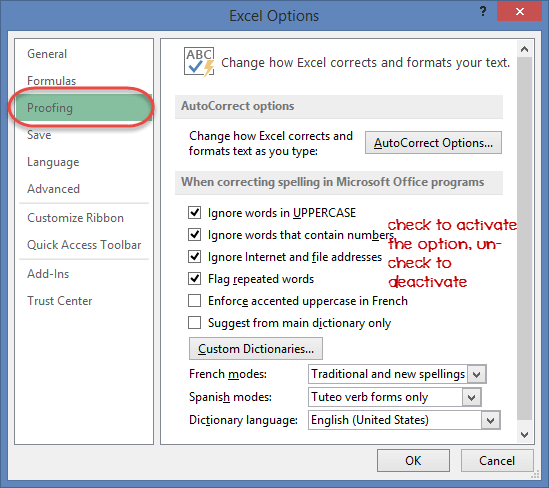
- إعدادات التدقيق.
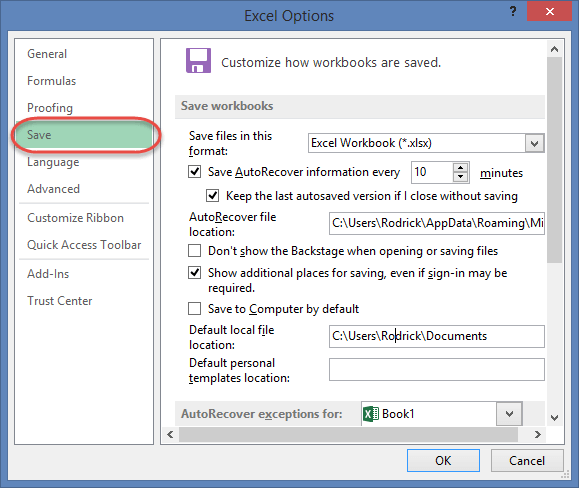
- احفظ التغييرات.
تخصيص الشريط

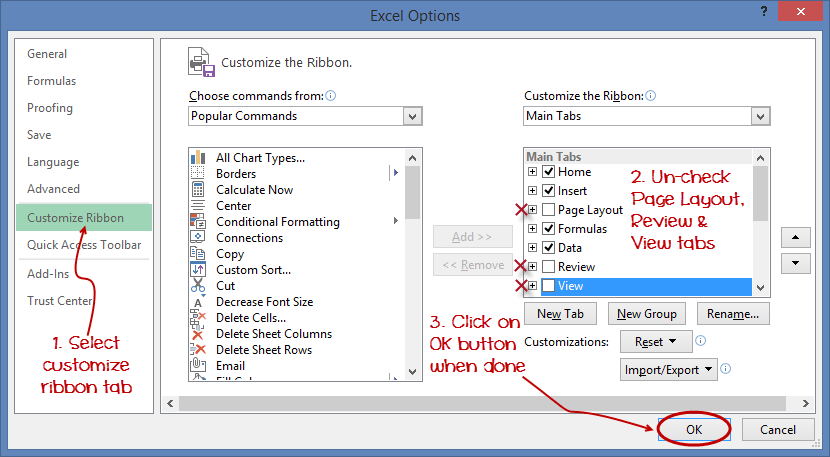
ساعات العمل ملف > خيارات > تخصيص الشريط لإخفاء علامات التبويب أو إضافتها أو إعادة ترتيبها.
- في اللوحة اليمنى، قم بإلغاء تحديد علامات التبويب التي تريد إخفاءها - على سبيل المثال، تخطيط الصفحة، Revرؤية، ومنظر.
- انقر OK.
أصبح شكل الشريط الآن كالتالي:

إضافة علامة تبويب مخصصة إلى الشريط
يمكنك أيضًا إنشاء علامة تبويب خاصة بك، وتسميتها، وتعيين أوامر لها. يضيف المثال أدناه علامة تبويب تسمى Guru99.

- انقر بزر الماوس الأيمن على الشريط واختر تخصيص الشريط.
- انقر علامة تبويب جديدة.
- حدد علامة التبويب التي تم إنشاؤها حديثًا.
- انقر إعادة تسمية و نسميها Guru99.
- حدد المجموعة الجديدة داخل علامة التبويب.
- انقر إعادة تسمية و نسميها أوامري.
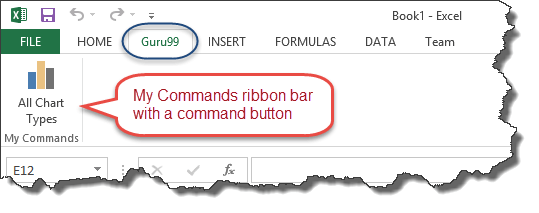
- من اللوحة المركزية، حدد أمرًا مثل جميع أنواع الرسوم البيانية.
- انقر إضافة، ثم OK.
يحتوي الشريط الآن على تصميمك المخصص Guru99 علامة تبويب:
تحديد موضوع اللون
لتغيير سمة ألوان برنامج Excel، افتح ملف> خيارات واتبع الخطوات أدناه.
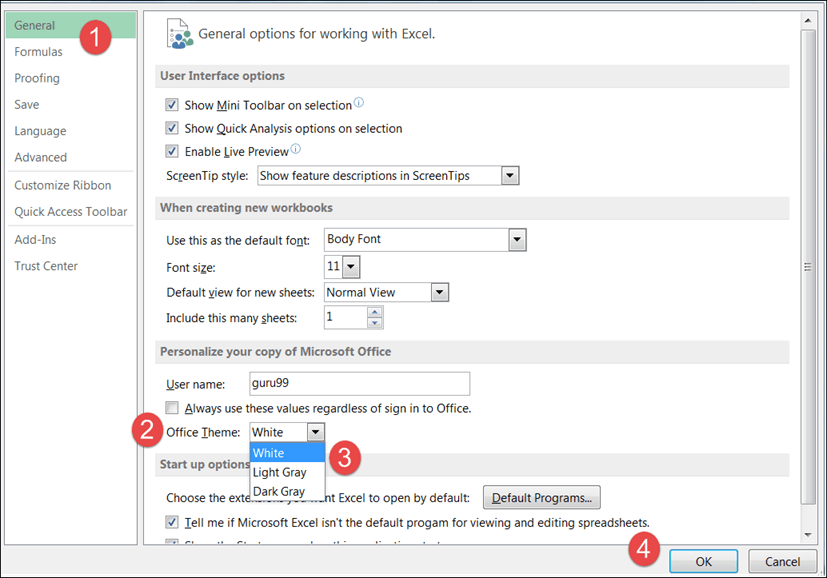
- استخدم General يتم تحديد علامة التبويب الموجودة على اليسار بشكل افتراضي.
- موضوع المكتب (الإصدارات الأقدم: نظام الألوان) تحت قم بتخصيص نسختك من Microsoft مصنع.
- اختر السمة المطلوبة من القائمة المنسدلة.
- انقر OK.
إعدادات الصيغ
تتحكم علامة التبويب "الصيغ" في كيفية عمل برنامج Excel عند العمل مع الصيغ - الإكمال التلقائي، ووضع الحساب، ونمط مرجع الخلية (A1 مقابل R1C1)، والتحقق من الأخطاء.
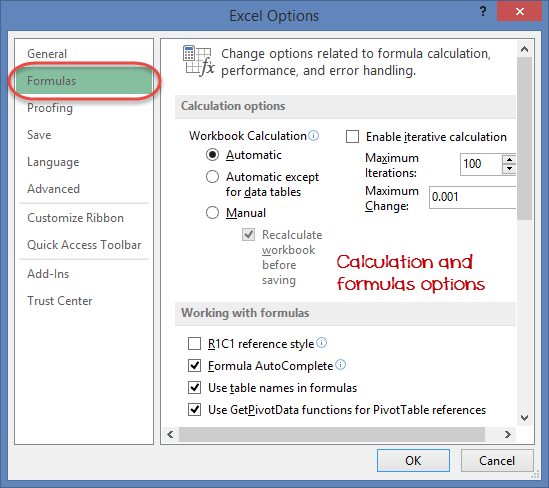
ضع علامة في المربع لتفعيل خيار ما، وأزل العلامة لتعطيله. ويمكن الوصول إلى اللوحة نفسها من خلال ملف > خيارات > الصيغ.
إعدادات التدقيق
تتحكم علامة التبويب "التدقيق" في كيفية تعامل برنامج Excel مع النص الذي تدخله - لغة القاموس، والتصحيح التلقائي، واقتراحات التهجئة، وما إلى ذلك.
حفظ الإعدادات
تتيح لك علامة التبويب "حفظ" تحديد تنسيق الملف الافتراضي، وفترة الاسترداد التلقائي، والموقع المستخدم لملفات الاسترداد التلقائي. استخدمها لضمان عدم فقدان عملك بسبب إعادة تشغيل غير متوقعة.
اختصارات مهمة في برنامج إكسل
تعمل الاختصارات التالية على تسريع المهام اليومية.
| الاختصار | ماذا يفعل |
|---|---|
| CTRL + P | يفتح مربع حوار الطباعة. |
| على Ctrl + N | يُنشئ مصنف عمل جديد. |
| CTRL + S | يحفظ المصنف الحالي. |
| CTRL + C | ينسخ الخلايا المحددة. |
| CTRL + V | يلصق من الحافظة. |
| CTRL + Z | يلغي الإجراء الأخير. |
| CTRL + F | يفتح خاصية البحث والاستبدال. |
| Shift + F3 | يفتح مربع حوار إدراج الدالة. |
| Shift + F11 | ينشئ ورقة عمل جديدة. |
| F2 | يقوم بتحرير الخلية النشطة وعرض نطاق خلايا الصيغة. |
أفضل الممارسات عند العمل مع Microsoft Excel
- احفظ بالتنسيق الحالي: استخدم الحديث
.xlsxقم بتنسيق الملف إلا إذا كنت مضطرًا لمشاركته مع شخص ما على برنامج Excel 2003 أو إصدار أقدم. - استخدم أسماء وصفية للأعمدة والأوراق والنطاقات المسماة.
- تجنب التركيبات الضخمة: قسّم العمليات الحسابية المعقدة إلى خلايا مساعدة وسيطة يمكنك التحقق منها خطوة بخطوة.
- استخدم الوظائف المدمجة مثل
SUMIF,XLOOKUPوFILTERقبل كتابة منطق مخصص. - قم بقفلها وحمايتها الصيغ الأساسية حتى لا يقوم المتعاونون باستبدالها.
- النسخ الاحتياطي والإصدار: احفظ نسخًا إلى OneDrive أو SharePoint بحيث يكون سجل الإصدارات تلقائياً.
Microsoft مقارنة بين إكسل Google ملاءات
إذا كنت بصدد اختيار أداة جداول بيانات، فإن الجدول أدناه يلخص الاختلافات الرئيسية بين Microsoft اكسل و Google الأوراق.
| القدرات | Microsoft Excel | Google ملاءات |
|---|---|---|
| التركيب | تطبيق سطح المكتب والويب؛ Microsoft اشتراك 365. | مخصص للمتصفح فقط؛ مجاني مع Google خاصاً بالعمل. |
| استخدام دون اتصال | وظائف سطح المكتب الكاملة. | يتم تقييد الوصول عبر إضافة Chrome. |
| التعاون: | التأليف المشترك في الوقت الفعلي من خلال OneDrive/SharePoint. | ميزة التأليف المشترك في الوقت الفعلي مدمجة. |
| ميزات الطاقة | Power Query، Power Pivot، وحدات VBA البرمجية، Copilot. | تطبيقات سكريبت، موصل BigQuery، Gemini في الملاءات. |
| أفضل ل | النمذجة المعقدة، ومجموعات البيانات الضخمة، والتمويل. | التعاون الخفيف والبيانات القائمة على النماذج. |
