
SAP PPOCE: كيفية إنشاء وحدة تنظيمية
 فريق التحرير
⚡ ملخص ذكي
SAP تُعدّ PPOCE عملية تنظيم وتوظيف الموظفين المستخدمة لإنشاء وحدة تنظيمية. تتيح هذه الواجهة سهلة الاستخدام، مع مدير الكائنات ومنطقة العمل، لمستخدمي الموارد البشرية بناء الخطة التنظيمية وصيانتها دون الحاجة إلى معرفة تقنية متعمقة. SAP.
مقدمة في التنظيم ومعاملات التوظيف
تعتبر معاملة التنظيم والتوظيف هي أسهل طريقة للإدارة SAP HR – OM (إدارة التنظيم) للمستخدم النهائي الذي ليس لديه معرفة فنية متعمقة SAP.
هذه معاملة سهلة الاستخدام يمكن الوصول إليها عبر الموارد البشرية > الإدارة التنظيمية > الخطة التنظيمية > التنظيم والتوظيف > إنشاء، تغيير، عرض.
SAP تقديم Codes
- إنشاء – PPOCE
- التغيير – PPOME
- عرض – وضعية
بالنسبة لجميع المعاملات الثلاث، تنقسم الشاشة الرئيسية إلى منطقتين: مدير الكائنات ومنطقة العمل.
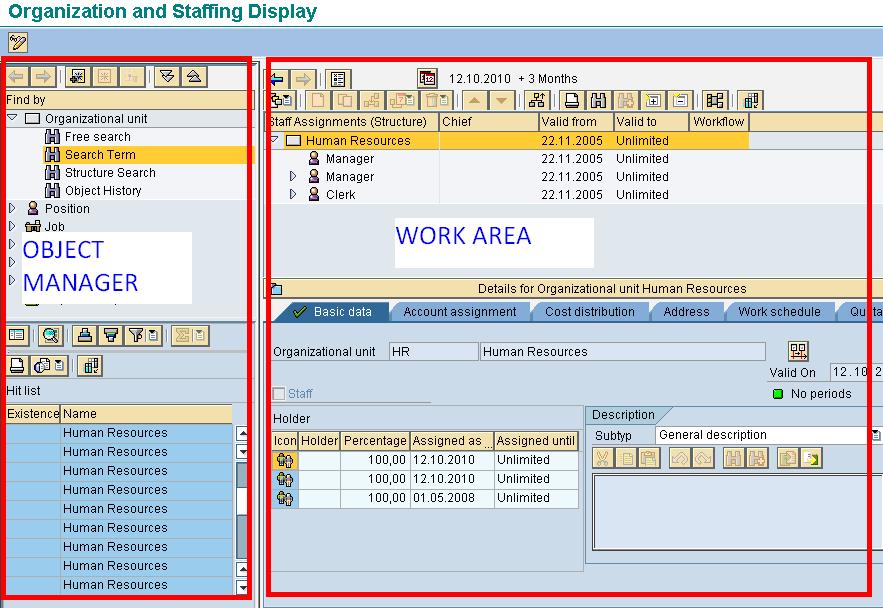
وينقسم كل مجال من المجالين الرئيسيين إلى أجزاء:
- مدير الكائن – يتألف من منطقة البحث ومنطقة الاختيار. يتوفر Object Manager في العديد من واجهات مستخدم الموارد البشرية.
- منطقة العمل – تشتمل على منطقة النظرة العامة ومنطقة التفاصيل.
تتيح لك المناطق الأربع في واجهة التنظيم والتوظيف التنقل بين المعلومات والبقاء على نفس الشاشة. فيما يلي رسم بياني للشاشة:
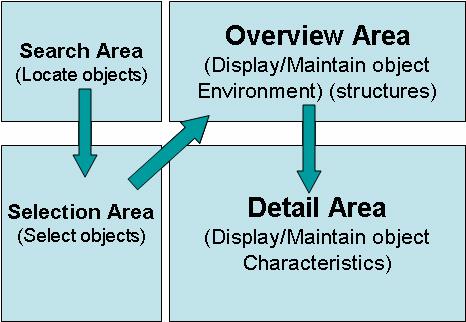
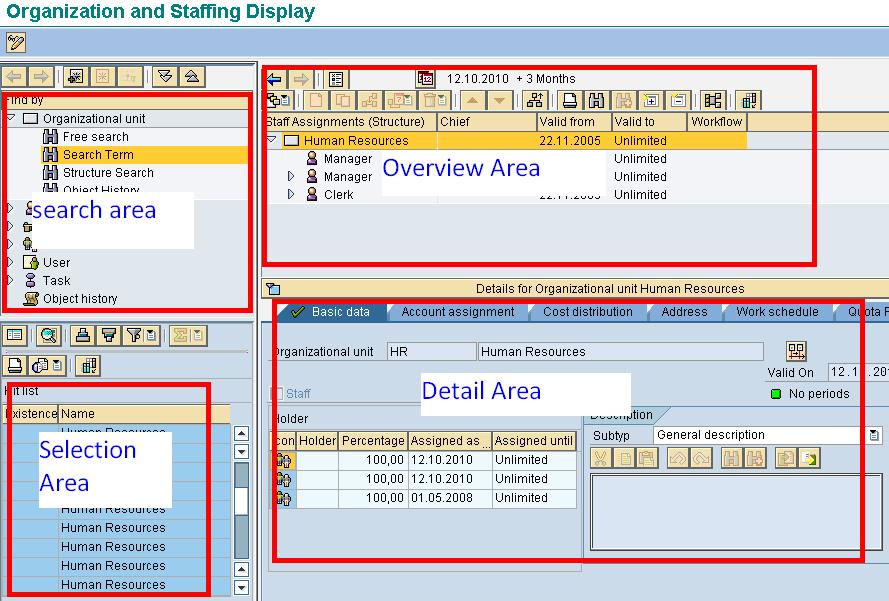
- منطقة البحث - يمنحك مجموعة واسعة من خيارات البحث لتحديد موقع جهازك SAP كائنات أوم
- منطقة التحديد – تظهر نتائج بحثك في منطقة التحديد.
- منطقة نظرة عامة – تظهر نتيجة البحث المحددة في منطقة التحديد في منطقة العرض العام. توفر لك منطقة العرض العام عرضًا قائمًا على الرموز لتسلسل هرمية كائن OM الخاص بك.
- منطقة التفاصيل - يمكن تحرير السمات المتعلقة بكائن OM المحدد في منطقة التفاصيل.
كيفية إنشاء وحدة تنظيمية
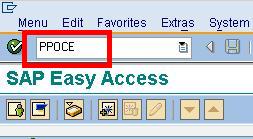
الخطوة 1) في خانة رمز الخصم، أدخل TABBYDAY. SAP موجه الأوامر، أدخل المعاملة بوم
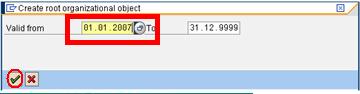
الخطوة 2) في القادم SAP الشاشة، أدخل تاريخ بدء الوحدة التنظيمية وانقر فوق علامة الاختيار
الخطوة 3) استخدم الوحدة التنظيمية الجديدة سيتم عرضها في كل من منطقتي الشاشة "نظرة عامة" و"تفاصيل"
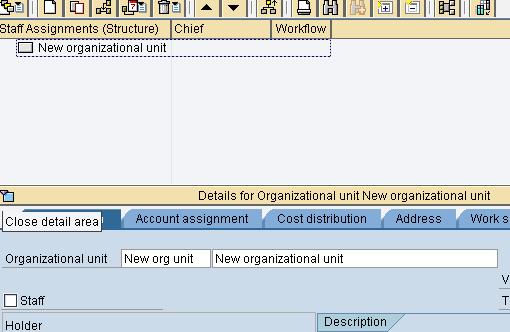
الخطوة 4) في قسم التفاصيل، أدخل التفاصيل وفقًا لمخطط الأعمال.

الخطوة 5) انقر فوق الزر حفظ. ستتغير منطقة النظرة العامة أيضًا على النحو التالي

ملاحظة مهمة: لا يمكن استخدام وضع الإنشاء إلا لوحدة تنظيمية جذرية جديدة. لإنشاء وحدات تنظيمية إضافية داخل البنية، يتم استخدام وضع التغيير.
كيفية إنشاء وحدة تنظيمية ضمن الهيكل الحالي
الخطوة 1) في خانة رمز الخصم، أدخل TABBYDAY. SAP موجه الأوامر، أدخل المعاملة بوم

الخطوة 2) في القادم SAP الشاشة ، انقر فوق  .
.
الخطوة 3) في القادم SAP الشاشة، أدخل تاريخ بدء الوحدة التنظيمية الجديدة.
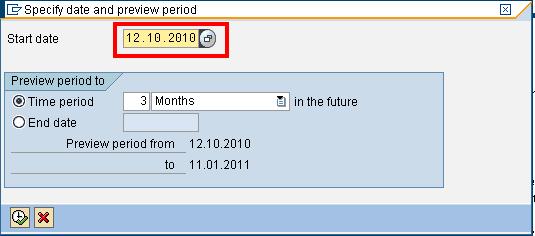
الخطوة 4) بعد ذلك، قم بالبحث عن الوحدة التنظيمية التي سيتم إضافة وحدة تنظيمية جديدة إليها. أدخل اسم الوحدة التنظيمية، ثم انقر فوق بحث.
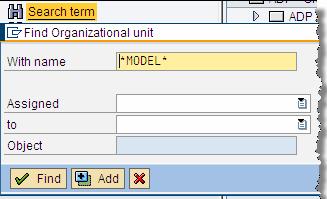
الخطوة 5) في نافذة النتائج، انقر نقرًا مزدوجًا فوق النتيجة المطلوبة.

الخطوة 6) سيتم عرض الوحدة التنظيمية المحددة في قسم النظرة العامة. حدد الوحدة التنظيمية المستهدفة وانقر فوق إنشاء.
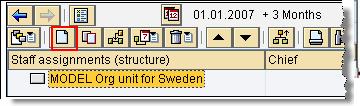
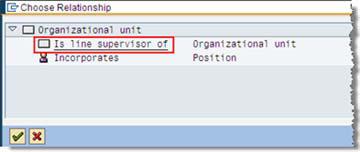
الخطوة 7) التالي SAP تتيح لك النافذة المنبثقة اختيار العلاقة بين الوحدة التنظيمية الحالية والوحدة التنظيمية التي تقوم بإنشائها. في هذه الحالة، انقر فوق "هل هو المشرف على الخط"
الخطوة 8) في قسم التفاصيل، أدخل معلومات الوحدة التنظيمية الجديدة التي تقوم بإنشائها، ثم انقر فوق زر الحفظ.
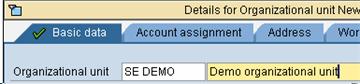
الخطوة 9) في قسم النظرة العامة، ستلاحظ أنه تمت الآن إضافة الوحدة التنظيمية الثانوية ("العرض التوضيحي") أسفل الوحدة التنظيمية ذات المستوى الأعلى

