
معمل الاختبار في HP ALM (مركز الجودة)
 فريق التحرير
⚡ ملخص ذكي
يُعد مختبر الاختبار في HP ALM الوحدة التي يتم فيها تجميع حالات الاختبار المصممة في مجموعات اختبار وتنفيذها فعليًا. تتناول هذه الصفحة إنشاء مجموعة اختبار، وتشغيل الاختبارات باستخدام المشغل اليدوي، وجدولة سير التنفيذ، وتحليل النتائج.
ما هي وحدة مختبر الاختبار في HP ALM؟
استخدم وحدة مختبر الاختبار هنا يقوم نظام إدارة دورة حياة التطبيقات من HP، المعروف أيضًا باسم مركز الجودة، بإجراء الاختبارات. يتم جمع المتطلبات في وحدة المتطلبات، ويتم تصميم حالات الاختبار في... وحدة خطة الاختبارويقوم مختبر الاختبار بسحب تلك الحالات المكتملة إلى مجموعات اختبار حتى يمكن جدولتها وتنفيذها والإبلاغ عنها مقابل دورة الإصدار.
- بمجرد الانتهاء من تصميم الاختبار، سيتم تنفيذ الاختبار بمساعدة وحدة Test Lab.
- أحد المصطلحات الشائعة التي ستصادفها في HP ALM هو وحدة "مجموعة الاختبار" في مختبر الاختبار. إذا تبادر إلى ذهنك صورة نوع من المجموعات أو التشكيلات، فأنت على صواب. "مجموعة الاختبار" هي في الواقع مجموعة من حالات الاختبار التي نعتزم تنفيذها.
- حالات الاختبار من خطة اختبار يتم استدعاء الوحدة النمطية في وحدة Test Lab.
- لا تؤثر التغييرات التي تم إجراؤها على حالات الاختبار في وحدة Test Lab على حالات الاختبار الأصلية في وحدة خطة الاختبار. أنت حر في التجربة. ومن هنا جاء اسم مختبر الاختبار!
💡 ملاحظة: تم إصدار هذا المنتج من قبل شركة HP، ثم انتقلت ملكيته إلى شركة Micro Focus، ثم إلى شركة أخرى. OpenTextلا يزال تصميم الوحدة والخطوات المذكورة أدناه سارية، على الرغم من أن الإصدارات الحديثة تحمل علامات تجارية. OpenText مركز إدارة دورة حياة التطبيقات / مركز الجودة.
- من الأفضل تسمية مجموعة الاختبارات بنفس اسم الوحدة، بحيث تُضمّن جميع الاختبارات داخل الوحدة في نفس مجموعة الاختبارات، مما يُسهّل تنفيذها. track.
- يتم تعيين كل مجلد مجموعة اختبار لدورة معينة. يتيح ذلك للمستخدمين تجميع الاختبارات معًا والتي سيتم تنفيذها في دورة معينة.
- تساعد هذه الوحدة أيضًا المستخدم على track تقدم الدورة أثناء تنفيذ الاختبارات.
- تتكون وحدة مختبر الاختبار من الوظائف التالية، دعونا نفهم كل واحدة منها بالتفصيل.

كيفية إنشاء مجموعة اختبار
الخطوة 1:الخطوة الأولى هي إنشاء مجلد رئيسي كحاوية لمجموعات الاختبار. يمكننا تسميته بما يتوافق مع الإصدار والدورة ليسهل الوصول إليه. track.
- انتقل إلى وحدة "Test Lab" ضمن علامة التبويب "Testing".
- قم بإنشاء مجلد جديد بالضغط على أيقونة "مجلد جديد".
- يتم فتح مربع الحوار "مجلد مجموعة الاختبار الجديد". أدخل اسم المجلد باسم "2017 R1 – Cycle 1".
- انقر فوق موافق'

الخطوة 2) سيتم إنشاء مجلد التشغيل التجريبي كما هو موضح أدناه.

الخطوة 3) حدد المجلد الذي تم إنشاؤه وقم بتعيين "دورة" له مما يعني أنه يجب تنفيذ مجموعة الاختبار بأكملها للدورة 1.

الخطوة 4) أدخل اسم مجموعة الاختبار وانقر فوق "موافق"
ملاحظة: Target تم تعطيل حقل الدورة حيث تم تحديد الدورة المستهدفة على مستوى المجلد (2017 R1 - الدورة 1).

الخطوة 5) بعد إنشاء مجموعة الاختبار، نحتاج إلى تحديد الاختبارات وإضافتها إلى مجموعة الاختبار.
- حدد مجموعة الاختبار.
- انتقل إلى "شبكة التنفيذ".
- انقر فوق الزر "تحديد الاختبارات". يتم فتح شجرة خطة الاختبار.
- حدد الاختبارات التي سيتم تنفيذها لهذه الدورة.
- انقر فوق الزر "<=". سيؤدي هذا إلى نقل/سحب حالات الاختبار من خطة الاختبار إلى معمل الاختبار.

الخطوة 6) عند إضافة الاختبارات من شجرة خطة الاختبار، يتم عرض جميع معلمات تكوين الاختبارات المحددة للمستخدم. يمكن للمستخدم تحرير التكوين قبل إضافته إلى مختبر الاختبار.
ملاحظة: ليس لدى المستخدم أي سيطرة على اختيار تكوين الاختبار في مختبر الاختبار. ومن ثم ستتم إضافة التكوين بأكمله إلى مجموعة الاختبار بشكل افتراضي. في حالة أن أحد التكوينات المحددة ليس جزءًا من الدورة، بعد إضافة الاختبارات، قم بحذفها من معمل الاختبار.
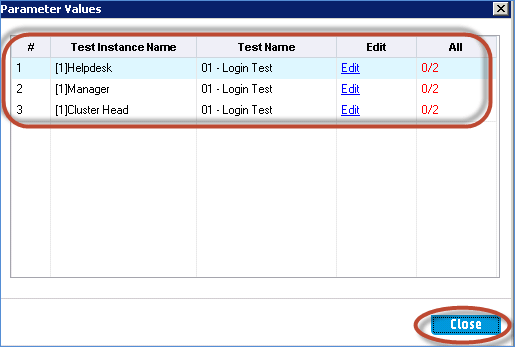
الخطوة 7) بعد تحديد التكوينات، تتم إضافة الاختبارات المحددة إلى مجموعة الاختبار. في هذه الحالة قمنا باختيار كافة التكوينات الثلاثة؛ ومن ثم يمكننا العثور على ثلاث حالات لـ "01- اختبار تسجيل الدخول".

الخطوة 8) كرر الخطوات المذكورة أعلاه لإنشاء المزيد من مجموعات الاختبار وتحديد جميع الاختبارات ذات الصلة المخططة لهذه الدورة. بعد إنشاء مجموعة الاختبار بأكملها، سيكون هيكل مجموعة الاختبار كما هو موضح أدناه:

الخطوة 9) علامة التبويب المهمة الأخرى التي نحتاج إلى فهمها هي "تدفق التنفيذ". حدد "علامة تبويب تدفق التنفيذ" التي تعرض الترتيب الذي سيتم عرض الاختبارات به أثناء التنفيذ. يمكن للمستخدمين أيضًا تغيير ترتيب التنفيذ باستخدام علامة التبويب هذه والتي سيتم تناولها في قسم منفصل من هذه الوحدة.

كيفية تنفيذ الاختبارات
الخطوة 1) مجموعات الاختبار التي تم إنشاؤها جاهزة الآن للتنفيذ. يمكن تنفيذ الاختبارات باستخدام خيارين.
- تشغيل مجموعة الاختبار - يتيح هذا الخيار للمستخدم تنفيذ جميع الاختبارات في مجموعة اختبار محددة.
- يجري – يساعد هذا الخيار المستخدم على تنفيذ الاختبار المحدد فقط.

الخطوة 2) دعونا ننفذ مجموعة الاختبار الكاملة لوحدة تسجيل الدخول عن طريق تحديد خيار "تشغيل مجموعة الاختبار". عند النقر فوق "تشغيل مجموعة الاختبار"، يعرض للمستخدم خيارين.
- عداء يدوي (افتراضي) - سيكون ترتيب الاختبارات المعروضة أثناء التنفيذ مثل الترتيب المعروض في شبكة مجموعة الاختبار.
- عداء تلقائي - سيتم عرض ترتيب الاختبارات المعروضة أثناء التنفيذ كما هو موضح في ترتيب المجموعة الموجودة في علامة تبويب تدفق التنفيذ.
دعونا نمضي قدما في الخيار الافتراضي.

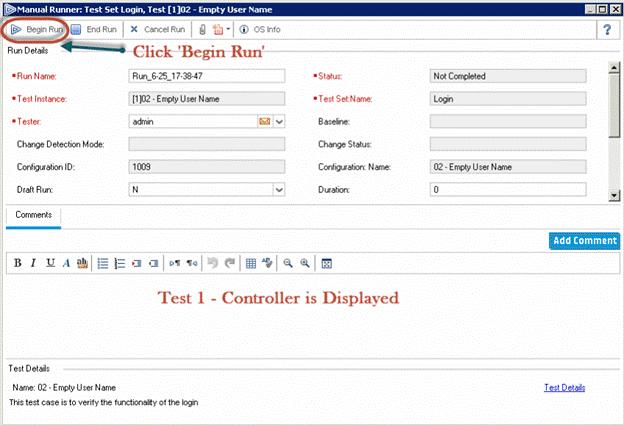
الخطوة 3) يتم عرض برنامج تشغيل الاختبار اليدوي للمستخدم. في هذا الحوار، دعنا نفهم الميزات المهمة.
- ابدأ بالتشغيل - يساعد على بدء التنفيذ
- حيلة يراد بها التملص – ينهي التنفيذ الحالي ويغلق المشغل اليدوي.
- إلغاء تشغيل – إلغاء تنفيذ الاختبارات الحالية.
- مرفقات – يساعدنا ذلك في إرفاق لقطة شاشة/أي معلومات أخرى متعلقة بتنفيذ هذا الاختبار
- عيب جديد - عند النقر عليه يفتح مربع حوار العيوب الجديدة الذي يستخدمه أ خلل يمكن نشرها.
- معلومات نظام التشغيل - يعطي معلومات حول نظام التشغيل الذي يتم تنفيذ الاختبارات فيه.
- اسم التشغيل - طابع زمني فريد يمكن من خلاله تحليل نتائج الاختبار في وقت لاحق.
انقر فوق "بدء التشغيل".

الخطوة 4) يتم عرض أداة تشغيل الاختبار اليدوية مع عناصر التحكم في الاختبار والخطوات للمستخدم. دعنا نفهم الوظائف المتاحة في مربع حوار أداة تشغيل الاختبار هذه.
 |
أضف خطوة أثناء وقت تنفيذ الاختبار. |
 |
حذف خطوة أثناء وقت تنفيذ الاختبار. |
 |
تم تحديد المرور |
 |
فشل التحديد |
 |
يعرض المعلمة لخطوة الاختبار المحددة |
 |
يسمح للمستخدم بالتقاط لقطة شاشة وإضافة المرفقات أثناء وقت التشغيل. |
 |
يسمح للمستخدم بإضافة عيب أثناء وقت التشغيل. |
 |
يُظهر للمستخدم عرضًا مضغوطًا لمشغل الاختبار |
 |
إنهاء التنفيذ |
- خطوة Numbers تم إنشاؤها خلال مرحلة تصميم الاختبار
- Descriptأيون الخطوة المحددة.
-
النتيجة المتوقعة للخطوة المحددة.


الخطوة 5) سيظهر الاختبار التالي في مجموعة الاختبارات للمستخدم. كرر الخطوتين 3 و4 لتنفيذ الاختبار وتحديد الحالة وفقًا لذلك.
كيفية إنشاء جدول تشغيل الاختبار
يمكن للمختبرين التحكم في تنفيذ الاختبار بمساعدة علامة التبويب "تدفق التنفيذ". يمكن للمختبرين أيضًا تحديد التاريخ والوقت لتنفيذ نسخة اختبار معينة. يمكننا أيضًا جدولة الاختبار بناءً على نتائج مثيل اختبار محدد آخر في تدفق التنفيذ.
الآن، دعونا نفهم كيفية جدولة تدفق الاختبار في HP-ALM.
الخطوة 1) حدد علامة التبويب "تدفق التنفيذ" من وحدة Test Lab.

الخطوة 2) Double انقر فوق الاختبار المحدد الذي يجب ضبط الجدول الزمني عليه. سيتم عرض "جدول تشغيل الاختبار" كما هو موضح أدناه. يمكننا ملاحظة عدم وجود شروط تنفيذ تم ضبطها افتراضيًا.

الخطوة 3) لإضافة شرط تنفيذ، اضغط على أيقونة “+” كما هو موضح أدناه.

الخطوة 4) يتم فتح مربع الحوار شرط التنفيذ الجديد.
- حدد الاختبار من القائمة المنسدلة للاختبار. سيتم عرض جميع الاختبارات الموجودة في مجموعة الاختبار
- حدد الشرط. يمكن أن يستغرق الأمر إما "ناجح" أو "منتهي".
-
انقر فوق موافق'.


الخطوة 5) يتم عرض جدول تشغيل الاختبار مع شروط التنفيذ المضافة.
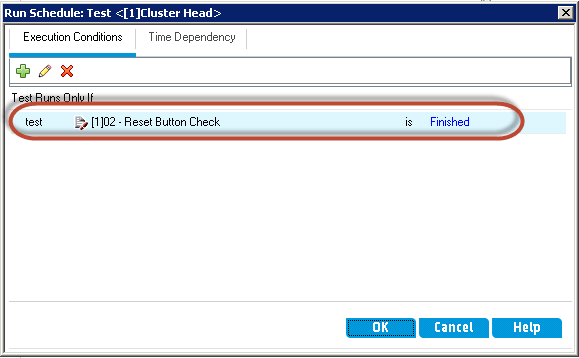
الخطوة 6) تتم إعادة تنظيم مسار التنفيذ تلقائيًا كما هو موضح أدناه. وفقًا للمسار المعروض أدناه، فإن الاختبار 'Cluster سيتم تنفيذ "الرأس" فقط عند الانتهاء من "02 - إعادة تعيين زر التحقق".

الخطوة 7) والآن، دعونا نفهم كيف يمكن للمختبرين تحديد التاريخ والوقت في مسار التنفيذ لتنفيذ اختبار معين. يُعدّ هذا الأمر مفيدًا للغاية عندما يكون المختبرون على دراية بجاهزية وظيفة معينة أو لجدولة الاختبارات الآلية.
لنفترض أن ملف تعريف تسجيل دخول المدير سيكون جاهزًا فقط بعد تاريخ محدد. ومن ثم يمكن للمختبرين تنفيذ الأمر نفسه عن طريق تحديد الشروط في "تدفق التنفيذ".
Double انقر فوق الاختبار الذي يجب تعيين معايير تدفق التنفيذ له.

الخطوة 8) الآن،
- انتقل إلى وحدة "الاعتماد الزمني"
- حدد "التشغيل في الوقت المحدد"
- أدخل التاريخ الذي ترغب في تنفيذه
- أدخل الوقت الذي ترغب في تنفيذ الاختبار فيه
- انقر فوق موافق'.

الخطوة 9) ستتم إعادة ترتيب علامة تبويب مسار التنفيذ كما هو موضح أدناه. يُعد هذا النوع من الجدولة مفيدًا للغاية للاختبارات الآلية التي تتبع نفس الخطوات.
ملاحظة: إذا حلّ الموعد المحدد، فسيبدأ نظام إدارة دورة حياة التطبيقات (ALM) الاختبارات تلقائيًا. وينطبق هذا على الاختبارات الآلية، حيث تُنفّذ دون أي تدخل يدوي. الشرط الأساسي لتشغيل الاختبارات تلقائيًا هو أن يكون الجهاز المضيف جاهزًا (أي غير مطفأ أو مقفل) وفي حالة تسمح بتشغيل الاختبار. أما إذا كان الاختبار يدويًا، فلن يكون هناك أي تأثير.

كيفية تحليل نتيجة الاختبار
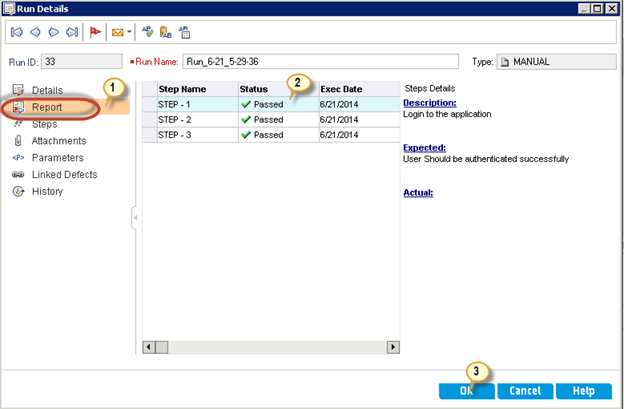
الخطوة 1) بمجرد الانتهاء من تنفيذ الاختبار، يمكن للمختبرين عرض النتائج في وحدة "عمليات الاختبار". أنه يحتوي على نتائج تشغيل مثيل الاختبار وتشغيل مجموعة الاختبار.
- انتقل إلى "Test Runs" في علامة التبويب "Testing" وستفتح النافذة كما هو موضح أدناه:
- اسم التشغيل هو قيمة فريدة يتم إنشاؤها لكل واحدة من عمليات تنفيذ الاختبار هذه.
- تعرض "الحالة" الحالة النهائية لتنفيذ الاختبار.
يمكن الاطلاع على النتيجة التفصيلية من خلال النقر على "معرف التشغيل".

الخطوة 2) سيتم فتح مربع حوار تفاصيل التشغيل وسيتمكن المستخدم من عرض النتيجة التفصيلية.
- انتقل إلى علامة التبويب "التقرير" في نافذة "تفاصيل التشغيل".
- يمكن للمختبرين التحقق من حالة كل خطوة من خطوات الاختبار هذه.
- انقر فوق "موافق" لإغلاق مربع الحوار.
فيديو عن مختبر الاختبار
انقر اضغط هنا إذا لم يكن من الممكن الوصول إلى الفيديو
