
وحدة المتطلبات في HP ALM (مركز الجودة)
 فريق التحرير
⚡ ملخص ذكي
تتيح وحدة المتطلبات في HP ALM (مركز الجودة) للفرق تحديد وتنظيم و tracتلبية جميع متطلبات المشروع. يشمل هذا الدليل إنشاء المجلدات، والإدخال اليدوي، والتحميل المجمع من خلال Microsoft إضافة إكسل، تحليل التغطية، و tracتوليد مصفوفة القدرة.
ما هي وحدة المتطلبات في HP ALM؟
استخدم وحدة المتطلبات في HP ALM (مركز الجودة) هي مساحة العمل التي يسجل فيها فريق المشروع ما يجب تسليمه في الإصدار، وينظم هذه العناصر في تسلسل هرمي، ويربطها بالاختبارات والعيوب. وهي نقطة الدخول إلى سير عمل إدارة دورة حياة التطبيقات، وتعتمد كل وحدة لاحقة على البيانات المسجلة هنا.
- يُعد تحديد المتطلبات إحدى المراحل التمهيدية لـ دورة حياة تطوير البرمجيات.
- يصف المتطلب ما يجب تسليمه للعميل في نهاية إصدار معين.
- يؤدي تحديد المتطلبات بإيجاز ووضوح في البداية إلى تقليل الحاجة إلى إعادة العمل بعد اكتمال التطوير.
- تتيح هذه الوحدة للمستخدمين تحديد وإدارة و tracيدعم هذا النظام متطلبات k، كما يدعم تداخل الأصل والفرع بحيث يمكن تقسيم المتطلبات الكبيرة إلى متطلبات أصغر.
- يحصل كل متطلب على مُعرّف متطلب فريد، وهو ما يحدد نطاق التغطية و tracتُستخدم تقارير القدرة على تحديد الهوية.
يمكن الوصول إلى هذه الوحدة من الشريط الجانبي لنظام إدارة دورة حياة التطبيقات (ALM)، إلى جانب خطة الاختبار، ومختبر الاختبار، والعيوب. إذا كنت جديدًا على هذه الواجهة، فـ شرح تفصيلي لواجهة المستخدم الرسومية لنظام إدارة التطبيقات HP ALM يشرح كل جزء معروض أدناه.

سنستخدم في هذا المقال نموذج التطبيق GURU99 للخدمات المصرفية بحيث تتطابق المتطلبات المعروضة على الشاشة مع مجموعة الميزات الفعلية. تعرض الشاشة أدناه نموذج التطبيق الذي سنحدد ميزاته كمتطلبات.

لماذا تُعد إدارة المتطلبات مهمة في HP ALM
يُعدّ تخزين المتطلبات في جدول بيانات على محرك أقراص مشترك حلاً فعالاً حتى وصول أول طلب تغيير. بعد ذلك، لا أحد يعلم أي اختبار يحمي أي متطلب، أو ما إذا كان العيب ينتمي إلى عنصر نطاق متفق عليه أصلاً. تزيل إدارة المتطلبات داخل نظام إدارة دورة حياة التطبيقات (ALM) هذا الغموض، لأن سجل المتطلبات نفسه يصبح مرجعاً أساسياً لبقية المشروع.
أربع مكاسب عملية تتحقق من خلال الحفاظ علىping المتطلبات داخل الوحدة وليس خارجها:
- المصدر الوحيد للحقيقة. يقرأ المحللون والمطورون والمختبرون نفس السجل، وتُظهر علامة التبويب "السجل" من قام بتغيير ماذا.
- تغطية تلقائية. بمجرد ربط أحد المتطلبات بالاختبارات في وحدة خطة الاختبارتقوم ALM بحساب التغطية دون أي عد يدوي.
- تحليل الأثر. عند تغيير أحد المتطلبات، يتم وضع علامة على الاختبارات المرتبطة، حتى يعرف الفريق بالضبط ما يجب إعادة تشغيله في معمل اختبار.
- محاذاة التحرير. Target الإصدار و Target تربط حقول الدورة كل متطلب بالخطة المحددة في الإصدارات والدورات.
💡 نصيحة: اتفق مع محللي الأعمال على قائمة أنواع المتطلبات قبل التحميل الأول. تغيير الأنواع لاحقًا يعني إعادة تعيينها.ping جميع قوالب Excel التي يستخدمها فريقك بالفعل.
كيفية إنشاء المتطلبات
الخطوة 1) انقر على "المتطلبات" في وحدة "المتطلبات".

الخطوة 2) احتفظ بجميع متطلبات هذا الإصدار (2017 R1) في مجلد مخصص ليسهل الوصول إليها. بالإضافة إلى ذلك، ميّز بين المتطلبات "الوظيفية" و"غير الوظيفية" بوضعها في مجلدات منفصلة.
- انقر على أيقونة "مجلد جديد" الموجودة أسفل وحدة المتطلبات.
- أدخل اسم المجلد كالتالي: "2017 R1" لتحديد متطلبات هذا الإصدار بسهولة.

الخطوة 3) يظهر المجلد الذي تم إنشاؤه كما هو موضح أدناه.

الخطوة 4) الآن أنشئ مجلدًا لـالأداء الوظيفيالمتطلبات، حيث يتم الاحتفاظ بجميع وثائق المتطلبات الوظيفية وعناصر العمل.

الخطوة 5) يتم عرض المجلد الذي تم إنشاؤه في 'متطلبات الدراسة الوحدة كما هو موضح أدناه.

الخطوة 6) وبالمثل، أنشئ مجلدًا باسم "غير وظيفي". بعد إنشاء كل من المجلدين الوظيفي وغير الوظيفي، سيبدو هيكل المجلدات كما هو موضح أدناه.

الخطوة 7) انقر على أيقونة "متطلبات جديدة" في صفحة المتطلبات كما هو موضح أدناه.

يتم فتح مربع حوار "المتطلبات الجديدة" ويتعين على المستخدم إدخال الحقول الإلزامية التالية.
- أدخل اسم المتطلب.
- حدد نوع المتطلبات.
يُظهر الحوار أدناه ملء كلا الحقلين الإلزاميّين.

الخطوة 8) يمكن للمستخدم أيضًا إدخال الحقول غير الإلزامية التالية.
- المعلن / كاتب التعليق
- درجة الأهمية
- Revعاين
- Target الإفراج عن
- Target دورة
- Descriptالتعليقات
الخطوة 9) تتيح الوحدة أيضًا للمستخدمين إدخال نص المتطلبات في "النص الغنيقم بالتنسيق مباشرة، كما هو موضح أدناه.

الخطوة 10) عادةً ما تُدوَّن المتطلبات في مستند Word. ويمكن تحميلها من خلال علامة التبويب "المرفقات" كما هو موضح أدناه. يدعم نظام إدارة دورة حياة التطبيقات (ALM) أيضًا أنواع ملفات أخرى مثل .xls و .jpg. بعد التحميل، انقر على زر "إرسال".

الخطوة 11) يتم عرض المتطلبات المحفوظة للمستخدم كما هو موضح أدناه.

كيفية تحميل المتطلبات باستخدام Microsoft Excel
يُعد إنشاء المتطلبات يدويًا أمرًا مناسبًا لعدد قليل من العناصر، ولكنه يصبح بطيئًا عندما يحتوي الإصدار على عشرات المتطلبات. يُعد التحميل المجمع أسرع بكثير من إضافة كل متطلب على حدة. ولتحقيق ذلك، توفر HP إضافةً تُصدّر الصفوف مباشرةً من Microsoft Excel أو Microsoft Word في نظام إدارة دورة حياة التطبيقات (ALM). يغطي الإجراء أدناه المسار بأكمله، بدءًا من تنزيل الملحق وحتى التحقق من السجلات التي تم تحميلها.
قبل البدء، من المفيد الاطلاع على سير العمل من البداية إلى النهاية. الأجزاء الثلاثة التالية تُطابق المراحل الثلاث في هذا الرسم التخطيطي.

الجزء أ - تنزيل وظيفة Excel الإضافية
الخطوة 1) انتقل إلى الصفحة الرئيسية لـ ALM http://localhost:8181/qcbin وانقر على "أدوات" من قائمة الروابط.

الخطوة 2) انقر على رابط "المزيد من إضافات HP ALM" من صفحة الإضافات كما هو موضح أدناه.

الخطوة 3) حدد "الإضافات لـ Microsoft ثم حدد "التطبيقات"Microsoft تم استبعاد "Excel" من القائمة، لأن وظيفة MS Excel الإضافية هي المستخدمة لتحميل البيانات إلى HP ALM.

الخطوة 4) حدد "HP ALM" Microsoft رابط "إضافة Excel لبرنامج ALM 12.00" الذي يتوافق مع إصدار الخادم الخاص بك.
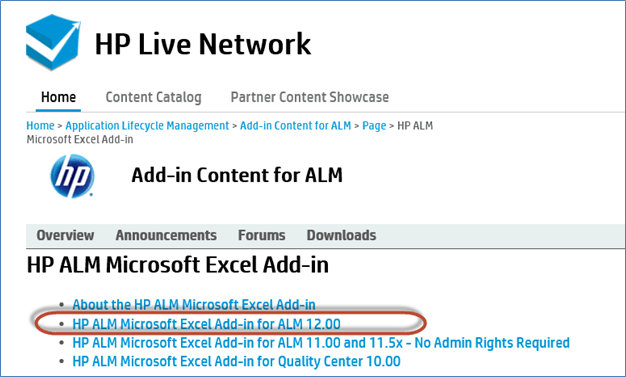
الخطوة 5) توفر صفحة التنزيل أيضًا دليل "اقرأني" ودليل "الإضافات"، وهما جديران بالاحتفاظ بهما.pingعند النقر على رابط التنزيل، يتم حفظ ملف إعداد الإضافة في الموقع الافتراضي أو الموقع الذي يحدده المستخدم.

⚠️ تحذير: يجب أن يتطابق إصدار الملحق مع إصدار خادم ALM. سيرفض الملحق المصمم لـ ALM 12.00 الاتصال بخادم يعمل بإصدار رئيسي مختلف، وسيفشل معالج التصدير في خطوة المصادقة مع ظهور خطأ عام.
الجزء ب - تثبيت إضافة Excel
الخطوة 1) حدد الإضافة التي تم تنزيلها، وانقر بزر الماوس الأيمن على الملف، واختر "تشغيل كمسؤول" حتى تتمكن الإضافة من تسجيل نفسها في Excel.

الخطوة 2) يتم فتح معالج الإعداد. Revشاهد شاشة الترحيب وانقر على "التالي" للمتابعة.

الخطوة 3) حدد نوع التثبيت. هنا تم تحديد "لجميع المستخدمين"، وهو الإعداد الافتراضي. لتثبيت البرنامج لحساب المستخدم المسجل دخوله فقط، حدد "للمستخدم الحالي فقط" ثم انقر على "التالي".

الخطوة 4) عند اكتمال التثبيت، يتلقى المستخدم رسالة حالة. انقر فوق زر "إنهاء".

الخطوة 5) للتأكد من تثبيت الإضافة بنجاح، افتح برنامج Excel وانتقل إلى علامة التبويب "الإضافات". سيؤكد خيار "تصدير إلى HP ALM" تسجيل الإضافة.

الجزء ج – تحميل المتطلبات إلى ALM
الخطوة 1) قبل تحميل المتطلبات من برنامج Excel، قم بإعداد ورقة العمل بحيث يمكن للمعالج قراءتها.
- حدد الحقول التي ترغب في تحميلها إلى ALM وقم بإنشاء صف رأس في Excel لتلك الحقول.
- أدخل بيانات صحيحة في كل حقل من تلك الحقول كما هو موضح أدناه.

الخطوة 2) بعد تحديد البيانات المراد تحميلها، انقر فوق "تصدير إلى HP ALM" من علامة التبويب "الإضافات".

الخطوة 3) يُفتح معالج تصدير ALM. ادخل إلى خادم HP ALM URL ثم انقر على "التالي".

الخطوة 4) أدخل اسم المستخدم وكلمة المرور للمصادقة وانقر على "التالي".

الخطوة 5) حدد اسم المجال واسم المشروع الذي يجب تحميل المتطلبات إليه، ثم انقر فوق "التالي".

الخطوة 6) حدد نوع البيانات المراد تحميلها. في هذه الحالة، هي المتطلبات. يمكن تحميل الاختبارات والعيوب من خلال نفس المعالج.

الخطوة 7) أدخل اسم الخريطة الجديد. الخيار الأول، "تحديد خريطة"، مُعطّل لأنه لم يتم إنشاء أي خريطة حتى الآن. أنشئ اسمًا جديدًا للخريطة وانقر على "التالي". اترك خيار "إنشاء خريطة مؤقتة" غير مُحدد لأن هذه الخريطة ستُعاد استخدامها في كل مرة يتم فيها تحميل المتطلبات.

الخطوة 8) في هذا الحوار، يتعين على المستخدم اختيار نوع المتطلبات. إذا كان يتم تحميل نوع واحد فقط من المتطلبات، فاختر "نوع متطلبات واحد". ولأن هذا المثال يُحمّل أنواعًا مختلفة من المتطلبات، يجب ربط كل نوع بالعمود المقابل في برنامج Excel. في هذا النموذج، يحمل العمود "E" نوع المتطلبات.

الخطوة 9) عند النقر على "التالي"، ستظهر الخريطةping يفتح مربع الحوار كما هو موضح أدناه.
- تعرض اللوحة اليسرى الحقول المتاحة للتحميل في HP ALM. لاحظ أن الحقول المميزة في أحمر هي إلزامية ويجب تحديدها على الخريطة.
- يعرض الجزء الأيمن الحقول التي تم تعيينها بالفعل، بحيث تتدفق القيم في Excel إلى الحقول المقابلة في ALM.

الخطوة 10) لتعيين حقل، حدد حقل إدارة دورة حياة التطبيق (ALM) الذي ترغب في تعيينه وانقر فوق زر السهم كما هو موضح أدناه.
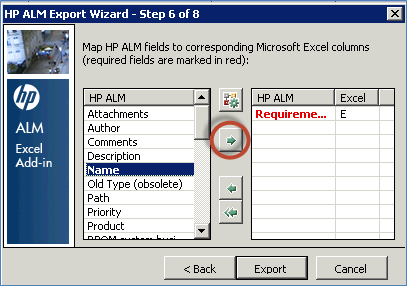
الخطوة 11) أدخل حرف عمود Excel الذي يتوافق مع حقل HP ALM المحدد.

الخطوة 12) قم بربط جميع الأعمدة المطلوبة في برنامج Excel بالحقول المناسبة في نظام HP ALM. بعد الربطping في كل حقل مطلوب، انقر فوق "تصدير".

الخطوة 13) عند اكتمال التحميل بنجاح، يعرض نظام إدارة دورة حياة التطبيقات (ALM) الرسالة الموضحة أدناه. في حال ظهور أخطاء، قم بتصحيح الصفوف التي تم وضع علامة عليها وأعد تشغيل عملية التصدير.

الخطوة 14) تحقق من النتيجة ضمن علامة التبويب "المتطلبات". تم تحميل جميع تفاصيل المتطلبات، بما في ذلك المرفقات، كما هو موضح أدناه.

كيفية إجراء تحليل التغطية (المتطلبات) Tracالقدرة)
بمجرد تحديد المتطلبات والاختبارات والعيوب، يمكن لـ ALM إنشاء تحليل تغطية و tracمصفوفة القدرة. يُظهر تحليل التغطية مدى تغطية الاختبار لمتطلبات محددة، بالإضافة إلى عدد الاختبارات الناجحة والفاشلة والتي لم تُنفذ. وهي أسرع طريقة لإثبات أن كل عنصر من عناصر النطاق يحتوي على عنصر واحد على الأقل. حالة اختبار خلفها.
الخطوة 1) انتقل إلى وحدة المتطلبات، وانقر على قائمة "عرض"، ثم حدد "تحليل التغطية".

الخطوة 2) يتم إنشاء تحليل التغطية مقابل كل متطلب موضوع تحت علامة التبويب "المتطلبات"، مع حالة موحدة على مستوى المجلد.

الخطوة 3) عند توسيع المجلد، يتم عرض تحليل التغطية كما هو موضح أدناه.

الخطوة 4) انقر على أي حالة من حالات تحليل التغطية للحصول على تقرير مفصل.
- انقر على حالة متطلب معين. سيتم عرض تحليل التغطية مع عدد حالات الفشل.
- انقر فوق "إظهار تغطية الاختبار"، والذي يعرض حالة الاختبار التفصيلية المرفقة بالمتطلب المحدد.

الخطوة 5) عند النقر على "عرض تغطية الاختبار"، يتم عرض حالة تنفيذ الاختبار مقابل المتطلبات المحددة. الإدخالات الفاشلة هنا هي التي تتحول عادةً إلى سجلات في إدارة العيوب.

Tracمصفوفة القدرات
- استخدم Tracتتيح مصفوفة القدرة للمستخدمين تحديد مدى العلاقات بين المتطلبات والمتطلبات الأخرى، أو بين المتطلبات والاختبارات.
- تسرد المصفوفة متطلبات المصدر مع متطلباتها واختباراتها المرتبطة بها، وتعرض العدد الإجمالي للعلاقات لكل متطلب من متطلبات المصدر.
الخطوة 1) انتقل إلى قائمة "عرض" وحدد "Tracمصفوفة القدرة.

الخطوة 2) استخدم Tracتفتح صفحة مصفوفة القدرات كما هو موضح أدناه.
- انقر فوق "تكوين" Tracمصفوفة القدرة.
- "تكوين" Tracيفتح مربع حوار "مصفوفة القدرة".
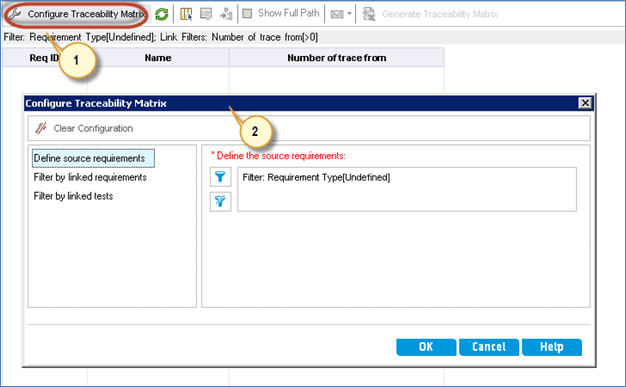
الخطوة 3) حدد معايير إنشاء tracمصفوفة القدرات كما هو موضح أدناه.
- انقر فوق "تصفية" ضمن "تحديد متطلبات المصدر".
- يُفتح مربع حوار "متطلبات التصفية". انقر فوق زر معايير التصفية.
- يفتح مربع حوار "تحديد معايير التصفية". حدد "وظيفي" من القائمة.
- انقر فوق موافق'.
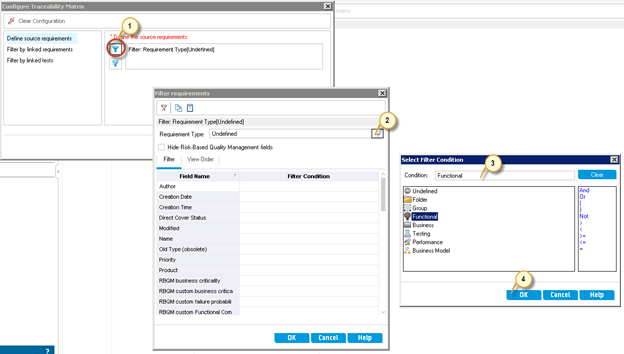
الخطوة 4) يعرض مربع حوار متطلبات التصفية معايير التصفية التي حددها المستخدم. انقر فوق "موافق".

الخطوة 5) التكوين Tracيتم عرض مربع حوار القدرة.
- يتم عرض "نوع المتطلبات" المحدد.
- انقر على رابط "التصفية حسب الاختبارات المرتبطة".

الخطوة 6) توليد tracمصفوفة التوافق بين المتطلبات والاختبارات. عند النقر على "تصفية حسب الاختبارات المرتبطة"، يظهر مربع الحوار التالي.
- قم بتمكين "التصفية حسب الاختبارات المرتبطة".
- قم باختيار "مرتبط ب" الاختبارات التالية.
- لإنشاء مصفوفة للمتطلبات التي تحتوي على أكثر من 5 اختبارات، حدد معيار التصفية "أكثر من".
- أدخل قيمة. في هذه الحالة هي '5'.
- انقر فوق موافق'.

الخطوة 7) تظهر الشاشة التالية مع جميع المتطلبات والاختبارات المقابلة لها، شريطة استيفاء المتطلبات المحددة. tracتم استيفاء معايير الأهلية.

الخطوة 8) يمكن للمستخدم أيضًا النقر على "إنشاء" Tracاستخدم "مصفوفة القدرة" لتصدير النتيجة إلى برنامج Excel.
- حدد التفاصيل التي تريدها tracيجب إنشاء مصفوفة القدرة.
- انقر فوق "إنشاء" Tracمصفوفة القدرة.

الخطوة 9) يتم عرض مربع حوار حفظ الملف للمستخدم.
- اختر الموقع الذي فيه tracيجب حفظ مصفوفة القدرات.
- أدخل اسم الملف.
- انقر فوق "حفظ".

الخطوة 10) عند النقر على زر "حفظ"، tracيتم إنشاء مصفوفة القدرات وفتحها للمستخدم.

يعرض الفيديو القصير أدناه نفس شاشات وحدة المتطلبات.
مقارنة أنواع المتطلبات وخيارات الحقول
يأتي نظام إدارة دورة حياة التطبيقات (ALM) مزودًا بمجموعة صغيرة من أنواع المتطلبات الجاهزة للاستخدام، ويؤدي كل نوع منها إلى تغيير الحقول التي تظهر في علامة التبويب "التفاصيل". ويضمن اختيار النوع المناسب مبكرًا الحفاظ على خريطة Excel.ping مستقرة وتقارير التغطية ذات مغزى.
| نوع المتطلبات | الاستخدام النموذجي | هل يشملها الاختبار؟ |
|---|---|---|
| غير محدد | تم إنشاء العنصر النائب أثناء عملية الاستيراد الأولى، وتم تحسينه لاحقًا | لا |
| إدارة الأعمال | هدف تجاري رفيع المستوى يملكه المحلل | لا |
| مجلد | الحبوping عقدة مثل "2017 R1" أو "وظيفي" | لا |
| الأداء الوظيفي | السلوك الذي يجب أن يُظهره التطبيق | نعم |
| الاختبار | تم وضع المتطلبات خصيصًا لتصميم اختبار القيادة | نعم |
لا يمكن ربط الاختبارات إلا بالأنواع المصنفة على أنها قابلة للاختبار، ولهذا السبب لا يظهر متطلب العمل نسبة تغطية. هناك عادتان تحافظان على نظافة الوحدة:
- اجعل بنية المجلدات بسيطة. عادةً ما يكون الإصدار، ثم الفئة، ثم المتطلبات كافياً.
- أعد استخدام خريطة Excel محفوظة بدلاً من خريطة مؤقتة بحيث ينتج عن عمليات التحميل المتكررة خريطة حقول متطابقةping.
يمكن لمسؤولي المشاريع إضافة أنواع ومتطلبات وحقول مخصصة، كما هو موضح في تخصيص المشروع.
للمضي قدماً في هذه المتطلبات، استمر في... وحدة خطة الاختبار لتصميم اختبارات مترابطة، ثم تشغيلها من معمل اختبار وتسجيل النتائج من خلال إدارة العيوبإذا كنت لا تزال في مرحلة الإعداد، فراجع ما هو نظام إدارة دورة حياة التطبيقات من HP (APM)؟ و مبادئ السلوك خطوات التثبيتوالاستعداد للمقابلات مع أسئلة مقابلة HP ALM.
الأسئلة الشائعة
انقر اضغط هنا إذا لم يكن من الممكن الوصول إلى الفيديو
