
كيفية التكامل UFT(QTP) مع مركز إدارة دورة حياة التطبيق (مركز الجودة)
 فريق التحرير
⚡ ملخص ذكي
دمج UFT (QTPيتيح لك استخدام ALM (مركز الجودة) تشغيل برامج التشغيل الآلي الوظيفي من منصة مركزية لإدارة الاختبارات. يشرح هذا المورد خارطة الطريق الكاملة: تثبيت إضافة الاتصال، والربط UFT إلى إدارة دورة حياة التطبيقات، وحفظ البرامج النصية والموارد، وتكوينها UFT الإعدادات، والتنفيذ، وتحليل النتائج.
- تتيح تقنية إدارة دورة حياة التطبيقات (ALM) التكامل مع منتجات HP الأخرى مثل: HP UFT و HP LoadRunner.
- HP UFT هي أداة أتمتة وظيفية تدعم أتمتة كل من Windowsيدعم التطبيقات المستندة إلى الويب والتطبيقات المستندة إلى الويب. كما يدعم تقنيات متعددة مثل .NET، Java، سيبل، SAP، الخ.
- في هذا القسم، سنتعرف على كيفية القيادة UFT نصوص برمجية من ALM. تتكون من تكوينات وخطوات متنوعة.
- الشرط الأساسي لهذه الوحدة هو أن يكون كل من ALM و UFT لا بد أنه تم تثبيته.
فيما يلي خارطة الطريق التي يجب اتباعها من أجل التشغيل UFT الاختبارات باستخدام ALM:

الجزء أ – تثبيت الوظيفة الإضافية
الخطوة 1) انتقل إلى الصفحة المقصودة لـ ALM (http://localhost:8181/qcbin/) وحدد "أدوات" كما هو موضح أدناه.

الخطوة 2) تفتح صفحة الإضافة، ويجب النقر على رابط "HP ALM Connectivity".

الخطوة 3) انقر على رابط "تنزيل HP ALM Connectivity"، وسيتم تنزيل ملف exe إلى الموقع المحدد.

الخطوة 4) انقر بزر الماوس الأيمن على الملف الذي تم تنزيله وحدد "تشغيل كمسؤول".

الخطوة 5) لن يكون هناك أي معالج تثبيت يتعين على المستخدم اتباعه إذا UFT مثبت مسبقًا. لا يتلقى المستخدم سوى حالة التثبيت كما هو موضح أدناه.

الجزء ب - الربط UFT و ALM
الخطوة 1) ساعات العمل UFT وستلاحظ وجود ALM كأحد القوائم كما هو موضح أدناه.

الخطوة 2) انتقل إلى قائمة ALM وحدد اتصال ALM.

الخطوة 3) يفتح مربع حوار اتصال ALM.
- ادخل إلى خادم إدارة دورة حياة التطبيقات (ALM) URL.
- أدخل اسم المستخدم.
- أدخل كلمة المرور وانقر على "اتصال".

الخطوة 4) بعد إتمام عملية المصادقة بنجاح، سيتم تنزيل ملفات ALM، حيث نقوم بإنشاء اتصال بين ALM و UFT لأول مرة على الإطلاق.

الخطوة 5) ينتظر مربع حوار اتصال ALM قيام المستخدم بتحديد المجال والمشروع.
- اختر النطاق.
- اختر المشروع.
- انقر فوق "تسجيل الدخول".

الخطوة 6) يعرض مربع حوار اتصال ALM الحالة.
- متصل بالخادم، ويعرض تفاصيل عنوان الخادم واسم المستخدم.
- مرتبط بالمشروع، ويسرد تفاصيل المشروع.
- انقر على "إغلاق".

الجزء ج – حفظ البرنامج النصي في ALM
- دعونا نفهم المكونات المختلفة المطلوبة لتنفيذ UFT النصي.
- برنامج التشغيل الرئيسي – نقطة الدخول لأي UFT نص برمجي، له امتداد .mts.
- المكتبة – ملفات البرنامج النصي/الوظيفة ذات الصلة، والتي يمكن أن تكون بامتداد (.vbs) أو (.qfl).
- مستودع الكائن - عادةً ما يكون مستودعًا للكائنات المشتركة بطبيعته وله امتداد .tsr.
- جدول البيانات - يستخدم لتحديد معلمات الاختبارات. عادة ما يكون ملف Excel.
ملاحظة: الفكرة وراء هذا الفصل هي فهم إدارة دورة حياة التطبيقات (ALM) و UFT التكامل وليس تعلم كيفية الكتابة UFT مخطوطات.

الخطوة 1) الخطوة الأولى هي حفظ برنامج التشغيل الرئيسي في ALM من UFTانتقل إلى قائمة "ملف" واختر "اختبار جديد" كما هو موضح أدناه.

الخطوة 2) يفتح مربع حوار الاختبار الجديد.
- حدد نوع الاختبار.
- أدخل اسم الاختبار.
- نحتاج إلى اختيار الموقع كـ ALM (سيتم عرضه افتراضيًا) UFT (موقع التثبيت). انقر على زر "استعراض".

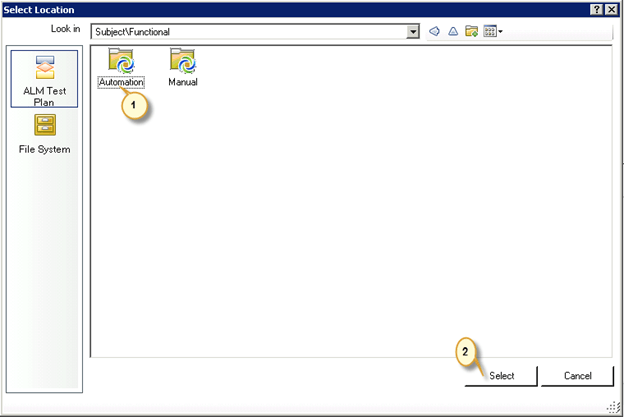
الخطوة 3) يتم فتح مربع حوار "تحديد الموقع".
- اختر علامة التبويب "خطة اختبار إدارة دورة حياة التطبيق".
- Doubleانقر على "الأداء الوظيفيالمجلد لفتح مجلداته الفرعية.

الخطوة 4) يفتح مربع حوار "تحديد الموقع" مع المجلدات الفرعية لـ "الأداء الوظيفي' مجلد.
- Doubleانقر على "أتمتة' مجلد.
- انقر فوق "تحديد".
الخطوة 5) يتم عرض مربع حوار "اختبار جديد" مرة أخرى للمستخدم.
- مع الإشارة إلى موقع الاختبار المحدد إلى ALM.
- انقر فوق "إنشاء".

الخطوة 6) والآن دعونا نتحقق مما إذا تم إنشاء الاختبار بنجاح عن طريق تسجيل الدخول إلى ALM. انتقل إلى وحدة "خطة الاختبار".
- ستلاحظ أن نص الاختبار 'Guruيتم إنشاء ملف "99_Bank_Auto" ضمن مجلد "الأتمتة".
- ضمن علامة التبويب "التفاصيل"، يمكننا أيضًا أن نجد أن نوع الاختبار مُقيد على أنه "QUICKTEST_TEST"، مما يعني أنه UFT النصي.

الخطوة 7) ابدأ التطوير الآنping النص في UFT ثم احفظ البرنامج النصي، والذي يمكن الوصول إليه في ALM عن طريق تحديد علامة التبويب "برنامج الاختبار" الخاصة بالاختبار الذي تم إنشاؤه.

الخطوة 8) الخطوة التالية هي حفظ ملفات مكتبة الوظائف المرتبطة ضمن وحدة "موارد الاختبار" الخاصة بـ ALM، والتي سيتم اختيارها تلقائيًا أثناء التنفيذ.
بالنسبة لهذا البرنامج النصي، لدينا مكتبتان وظيفيتان مرتبطتان بالبرنامج النصي للاختبار الذي تم إنشاؤه، إحداهما تحتوي على جميع الوظائف المتعلقة بالتطبيق والأخرى تحتوي على وظائف ستساعد المستخدمين على إنشاء ملف نتائج نص الإخراج.

الخطوة 9) نحتاج إلى حفظ ملفات المكتبة المرتبطة في ALM ضمن "موارد الاختبار".
- انقر على زر "مورد جديد".
- يتم فتح مربع حوار "مورد جديد".
- أدخل اسم مكتبة الدوال.
- حدد النوع على أنه "مكتبة وظائف".
- انقر فوق موافق'.

الخطوة 10) سيتم عرض مورد الاختبار الذي تم إنشاؤه للمستخدم كما هو موضح أدناه.

الخطوة 11) نحتاج الآن إلى تحميل ملف .vbs على مصدر الاختبار الذي تم إنشاؤه.
- انقر على "عارض الموارد".
- انقر على "تحميل الملف".

الخطوة 12) يفتح مربع حوار تحميل الملف.
- حدد المسار الذي يوجد فيه ملف .vbs.
- حدد الملف الذي يجب تحميله.
- انقر فوق "فتح".

الخطوة 13) عند التحميل بنجاح، يعرض ALM الحالة للمستخدم. انقر فوق موافق'.

الخطوة 14) يمكن عرض مورد الاختبار الذي تم تحميله باستخدام "عارض الموارد".

الخطوة 15) كرر الخطوات من 8 إلى 14 لتحميل ملف الوظيفة الآخر المرتبط بالاختبار. بعد تحميل ملف 'generateresult.vbs'، سيظهر عارض الموارد كما هو موضح أدناه.

الخطوة 16) الآن نحتاج إلى تحميل ملفات "مستودع الكائنات" ذات الصلة ضمن وحدة "موارد الاختبار"، على غرار الطريقة التي قمنا بها بتحميل مكتبات الوظائف.
- انقر على وحدة "مورد جديد".
- تُفتح نافذة "المورد الجديد".
- أدخل اسم مورد الاختبار.
- حدد نوع الملف باسم "Object Repository".
- انقر فوق موافق'.

الخطوة 17) تم إنشاء مورد الاختبار كما هو موضح أدناه. الآن يحتاج المستخدم إلى تحميل ملف المستودع.
- انقر فوق علامة التبويب "عارض الموارد".
- انقر على زر "تحميل الملف".

الخطوة 18) الآن قم بتحميل ملف مستودع الكائنات المشترك.
- حدد الملف الذي تم تخزينه فيه.
- انقر على زر "فتح".

الخطوة 19) عند التحميل بنجاح، يعرض ALM الحالة للمستخدم. انقر فوق موافق'.

الخطوة 20) يمكن عرض مورد الاختبار مباشرة من ALM كما هو موضح أدناه.

الخطوة 21) آخر مورد اختبار نحتاج إلى تحميله هو ورقة "بيانات الاختبار"، والتي تحتوي على الاختبار ذي المعلمات.
لأغراض العرض التوضيحي، قمنا بأتمتة 4 حالات اختبار. بيانات الاختبار المصممة معروضة أدناه. الآن نحتاج إلى تحميلها في نظام إدارة دورة حياة التطبيقات (ALM).

الخطوة 22) قم بإنشاء مورد جديد باسم "TestData"، وحدد النوع على أنه "مورد اختبار"، ثم حدد "موافق".

الخطوة 23) كما هو موضح في الخطوات من 17 إلى 19، قم بتحميل ملف بيانات الاختبار Excel، وعند اكتمال التحميل بنجاح، سيتم عرض "بيانات الاختبار" التي تم إنشاؤها كما هو موضح أدناه.

الجزء د - الإعدادات في UFT
الخطوة 1) لقد قمنا بتحميل جميع الملفات المرتبطة في ALM؛ علينا التأكد من أن برنامج التشغيل الآلي يستخرج ملف المكتبة، ومستودع الكائنات، وملف البيانات من ALM. دعونا نفهم كيفية ربط مكتبات الوظائف ببرنامج الاختبار ديناميكيًا من ALM.

الخطوة 2) يجب أيضًا استخراج مستودع الكائنات من علامة تبويب "موارد الاختبار" في ALM. دعونا نرى كيفية تحميل مستودع الكائنات ديناميكيًا أثناء وقت التشغيل.

الخطوة 3) يجب استيراد بيانات الاختبار إلى ورقة "العالمية" الخاصة بـ UFTللقيام بذلك، يجب علينا التأكد من وجود جزء الكود التالي قبل محاولة الوصول إلى المعلمات المذكورة في جدول البيانات.

الخطوة 4) ينبغي علينا ضمان السماح لمنتجات HP الأخرى بالتفاعل مع UFTللقيام بذلك، انتقل إلى "الأدوات" -> "الخيارات" كما هو موضح أدناه.

الخطوة 5) يتم فتح مربع حوار الخيارات.
- اختر "اختبار واجهة المستخدم الرسومية' التبويب.
- حدد "تشغيلات الاختبار".
- قم بتمكين خيار "السماح لمنتجات HP الأخرى بتشغيل الاختبارات والمكونات".
- انقر فوق موافق'.

الجزء هـ - تنفيذ البرامج النصية في ALM
الخطوة 1) أنشئ مجموعة اختبارات في وحدة "مختبر الاختبار" لتنفيذها. لننشئ "مجلدًا جديدًا" لمجموعة الاختبارات الآلية.
- حدد وحدة "مختبر الاختبار".
- حدد المجلد الذي نرغب في إنشاء المجلد الجديد تحته.
- انقر على أيقونة المجلد الجديد.
- أدخل اسم المجلد.
- انقر فوق موافق.

الخطوة 2) سيتم إنشاء المجلد الجديد كما هو موضح أدناه:

الخطوة 3) نحن الآن بحاجة إلى إنشاء مجموعة اختبار ضمن المجلد الذي تم إنشاؤه.
- حدد المجلد.
- انقر على زر "مجموعة اختبار جديدة".
- أدخل اسم مجموعة الاختبار.
- انقر فوق موافق'.

الخطوة 4) كما هو الحال في الاختبارات اليدوية، بعد إنشاء مجموعة الاختبار، يجب إضافة حالات الاختبار من خطة اختبار شجرة.
- حدد مجموعة الاختبار التي تم إنشاؤها.
- انقر على زر "تحديد الاختبارات". ستفتح شجرة خطة الاختبار.
- اختر الاختبار.
- انقر على زر "<=".

الخطوة 5) سيتم عرض الاختبار المضاف كما هو موضح أدناه.
- يعرض الاختبار المضاف نوع الاختبار كـ "QUICKTEST_TEST" تلقائيًا.
- انقر على زر "تشغيل" لبدء التنفيذ.

الخطوة 6) يُفتح مربع حوار "مشغل الاختبار التلقائي". دعونا نتعرف على جميع الميزات المتاحة داخل هذه النافذة.
- تشغيل كل شيء - يسمح لنا بتنفيذ مجموعة الاختبار بالكامل.
- يجري - يسمح لنا بتنفيذ نسخة الاختبار المحددة فقط.
- تشغيل جميع الاختبارات محليًا – سيتم تشغيل الاختبار على المضيف المحلي. في حال عدم تحديد هذا الخيار، سيتمكن المستخدم من إدخال اسم المضيف الذي سيتم تنفيذ الاختبارات عليه.
- تمكين السجل – يُنشئ ملف سجل التنفيذ أثناء تشغيل الاختبار. لعرض سجل التنفيذ بعد انتهاء الاختبار، حدد 'عرض التنفيذ'من'يجريقائمة الحوار نفسه.
انقر فوق "تشغيل" لبدء الاختبار.

الخطوة 7) UFT سيتم تشغيل البرنامج في الخلفية أثناء تنفيذ البرنامج النصي. ستظهر حالة التشغيل بمجرد اكتمال تنفيذ الاختبار كما هو موضح أدناه. أغلق النافذة.

الجزء و – تحليل النتائج
الخطوة 1) يتم عرض شبكة التنفيذ مرة أخرى للمستخدم عند إغلاق مربع الحوار "المشغل التلقائي".
- تم تحديث حالة تنفيذ الاختبار.
- يحمل في ثناياه عوامل UFT يمكن الوصول إلى تقرير الاختبار بالنقر فوق زر "تشغيل التقرير".
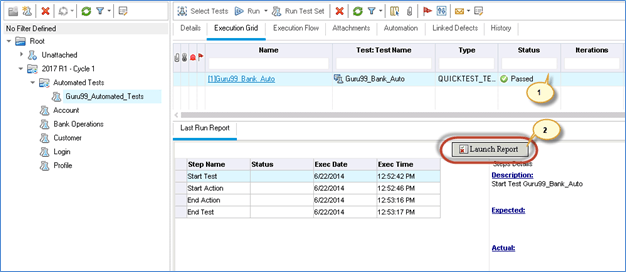
الخطوة 2) يحمل في ثناياه عوامل UFT سيتم عرض تقرير الاختبار للمستخدم.

الخطوة 3) يمكن الوصول إلى النتائج التفصيلية باستخدام وحدة "تشغيل الاختبار". وكما هو الحال في الاختبارات اليدوية، تعرض النتائج التفصيلية جميع المعلومات.

الخطوة 4) يُنتج الاختبار أيضًا ملف نتائج نصي، يمكن الوصول إليه من قسم المرفقات. يتم إنشاء الملف النصي بواسطة البرنامج النصي (إطار عمل الاختبار)، وهو لا التقرير المدمج لـ UFTللوصول إليه، اتبع الخطوات التالية:
- حدد "معرف التشغيل".
- سيتم فتح مربع الحوار "تفاصيل التشغيل".
- انتقل إلى قسم "المرفقات".
- سيكون ملف النتائج متاحًا للمستخدمين لتنزيله. Doubleانقر على ملف النص.

الخطوة 5) يتم فتح ملف النتائج النصي في برنامج المفكرة. سيتم عرض ملف النتائج كما هو موضح أدناه.

تحميل UFT برنامج التشغيل الآلي المستخدم في هذا البرنامج التعليمي
فيديو على QTP التكامل مع مركز الجودة:
انقر اضغط هنا إذا كان الفيديو غير متاح.
ملاحظة:
- يوفر مركز الجودة العديد من الميزات مثل نسخ خطوات الاختبار، وإرسال البرامج النصية عبر البريد الإلكتروني للمراجعة، وإضافة المرفقات، وما إلى ذلك، لتسهيل تطوير حالات الاختبار بشكل أسرع.
- يمكنك إنشاء برنامج نصي في أدوات الأتمتة مثل QTP و بي.ثم قم بتحميلها وتخزينها في مركز الجودة.
- يمكنك أيضًا تحويل البرنامج النصي للاختبار اليدوي في مركز الجودة مباشرةً إلى برنامج نصي تلقائي.
انقر اضغط هنا إذا لم يكن من الممكن الوصول إلى الفيديو
