
دورة حياة إدارة العيوب في HP ALM (مركز الجودة)
 فريق التحرير
⚡ ملخص ذكي
تتيح دورة حياة إدارة العيوب في HP ALM للمختبرين تسجيل، track، والإبلاغ عن العيوب في جميع مراحل الإصدار. يسجل قسم العيوب كل عيب من جديد إلى مغلق، ويربط العيوب بالمتطلبات، ويدعم تحميل ملفات Excel وإرسال التنبيهات عبر البريد الإلكتروني.

ما هي إدارة العيوب في HP ALM؟
- A خلل يتم تسجيل ذلك أثناء تنفيذ الاختبار، عندما لا تتطابق النتيجة المتوقعة مع النتيجة الفعلية.
- لا تساعد وحدة العيوب في HP ALM المستخدمين على نشر العيوب فحسب، بل تمكنهم أيضًا من track ويعطي الجودة الشاملة للإصدار في أي مرحلة من مراحل عملية التطوير.

دورة حياة الخلل الافتراضية في ALM:

| الحالة | تفسير |
|---|---|
| جديد | عند الإبلاغ عن عيب، تكون الحالة الافتراضية هي "جديد". |
| ساعات العمل | عندما يتم قبول العيب من قبل المطورين، يتم نقله إلى حالة "مفتوح". |
| مرفوض | عندما يرفض المطورون العيب، يتم نقله إلى حالة "مرفوض". |
| ثابت | عندما يقوم المطورون بإصلاح العيب، يتم نقله إلى حالة "تم الإصلاح". سيقوم المختبرون باكتشاف جميع العيوب لـ الاختبار التي هي في الحالة "ثابتة". |
| إعادة فتح | إذا فشل الاختبار، يتم نقل العيب إلى حالة "إعادة الفتح". |
| مغلق | إذا اجتاز الاختبار بنجاح، يتم نقل العيب إلى حالة "مغلق". |
ملاحظة: يمكن للمستخدمين أيضًا ضبط دورة حياة العيوب بإضافة حالات عيوب جديدة. سيتم تناول إضافة حالة عيب جديدة في فصل تخصيص المشروع.
كيفية إنشاء عيب جديد
الخطوة 1) انتقل إلى علامة التبويب "العيوب" في مركز الجودة وانقر على زر "عيب جديد".

الخطوة 2) يُفتح مربع حوار "عيب جديد". املأ المعلومات الإلزامية التالية.
- أدخل حقل "تم الكشف بواسطة".
- أدخل تاريخ الكشف - بشكل افتراضي، سيتم اختيار التاريخ الحالي.
- ضبط مستوى خطورة الخلل.
- يمكن للمستخدم أيضًا إدخال معلومات أخرى ووصف موجز عن العيب.

الخطوة 3) يمكن للمختبِر أيضًا إرفاق لقطات شاشة أو ملفات أخرى ذات صلة بالعيب باستخدام علامة التبويب "المرفقات".
- انقر على علامة التبويب "المرفقات".
- انقر على زر "المرفقات".
- حدد ملفًا من مربع حوار مستكشف الملفات.
- انقر فوق "فتح".

الخطوة 4) عند النقر على "فتح"، سنتمكن من رؤية أن الملف مرفق ضمن قسم المرفقات.
- تم تحميل الملف المحدد.
- انقر على "إرسال" لنشر عيب، وبعد ذلك يتم إنشاء معرف العيب.

الخطوة 5) تم تسجيل العيب، ويمكن الوصول إليه في تبويب "العيوب" كما هو موضح أدناه. ستلاحظ أيضًا أنه يتم إنشاء معرّف العيب عند تسجيله.

كيفية ربط العيب بالمتطلبات
يمكن للمستخدمين ربط عيب بعيوب أخرى أو ربط عيب بمتطلبات. ومن خلال ربط العيوب والمتطلبات، يمكننا إنشاء رسم بياني لتحليل التغطية و tracمصفوفة القدرة.
الخطوة 1) بعد إنشاء العيب، يمكن للمختبرين ربط المتطلبات المرتبطة به. وللقيام بالمثل:
- انقر على "معرف العيب".
- يتم فتح مربع حوار تفاصيل العيب كما هو موضح أدناه.

الخطوة 2) لربط الكيانات:
- انتقل إلى "الكيانات المرتبطة".
- انقر فوق "أخرى" لربط المتطلبات بهذا العيب.
- انقر فوق زر "الربط" واختر "بواسطة المعرف" (يمكننا أيضًا الاختيار بناءً على اسم المتطلبات).
- أدخل معرف المتطلبات الذي يجب تعيين هذا العيب عليه.
- انقر على زر "الرابط".

الخطوة 3) بعد النقر على زر الرابط، يتم عرض نافذة تفاصيل العيب مرة أخرى للمستخدم مع إضافة الرابط كما هو موضح أدناه.

الخطوة 4) بمجرد ربط المتطلب بالعيب، يتم عرض المتطلب مع رمز الارتباط مقابله كما هو موضح أدناه.

الخطوة 5) فإذا ارتبط المطلب بالعيب، ظهر المطلب Tracمصفوفة القدرات يمكن توليدها. لتوليد Tracفي مصفوفة القدرات، انتقل إلى قائمة العرض الخاصة بـ "المتطلبات" وحدد "Tracمصفوفة القدرة. تم إنشاؤها Tracسيتم إنشاء مصفوفة القدرة كما هو موضح أدناه.
ملاحظة: يرجى الرجوع إلى البرنامج التعليمي.وحدة المتطلباتلإنشاء tracمصفوفة القدرة حيث يتم شرح الخطوات بالتفصيل.

كيفية تحميل العيب باستخدام Excel
- في كل مرة، لن يكون المستخدمون قادرين على إنشاء كل عيب من تلك العيوب يدويًا.
- تساعد هذه الوحدة المستخدمين على تحميل العيوب من Excel إلى ALM. يساعد هذا حقًا عندما يرغب المستخدمون في الانتقال من نظام إدارة عيوب واحد إلى ALM.
- تظل العملية هي نفسها مثل عملية تحميل الاختبارات والمتطلبات.
- يتعين على المرء التأكد من إعداد ملف Excel بتنسيق يسمح ALM باستيراد البيانات.
الخطوة 1) أنشئ ملف Excel بالأعمدة المطلوبة التي يرغب المستخدم في تحميلها كما هو موضح أدناه.
يُحدد حقل "المرفقات" المسار المحلي الذي تُحفظ فيه لقطة الشاشة أو أي مرفق آخر. ما على المستخدمين سوى ذكر مسار المرفق ليتم اختياره لتحميله إلى نظام إدارة دورة حياة التطبيقات (ALM) مع تفاصيل العيب الأخرى.

الخطوة 2) الآن:
- انتقل إلى علامة التبويب "الإضافات".
- حدد "تصدير إلى HP ALM".

الخطوة 3) يُفتح معالج تصدير ALM. ادخل إلى خادم HP ALM URL ثم انقر على "التالي".

الخطوة 4) أدخل اسم المستخدم وكلمة المرور للمصادقة وانقر على "التالي".

الخطوة 5) حدد اسم النطاق واسم المشروع الذي نرغب في تحميل الاختبارات إليه، ثم انقر فوق "التالي".

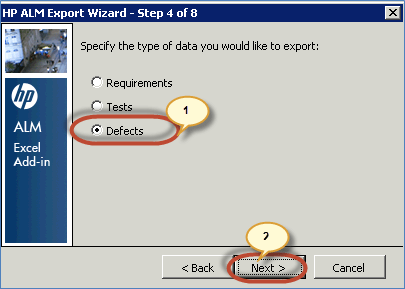
الخطوة 6) حدد نوع البيانات التي نرغب في تحميلها. في هذه الحالة، فمن العيوب.
الخطوة 7) أدخل اسم الخريطة الجديد. الخيار الأول، "تحديد خريطة"، مُعطّل لأننا لم نُنشئ خريطةً بعد لتحميل العيوب. لذا، يجب إنشاء اسم خريطة جديد والنقر على "التالي". لم نُحدد "إنشاء خريطة مؤقتة" لأننا نرغب في إعادة استخدامها في كل مرة لتحميل العيوب.

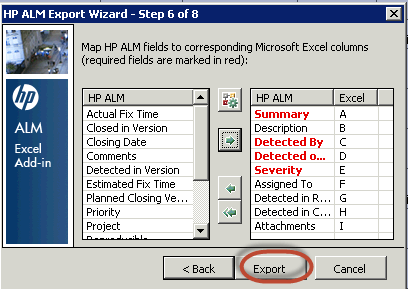
الخطوة 8) عند النقر على "التالي"، ستظهر الخريطةping يفتح مربع الحوار كما هو موضح أدناه.
- تتوافق عناصر شبكة الجزء الأيسر المدرجة مع الحقول المتوفرة للتحميل في HP ALM. يرجى ملاحظة أنه يجب تعيين الحقول المميزة باللون "RED" لأنها حقول إلزامية.
- تشير عناصر الشبكة في الجزء الأيمن إلى الحقول التي تم تعيينها بحيث تتدفق القيم في Excel إلى تلك الحقول المقابلة لـ ALM.

الخطوة 9) الآن دعونا نفهم كيفية تعيين الحقول في Excel مقابل الحقول الموجودة في ALM.
- حدد الحقل الذي يرغب المستخدم في ربطه وانقر على زر السهم كما هو موضح أدناه.

- أدخل اسم العمود في Excel الذي يتوافق مع اسم العمود المناسب في HP ALM.

- قم بربط جميع الأعمدة المطلوبة في برنامج Excel بالحقول المناسبة في نظام HP ALM. بعد الربطping بعد ملء جميع الحقول المطلوبة، انقر فوق "تصدير".
الخطوة 10) عند التحميل الناجح، يعرض ALM الرسالة كما هو موضح أدناه.

كيفية البحث عن عيب
تحتوي وحدة العيوب على جميع العيوب المسجلة، بدءًا من أول عيب تم تسجيله. وبالتالي، سيتمكن المستخدم من البحث عن العيوب بناءً على معايير محددة.
الخطوة 1) انتقل إلى قائمة "تحرير" واختر "بحث".

الخطوة 2) سيتم عرض مربع حوار البحث.
- أدخل اسم الحقل الذي يجب إجراء البحث بناءً عليه (في هذه الحالة نستخدم معرف العيب للبحث).
- أدخل القيمة.
- انقر على "البحث عن التالي".

الخطوة 3) يعرض ALM العنصر في الخلفية كما هو موضح أدناه.

إشعار عبر البريد الإلكتروني بالعيوب
- سيتلقى المستخدمون المعينون بريدًا إلكترونيًا تلقائيًا في حالة حدوث تغيير في الحالة أو الحقول المعينة، شريطة أن يتم ضبط إعدادات البريد الإلكتروني بشكل مناسب من قبل مسؤول إدارة دورة حياة التطبيقات (ALM).
- سيتم إرسال البريد الإلكتروني بناءً على الإعداد الموجود ضمن علامة التبويب "التنبيهات" في وحدة تخصيص المشروع (راجع تخصيص المشروع لمزيد من التفاصيل).
لنفترض أن المستخدم المُعيّن "غلين" يجب أن يتلقى بريدًا إلكترونيًا عند تغيير حالة العيب إلى "تم الإصلاح". سيتم إرسال البريد الإلكتروني كما هو موضح أدناه. تم التقاط لقطة الشاشة بعد استلام البريد الإلكتروني (من مايكروسوفت). Outlook).
- تم إرسال البريد إلى "غلين".
- تحتوي الرسالة على تفاصيل حول العيب.
- يتم تشغيل البريد لأن الحالة انتقلت من "إعادة فتح" إلى "تم الإصلاح" كما هو موضح أدناه.

فيديو عن إدارة العيوب
انقر اضغط هنا إذا لم يكن من الممكن الوصول إلى الفيديو
