
كيفية تخصيص المشروع في HP ALM (مركز الجودة)
 فريق التحرير
⚡ ملخص ذكي
تتيح ميزة تخصيص المشروع في HP ALM لمدير المشروع التحكم في صلاحيات الوصول إلى المشروع والمهام الممنوحة لكل شخص داخله. تتناول هذه المقالة خصائص المستخدمين، ومستخدمي المشروع، والمجموعات والصلاحيات، والوصول إلى الوحدات النمطية، وكيانات المشروع، والقوائم، والبريد التلقائي، وقواعد التنبيهات، وسير العمل، ومحرر البرامج النصية.
ما هو تخصيص المشروع في HP ALM؟
- تتيح ميزة تخصيص المشروع لمسؤولي المشروع التحكم في الوصول إلى المشروع من خلال تحديد المستخدمين الذين يمكنهم الوصول إلى المشروع، كما أنها تتمتع بقدرات لتخصيص نوع المهام التي يمكن لكل مستخدم القيام بها.
- يمكنك أيضًا تخصيص المشروع لتلبية المتطلبات المحددة لمنظمتك.
- كما أنه يساعد في إضافة وتعديل حقول المستخدم المخصصة الجديدة التي يمكن إضافتها إلى كل وحدة من وحدات ALM.
يتم الوصول إلى التخصيص من أدوات> تخصيص داخل المشروع، وهو منفصل عن إدارة الموقع. تنشئ إدارة الموقع النطاقات والمشاريع ومستخدمي الموقع، بينما يحدد تخصيص المشروع ما يمكن لهؤلاء المستخدمين فعله بمجرد دخولهم إلى مشروع معين.
تنقسم نافذة تخصيص المشروع إلى الأقسام المذكورة أدناه. دعونا نلقي نظرة عليها واحداً تلو الآخر.
| منطقة التخصيص | ما الذي يتحكم فيه |
|---|---|
| خصائص المستخدم | تفاصيل ملف تعريف المستخدم المسجل وكلمة المرور الخاصة به |
| مستخدمي المشروع | ما هي الحسابات التابعة لهذا المشروع؟ |
| المجموعات والأذونات | ما يمكن لكل مجموعة إنشاؤه أو تحديثه أو حذفه |
| الوصول إلى الوحدة النمطية | ما هي الوحدات التي يمكن لكل مجموعة رؤيتها؟ |
| جهات المشروع | الحقول التي يحددها النظام والمستخدم في كل كيان |
| قوائم المشروع | القيم القابلة للتحديد خلف حقول القائمة |
| البريد الآلي | إشعار عبر البريد الإلكتروني بشأن تغييرات حقول العيوب |
| قواعد التنبيه | تنبيهات بشأن المتطلبات والاختبارات والعيوب |
| محرر سير العمل والبرامج النصية | تخطيط الحوار والإجراءات المسموح بها لكل مجموعة |
💡 نصيحة: لقد انتقل المنتج الموضح في لقطات الشاشة هذه بين عدة جهات. بدأ باسم HP Quality Center، ثم أصبح HPE، ثم Micro Focus ALM، ويتم نشره الآن بواسطة OpenText كما هو الحال في ALM / Quality Center. تظل شاشات التخصيص ونموذج برمجة سير العمل الموضح هنا كما هي.
خصائص المستخدم
يمكن للمستخدم المسجل دخوله حاليًا تعديل تفاصيل ملفه الشخصي، كما تتيح الصفحة للمستخدم تغيير كلمة المرور الخاصة به.
ملاحظات: لا يمكن تغيير كلمة مرور المستخدم المسجل دخوله حاليًا هنا، حتى لو كان المستخدم من نوع "مسؤول المشروع".
الخطوة 1) انقر على رابط الأدوات وحدد "تخصيص" كما هو موضح أدناه.

الخطوة 2) يتم عرض مربع حوار تخصيص المشروع كما هو موضح أدناه.

الخطوة 3) لتغيير كلمة مرور المستخدم الحالي، انقر فوق "تغيير كلمة المرور" في علامة التبويب "خصائص المستخدم".

الخطوة 4) يتم فتح مربع حوار تغيير كلمة المرور.
- أدخل كلمة المرور القديمة
- أدخل كلمة مرور جديدة
- أدخل تأكيد كلمة المرور
- انقر فوق موافق'

الخطوة 5) سيتم عرض رسالة الحالة للمستخدم.

الخطوة 6) يمكن للمستخدم أيضًا تعديل تفاصيل الملف الشخصي التالية.
- عنوان الايميل
- الاسم الكامل
- رقم الهاتف
- انقر فوق "حفظ"
ملاحظة: لن يتمكن المستخدمون من تعديل اسم المستخدم الخاص بهم، حتى لو كان المستخدم من نوع "مسؤول المشروع".

الخطوة 7) يتم عرض الحالة للمستخدم كما هو موضح أدناه.

مستخدمي المشروع
تتيح هذه الوحدة للمستخدمين إضافة مستخدمين وإزالتهم من مشروع إدارة دورة حياة التطبيقات الحالي. كما يمكنك تعيين المستخدمين إلى مجموعات مستخدمين لتقييد صلاحيات وصولهم.
الخطوة 1) والآن دعونا نضيف مستخدمين إلى منطقة المشروع.
- انتقل إلى مستخدمي المشروع
- انقر على القائمة المنسدلة "إضافة مستخدم".

الخطوة 2) عند النقر على القائمة المنسدلة "إضافة مستخدم"، يتم عرض الطرق التالية للمستخدم كما هو موضح أدناه.
- إضافة مستخدم بالاسم – يمكن لمسؤول المشروع إضافة مستخدم ALM موجود إلى هذا المشروع عن طريق إعطاء اسم المستخدم الخاص به.
- إضافة مستخدم جديد إلى الموقع – أضف مستخدمًا جديدًا إلى الموقع عن طريق إدخال جميع التفاصيل، بنفس الطريقة التي تتم بها إضافة المستخدمين من إدارة الموقع.
- إضافة مستخدمين من الموقع – أضف مستخدمًا موجودًا عن طريق البحث باسمه أو رقمه التعريفي.
دعونا نلقي نظرة على كل طريقة من هذه الطرق.

الخطوة 3) لنضف مستخدمًا بناءً على اسمه. تأكد من أن هذا المستخدم موجود بالفعل في قاعدة بيانات إدارة ALM، أي مستخدم تم إنشاؤه باستخدام وحدة إدارة الموقع.
- حدد "مستخدمو المشروع" من نافذة تخصيص المشروع.
- انقر فوق "إضافة مستخدم"
- ادخل اسم المستخدم
- انقر فوق موافق'

الخطوة 4) يظهر المستخدم المضاف كما هو موضح أدناه.

الخطوة 5) والآن دعونا نضيف مستخدمًا باستخدام خيار "إضافة مستخدم جديد إلى الموقع".

الخطوة 6) عند النقر على "إضافة مستخدم جديد إلى الموقع" من "إضافة مستخدم"، يتم عرض مربع الحوار التالي.
- ادخل اسم المستخدم
- أدخل البريد الإلكتروني
- أدخل الاسم الكامل
- أدخل رقم الهاتف
- انقر فوق موافق'

الخطوة 7) تمت إضافة المستخدم الآن إلى المشروع الحالي. يظهر المستخدم في قائمة "مستخدمو المشروع" كما هو موضح أدناه.

الخطوة 8) والآن، دعونا نضيف مستخدمي المشروع باستخدام خيار "إضافة مستخدمين من الموقع". تأكد من أن المستخدم موجود بالفعل في قاعدة بيانات إدارة دورة حياة التطبيقات (ALM).

الخطوة 9) يتم عرض الحوار التالي.
- أدخل اسم المستخدم وانقر على أيقونة البحث
- يتم عرض اسم المستخدم
- انقر فوق موافق'

الخطوة 10) تتم إضافة المستخدم إلى المشروع وعرضه كما هو موضح أدناه.

الخطوة 11) يمكن لمسؤول المشروع أيضًا إزالة مستخدم من وحدة مستخدمي المشروع.
- حدد المستخدم
- انقر على "إزالة المستخدم"

الخطوة 12) ستظهر نافذة تأكيد. انقر فوق "نعم".

الخطوة 13) عند النقر على "نعم"، تتم إزالة المستخدم من قائمة مستخدمي المشروع.

الخطوة 14) لكل مستخدم في "مستخدمو المشروع" عضوية مرتبطة به.
ملاحظة: بشكل افتراضي، يمتلك أي مستخدم مضاف صلاحيات "العرض" فقط.
- حدد اسم المستخدم
- حدد علامة التبويب "العضوية".
- يتم عرض عضوية المستخدم المحدد. المستخدم المضاف حديثًا "كاثي" لديه صلاحية "مشاهدة".

المجموعات والأذونات
تتيح هذه الوحدة لمسؤول المشروع تعيين امتيازات لمجموعات المستخدمين عن طريق تحديد الأذونات.
يوجد 5 مجموعات محددة مسبقًا في ALM، ولكل مجموعة من مجموعات المستخدمين هذه مستوى أذونات مختلف.
- المطور
- مدير المشاريع
- اختبار الجودة
- مشرف TD
- مشاهد
ملاحظة: بشكل افتراضي، أي مستخدم تتم إضافته إلى منطقة المشروع لا يحمل سوى إذن "العرض".
الخطوة 1) دعونا نلقي نظرة على قائمة المستخدمين في مجموعة "TDAdmin".
- حدد "TDAdmin"
- ستجد ضمن علامة تبويب "العضوية" مستخدمين ليسوا ضمن المجموعة.
- ستجد في قسم "ضمن المجموعة" قائمة المستخدمين داخل المجموعة. في هذه الحالة، يظهر "المسؤول" فقط.

الخطوة 2) لا يمكن تعديل أذونات المجموعة المحددة مسبقًا.
- حدد "TDAdmin"
- انتقل إلى علامة التبويب "الأذونات".
- اختر أي وحدة (العيوب في هذه الحالة)
- لا يمكن تعديل الأذونات، حتى لو كان المستخدم الحالي مسؤولاً عن المشروع.

الخطوة 3) لا يمكن إعادة تسمية المجموعات المحددة مسبقًا أو حذفها.

الخطوة 4) لتغيير صلاحيات مجموعة، يجب على مدير المشروع إضافة مجموعة جديدة. لنفترض أننا بحاجة إلى إنشاء مجموعة مستخدمين جديدة يتمتع أعضاؤها بصلاحية "التعديل" لوحدة "العيوب" وصلاحية "العرض" لبقية الوحدات. هذا يعني أن جميع الصلاحيات يجب أن تكون مماثلة لصلاحيات مستخدم "العرض"، باستثناء أنه يجب أن يكون قادرًا على تحديث العيوب. وللقيام بذلك،
- انقر فوق "مجموعة جديدة"
- ستظهر نافذة تأكيد للمستخدم. انقر على "نعم".

الخطوة 5) عند النقر على "نعم"، يظهر مربع حوار "مجموعة جديدة".
- أدخل اسم المجموعة
- أدخل الملف الشخصي الذي يجب أن يستند إليه

الخطوة 6) تم إنشاء مجموعة المستخدمين كما هو موضح أدناه. كما تلاحظ، يمكننا إعادة تسمية هذه المجموعة أو حذفها، لأننا أنشأناها. لا يمكن تعديل المجموعات المُعرّفة مسبقًا في نظام إدارة دورة حياة التطبيقات (ALM) أو حذفها.

الخطوة 7) لتغيير الإذن،
- انتقل إلى علامة التبويب "الأذونات".
- انقر فوق علامة التبويب "العيوب"
- فعّل علامة "التحديث" للعيوب
- فعّل علامة "التحديث" للروابط

الوصول إلى الوحدة النمطية
تُمكّن هذه الوحدة مديري المشاريع من التحكم في الوحدات التي يمكن لكل مجموعة مستخدمين الوصول إليها. وهذا يمنع المستخدمين من الوصول إلى الوحدات المحظورة.
لنفترض أن المطورين لا علاقة لهم بحالات الاختبار. وبالتالي، يمكن منعهم من الوصول إلى خطة اختبار و معمل اختبار وحدات.
الخطوة 1) يظهر أدناه الوصول الافتراضي للوحدات النمطية. تتمتع جميع مجموعات المستخدمين بإمكانية الوصول إلى جميع الوحدات النمطية بشكل افتراضي.

الخطوة 2) لأغراض التوضيح، دعونا نزيل جميع صلاحيات الوصول إلى الوحدات النمطية من نوع مستخدم العرض باستثناء وحدة العيوب. قم بإلغاء تحديد جميع مربعات صلاحيات الوصول إلى الوحدات النمطية الخاصة بمستخدم العرض باستثناء وحدة العيوب، كما هو موضح أدناه.

الخطوة 3) والآن، لنقم بتسجيل الدخول باستخدام أحد معرّفات مستخدمي "العرض" للتأكد من تطبيق التغييرات بشكل صحيح. من اللقطة أدناه، يتضح أن الإعدادات قد طُبّقت كما هو مُخطط لها، حيث لا يظهر سوى قسم "العيوب" لمستخدم العرض "جيم".

⚠️ تحذير: يُعدّ الوصول إلى الوحدات النمطية وصلاحيات المجموعات عنصرين تحكم مختلفين. يؤدي إزالة الوصول إلى الوحدة النمطية إلى إخفائها من القائمة، ولكنه لا يُلغي الصلاحيات الأساسية تلقائيًا. لذا، يُنصح بتعيين كليهما عند تقييد مجموعة.
جهات المشروع
- تتيح كيانات المشروع لمسؤولي المشروع تعديل سلوك حقول نظام إدارة دورة حياة التطبيقات أو تحديد الحقول التي يحددها المستخدم.
- على سبيل المثال، إذا كنا نقوم بتنفيذ اختبارات على إصدارات مختلفة ونرغب في إضافة حقل "إصدار البناء" في وحدة إضافة العيوب، فيمكننا القيام بذلك باستخدام وحدة كيانات المشروع.
الخطوة 1) لا يمكن إضافة الحقول التي يحددها المستخدم ضمن حقول النظام، والتي هي للقراءة فقط.
- حدد "كيانات المشروع"
- حدد "العيب" ثم المجلد الفرعي "حقول النظام".
- لاحظ أنه لن نتمكن من إضافة "حقل جديد" أو حذف حقل، لأن حقول النظام للقراءة فقط.

الخطوة 2) لإضافة حقل محدد بواسطة المستخدم،
- حدد المجلد الفرعي "حقول المستخدم" ضمن وحدة "العيوب".
- انقر فوق "حقل جديد"
- تظهر تفاصيل الحقل كما هو موضح أدناه ويمكن تعديلها.

الخطوة 3) يمكن أيضًا تحرير تفاصيل الحقل كما هو موضح أدناه.
- أعد تسمية الملصق إلى "رقم البناء".
- حدد "مطلوب"، مما يعني أن هذا الحقل يصبح إلزاميًا عند نشر عيب جديد.
- انقر فوق حفظ

الخطوة 4) الآن يمكننا رؤية التغيير في وحدة العيوب. انتقل إلى وحدة العيوب وسيظهر للمستخدم حقل "رقم الإصدار" الذي تم إنشاؤه حديثًا كجزء من مربع حوار "عيب جديد".

قوائم المشروع
- تتيح قوائم المشاريع لمسؤولي المشاريع إضافة قوائم مخصصة إلى المشروع. تحتوي القائمة على قيم يمكن للمستخدم إدخالها في حقول النظام أو الحقول التي يحددها المستخدم.
- على سبيل المثال، تحتوي قائمة حالة الأخطاء على ست حالات مُعرّفة مسبقًا، وهي: جديد، مفتوح، مُصلّح، إعادة فتح، مغلق، ومرفوض. إذا أردنا إضافة حالة أخرى، مثل "مكرر"، يُمكننا القيام بذلك باستخدام هذه الوحدة.
الخطوة 1) لإضافة عنصر ضمن قائمة محددة مسبقًا،
- انقر فوق "قوائم المشاريع"
- حدد "حالة الخطأ"
- انقر على "عنصر جديد". سيتم فتح مربع حوار "عنصر جديد".
- أدخل اسم العنصر.
- انقر فوق موافق'

الخطوة 2) عند الضغط على OK، يتم إنشاء العنصر الجديد كما هو موضح أدناه.

الخطوة 3) الآن نحن بحاجة إلى حفظ التغييرات.
- انقر على زر "حفظ".
- ستظهر نافذة منبثقة. انقر فوق "موافق".

الخطوة 4) انتقل الآن إلى وحدة العيوب وتحقق مما إذا كان حقل الحالة يحتوي على العنصر المضاف حديثًا. إضافة حالة تؤثر أيضًا على دورة حياة العيبلذا، اتفق مع الفريق على القيمة الجديدة قبل تطبيقها.

البريد الآلي
تُمكّن هذه الوحدة مديري المشاريع من إعداد قواعد إشعارات البريد الإلكتروني التلقائية، لإخطار المستخدمين عبر البريد الإلكتروني بالتغييرات التي تُجرى على عيوب مُحددة. تتوفر ميزة البريد الإلكتروني التلقائي فقط لوحدة العيوب.
الخطوة 1) لتفعيل إشعارات البريد التلقائي، اتبع الخطوات التالية.
- انتقل إلى رابط "البريد التلقائي".
- يمكن للمستخدم إرسال البريد الإلكتروني عن طريق تحديد أي عدد من الحقول المتاحة في القائمة.
- يعرض هذا الجدول قائمة الحقول التي اختارها المستخدم لإرسال بريد إلكتروني بشأنها.
- يمكن لمسؤول المشروع أيضاً تحديد إعدادات البريد الإلكتروني لكل مستخدم متاح.
- انقر فوق "حفظ".

الخطوة 2) ستظهر نافذة منبثقة. انقر فوق "موافق".

قواعد التنبيه
تُمكّن هذه الوحدة مديري المشاريع من تفعيل قواعد التنبيهات للمشروع الحالي. وتُنشئ هذه الميزة تنبيهات وترسل رسائل بريد إلكتروني عند حدوث تغييرات في المشروع، وتشمل هذه التغييرات المتطلبات والاختبارات المرتبطة بها والعيوب.
الخطوة 1) لتفعيل قواعد التنبيه،
- انتقل إلى "قواعد التنبيه".
- قم بتفعيل خانة الاختيار "التنبيه المرتبط بـ"
- قم بتمكين خيار "إرسال بريد إلكتروني إلى" وأضف المختبر أو المصمم المناسب.
- انقر فوق "حفظ"

- التنبيه الأول: يتم تنبيه مصمم الاختبار عندما المتطلبات يتم تعديلها، بحيث يمكن تحديث الاختبارات المرتبطة بها.
- التنبيه الثاني: يتم تنبيه المُختبِر عندما خلل يغير حالته إلى "تم الإصلاح"، حتى يتمكن المختبر المسؤول من استلامه مرة أخرى لإعادة الاختبار.
سير العمل
- تتيح هذه الوحدة لمسؤولي المشروع إنشاء نصوص برمجية تساعد في تخصيص وحدة العيوب، أي مربع حوار إضافة عيب أو مربع حوار عرض عيب.
- بمساعدة هذه الوحدة، يمكن لمسؤولي المشروع أيضًا كتابة البرامج النصية لتخصيص مربعات الحوار في الوحدات الأخرى، والتحكم في الإجراءات التي يمكن للمستخدمين القيام بها.
والآن دعونا نخصص مربع حوار "إضافة عيب" لنوع مستخدم مجموعة "TDAdmin".
الخطوة 1) في إطار تخصيص المشروع،
- انقر فوق "سير العمل".
- حدد "البرنامج النصي" Generator – إضافة رابط "تخصيص حقل العيب"

الخطوة 2) يفتح مربع حوار تخصيص حقل "إضافة عيب".
- حدد مجموعة المستخدمين.
- حدد الحقول التي لا تريد ظهورها في مربع حوار إضافة عيب.
- انقر على الرابط '<' لإخراج الحقول من قائمة الحقول المرئية.
ملاحظة: لا يمكن نقل الحقول الإلزامية من قائمة الحقول المرئية.

الخطوة 3) بعد إزالة جميع الحقول غير ذات الصلة من قائمة الحقول المرئية، يتم عرض مربع حوار التخصيص كما هو موضح أدناه.
- الحقول التي يتم إخراجها من قائمة الحقول المرئية.
- الحقول التي ستكون جزءًا من مربع حوار إضافة عيب.
- قم بتطبيق التغييرات على البرنامج النصي.

ملاحظة: على الرغم من أننا قمنا بتخصيص هذه الميزة عبر واجهة المستخدم، إلا أن التغييرات تُطبّق عن طريق إنشاء نصوص برمجية في الخلفية. سنتناول أيضًا تحرير النصوص البرمجية من خلال مثال في القسم التالي.
الخطوة 4) قم الآن بتسجيل الدخول كمستخدم من نوع "TDAdmin" وانقر على "عيب جديد" من وحدة العيوب. ستظهر الحقول المحددة كعناصر مرئية في نافذة "عيب جديد".

محرر النص
يساعد محرر النصوص البرمجية المستخدمين على كتابة نصوص برمجية لتخصيص مربعات الحوار عبر الوحدات، وللتحكم في الإجراءات التي يمكن للمستخدمين تنفيذها داخل كل وحدة.
دعونا نغير طريقة عرض مربع حوار "عرض العيب" للمستخدم بمساعدة محرر النصوص البرمجية.
الخطوة 1) للوصول إلى محرر النصوص البرمجية،
- انتقل إلى علامة تبويب سير العمل
- انقر فوق "محرر البرنامج النصي".

الخطوة 2) يظهر محرر النصوص للمستخدم كما هو موضح أدناه.
- حدد "العيوب البرنامج النصي لوحدة"
- يوضح التعليق المنطقة التي نحتاج إلى إجراء تغييرات فيها، لأنه يقول صراحةً "تخصيص حقل تفاصيل العيب".
- تمت كتابة البرنامج النصي بشكل منفصل لكل مجموعة مستخدمين. الجزء الذي ننظر إليه يخص مجموعة المستخدمين "المطورين". نحتاج إلى إجراء تغييرات على مجموعة المستخدمين "TDAdmin".

الخطوة 3) الآن، انتقل إلى أسفل الصفحة إلى مجموعة المستخدمين "TDAdmin" حيث نحتاج إلى إجراء التغييرات. تظهر الإعدادات الحالية لـ "TDAdmin" كما هو موضح أدناه.
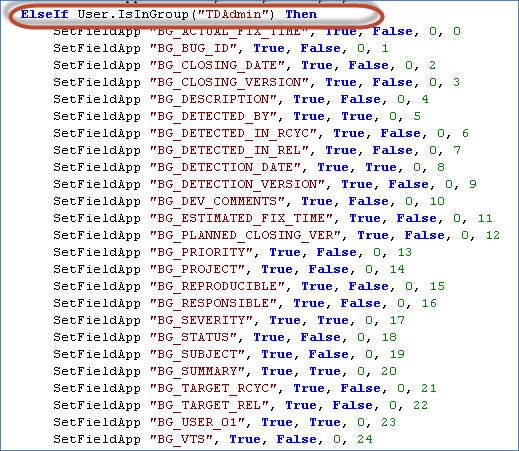
الخطوة 4) دعونا نفهم النص البرمجي. انظر إلى سطر التعليمات البرمجية التالي:
SetFieldApp "BG_ACTUAL_FIX_TIME", True, False, 0, 0
وهنا التفاصيل:
| معامل | معنى |
|---|---|
| SetFieldApp | يتم استدعاء الدالة باستخدام 5 معلمات |
| اسم الحقل | BG_ACTUAL_FIX_TIME – اسم الحقل الذي سنقوم بتغيير إعداداته |
| العلم المرئي | إذا كانت القيمة صحيحة، فسيكون الحقل مرئيًا. |
| العلم المطلوب | يتحقق مما إذا كان الحقل إلزاميًا. إذا كانت الإجابة "صحيح"، فإن الحقل إلزامي. |
| صفحة لا يوجد علم | يبدأ من 0. إذا كان هناك العديد من الحقول، فيمكن تهيئتها لعرضها صفحة تلو الأخرى. |
| مشاهدة الطلب | يحدد ترتيب الحقل. يبدأ من 0 ويزيد بمقدار 1. |
الخطوة 5) لنُجرِ تغييرات على الحقل الأول، 'BG_ACTUAL_FIX_TIME'. يظهر أدناه نص البرنامج النصي لهذا الحقل في محرر البرامج النصية.
SetFieldApp "BG_ACTUAL_FIX_TIME", True, False, 0, 0
باستخدام البرنامج النصي أعلاه، يتم عرض مربع حوار تفاصيل العيب للمستخدم كما هو موضح أدناه.

قم بتحرير هذا السطر من التعليمات البرمجية كما هو موضح أدناه.
SetFieldApp "BG_ACTUAL_FIX_TIME", False, False, 0, 16
يؤدي ضبط علامة الظهور على "خطأ" إلى إخفاء الحقل. وينعكس ناتج البرنامج النصي في مربع حوار تفاصيل العيب كما هو موضح أدناه.

الخطوة 6) لنقم بإجراء تغييرات على جميع الحقول المتاحة.
- قم بتغيير معلمات استدعاءات الدوال كما هو موضح في الخطوة السابقة لكل حقل، كما هو موضح أدناه.
- انقر فوق "حفظ".

الخطوة 7) قم الآن بتسجيل الدخول كمستخدم من نوع "TDAdmin" وافتح أحد العيوب، حتى يظهر مربع حوار "عرض تفاصيل العيب". سيظهر مربع الحوار الآن كما هو موضح أدناه.

أفضل الممارسات لتخصيص مشروع HP ALM
التخصيص سهل البدء به ويصعب التراجع عنه، لذا فإن بعض العادات توفر الكثير من العمل الإضافي لاحقًا.
- لا تقم أبدًا بتحرير مشروع قيد التشغيل أولاً. قم بتطبيق التغييرات في نسخة من المشروع، ثم قم بتأكيدها، وبعد ذلك فقط كرر التغيير في بيئة الإنتاج.
- أنشئ مجموعات مخصصة بدلاً من التنافس مع المجموعات المحددة مسبقاً. قم بإنشاء مجموعة جديدة بناءً على أقرب ملف تعريف مُحدد مسبقًا، وقم بتعديل الأذونات التي يجب أن تختلف فقط.
- قلل من الحقول التي يحددها المستخدم إلى الحد الأدنى. كل حقل إلزامي إضافي يبطئ عملية تسجيل العيوب وغالبًا ما يُترك بقيمة افتراضية لا معنى لها.
- قم بالتعليق على كل تغيير في نص سير العمل. يحتوي محرر النصوص البرمجية على ملف واحد طويل لكل وحدة، ويصعب إجراء تعديل غير معلق عليه. tracبعد مرور عشرة أشهر.
- قم بعمل نسخة احتياطية من نص سير العمل قبل التعديل. انسخ النص البرمجي الحالي إلى ملف نصي، لأنه لا يوجد سجل إصدارات داخل المحرر.
- قم بإجراء الاختبار باستخدام حساب حقيقي من كل مجموعة. غالباً ما تتصرف الأذونات بشكل مختلف عما توحي به شبكة مربعات الاختيار.
لمتابعة إدارة HP ALM، اقرأ كيفية إنشاء نطاق ومشروع ومستخدم في إدارة الموقع، مقدمة عن HP ALM، والكامل برنامج تعليمي حول HP ALMللاطلاع على الوحدات المتأثرة بهذه الإعدادات، انظر المتطلبات, خطة الاختبارو الفلاتر، والعلامات، والسجل.
