
واجهة HP ALM: تصفية الشروط، والعلامات، والإرسال Mail
 فريق التحرير
⚡ ملخص ذكي
يأتي برنامج HP ALM مزودًا بمجموعة من الأوامر الشائعة - تصفية، بحث، استبدال، علامات، سجل، إرسال Mail، منتقي الأعمدة، وتعيين الإعدادات الافتراضية والمفضلة - التي تعمل بشكل متطابق في وحدات المتطلبات، وخطة الاختبار، ومختبر الاختبار، والعيوب.
تتوفر العديد من الوظائف المشتركة في HP ALM عبر مختلف الوحدات. وتعمل هذه الأوامر المشتركة بنفس الطريقة سواء كنت في قسم المتطلبات أو خطة الاختبار أو مختبر الاختبار أو قسم العيوب، لذا فإن تعلمها مرة واحدة يُفيدك في جميع أنحاء الأداة.
ملاحظة حول التسمية: تم إصدار المنتج الموضح هنا باسم HP ALM / Quality Center. وانتقلت ملكيته إلى شركة Micro Focus في عام 2017، ثم إلى... OpenText في عام 2023، والإصدارات الحالية تُشحن كـ OpenText إدارة جودة التطبيق (المعروف سابقًا باسم مركز إدارة دورة حياة التطبيقات/الجودة). مسارات القوائم مثل تحرير > بحث وتحرير > استبدال لم تتغير، كما هو الحال في المساعدة الحالية عبر الإنترنت يؤكد.
دعونا نلقي نظرة على كل منها، واحدة تلو الأخرى.
كيفية استخدام الفلتر
يُمكّن مربع حوار التصفية مستخدمي إدارة دورة حياة التطبيقات (ALM) من إجراء عملية تصفية بناءً على معايير محددة. هذا الخيار متاح في الوحدات التالية.
- متطلبات الدراسة
- خطة اختبار
- معمل اختبار
- عيوب.
لنقم بعملية تصفية في وحدة العيوب.
الخطوة 1) لإجراء عملية تصفية:
- تحقق أولاً مما إذا كان هناك أي فلتر مُسبق. إذا كانت الحالة "لم يتم تعريف أي فلتر"، فهذا يعني أن المستخدم لا يرى حاليًا البيانات المُفلترة.
- انقر على زر "تصفية"

الخطوة 2) يتم فتح مربع حوار التصفية. الآن دعونا نقوم بإجراء تصفية على أساس "الخطورة". انقر على زر حقل "الخطورة" كما هو موضح أدناه.

الخطوة 3) عند النقر على الزر، يتم فتح مربع حوار "تحديد شرط التصفية".
- حدد الشرط الذي يجب التصفية بناءً عليه.
- سيتم عرض الحالة في حقل الحالة.
- انقر فوق موافق'

الخطوة 4) يتم عرض مربع الحوار "تصفية" مرة أخرى للمستخدم
- مع "حالة الفلتر" المحددة كما هو موضح أدناه.
- انقر فوق موافق'.

الخطوة 5) استخدم خلل يتم عرض الشاشة للمستخدم
- مع البيانات التي تمت تصفيتها.
- شرط التصفية المطبق على البيانات.

يؤدي التصفية إلى تضييق نطاق البحث في الشبكة بأكملها. عندما تحتاج فقط إلى الانتقال إلى سجل واحد، فإن البحث هو الخيار الأسرع.
كيفية استخدام البحث
تتيح وظيفة البحث لمستخدمي إدارة دورة حياة التطبيقات (ALM) البحث عن سجل معين في شجرة أو شبكة بناءً على قيمة حقل أو مجلد أو مجلد فرعي معين.
هذه الميزة متاحة في الوحدات التالية.
- متطلبات الدراسة
- خطة اختبار
- موارد الاختبار
- معمل اختبار
- عيوب.
الخطوة 1) يمكن الوصول إلى وظيفة البحث إما بالضغط على مفتاحي Ctrl+F أو بالوصول إليها مباشرةً من قائمة "تحرير". ولأغراض التوضيح، دعونا نجري بحثًا في وحدة "خطة الاختبار"، حيث كل حالة اختبار يتم تخزينه.

الخطوة 2) يتم فتح مربع حوار البحث للمستخدم كما هو موضح أدناه.
- يعرض المجلد والحقل الذي يجب إجراء البحث عليه.
- القيمة التي يجب العثور عليها.
- يجب تحديد منطقة البحث. يمكن أن يكون اسم مجلد أو اسم اختبار.
- يمكن تحديد معايير البحث.
- مطابقة دقيقة - سيتم عرض الكلمات التي تتطابق مع السلسلة المدخلة فقط
- حساسية الموضوع – سيتم البحث عن سلسلة البحث المدخلة للتأكد من حساسية الأحرف. لنفترض أن السلسلة المدخلة هي "Account". سيعرض ALM النتائج فقط إذا كانت قيم الشبكة مطابقة لحالة الأحرف تمامًا. سيتم عرض تكرارات "Account" فقط وليس "account" أو "aCcount".
- استخدم حرف البدل – سيتم مطابقة السلسلة المدخلة مع معايير الأحرف البرية التي حددها المستخدم. تكون الأحرف البرية مفيدة إذا لم يكن المستخدم على علم بسلسلة البحث الدقيقة. الحرف البري الوحيد المدعوم هو '*'. على سبيل المثال، إذا أردنا رؤية تكرارات 'Accounts'، فيمكننا استخدام الأحرف البرية لمطابقة الهدف من خلال البحث عن السلسلة كـ *acc*.
- انقر فوق "بحث"

الخطوة 3) سيتم عرض نتائج البحث كما هو موضح أدناه.

يحدد البحث قيمة ما؛ أما الاستبدال فيذهب خطوة أبعد ويعيد كتابتها.
كيفية الاستبدال
تتيح وظيفة الاستبدال في نظام إدارة دورة حياة التطبيقات (ALM) للمستخدمين البحث عن قيم حقول محددة واستبدالها في شجرة أو جدول. ويمكن للمستخدمين اختيار استبدال قيمة حقل لسجل محدد أو استبدالها لجميع السجلات في الشجرة أو الجدول.
هذه الميزة متاحة في الوحدات التالية.
- متطلبات الدراسة
- يتم تشغيل الاختبار
- العيوب
لغرض العرض التوضيحي، دعونا نبحث ونستبدل سلسلة في وحدة "العيوب".
الخطوة 1) لنفترض أننا نريد استبدال تكرارات كلمة "الحساب" بكلمة "A/c". هناك 3 حالات يظهر فيها النص "الحساب" في حقل وصف العيب كما هو موضح أدناه.

الخطوة 2) يمكن الوصول إلى وظيفة الاستبدال من خلال الانتقال إلى قائمة "تحرير".

الخطوة 3) يتم عرض مربع الحوار استبدال للمستخدم.
- أدخل اسم حقل "البحث".
- أدخل القيمة التي تريد العثور عليها.
- أدخل القيمة التي تريد استبدالها بقيمة سلسلة البحث.
- انقر فوق "استبدال الكل" لاستبدال كافة التكرارات أو استبدال لاستبدال حدث محدد فقط.
ملاحظات: يمكن للمستخدم استبدال حدث معين بالنقر فوق "بحث عن التالي" للتركيز على السجل المناسب والذي يمكن بعد ذلك استبداله بالنقر فوق الزر "استبدال".

الخطوة 4) تظهر نتائج الاستبدال للمستخدم مع عدد التكرارات التي تم استبدالها وعدد المرات التي تم فيها تخطي سلسلة البحث في الوحدة بأكملها.
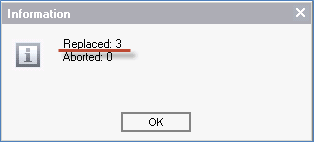
الخطوة 5) يمكن للمستخدم الآن الانتقال إلى وحدة العيوب ويمكننا أن نجد أنه تم استبدال جميع تكرارات "الحساب" بـ "A/c".

إلى جانب البحث والتحرير، يساعدك نظام إدارة دورة حياة التطبيقات (ALM) أيضًا على تذكر ما لا يزال بحاجة إلى اهتمام.
كيفية استخدام الأعلام
تساعد وظيفة Flags في ALM المستخدمين tracمتابعة العمل عن طريق إضافة علامة متابعة مقابل عنصر عمل محدد.
هذه الميزة متاحة في الوحدات التالية.
- متطلبات الدراسة
- خطة اختبار
- معمل اختبار
- العيوب
لأغراض التوضيح، دعونا نفهم وظيفة "وضع علامة للمتابعة" من خلال وضع علامة على عنصر عمل في وحدة المتطلبات.
الخطوة 1) يمكن الوصول إلى وظيفة العلم عن طريق
- اختيار المتطلب الذي يجب أن يتم على أساسه وضع علامة للمتابعة.
- انقر على أيقونة "العلم".

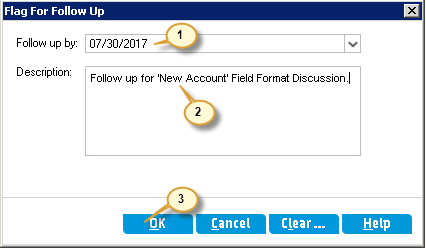
الخطوة 2) عند النقر على أيقونة "العلم"، يظهر للمستخدم مربع حوار "العلم للمتابعة".
- أدخل التاريخ الذي يجب أن تتم فيه المتابعة.
- أدخل وصفًا موجزًا عن سبب ضرورة متابعته.
- انقر فوق موافق'
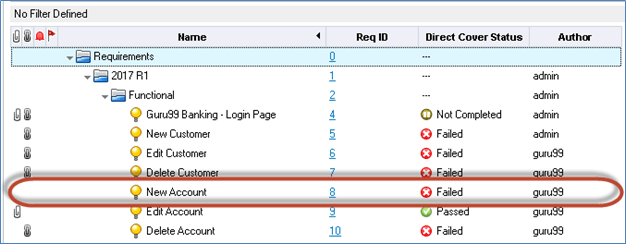
الخطوة 3) يتم إنشاء علامة للمتابعة وسيتمكن المستخدم من رؤية رمز العلامة مقابل عنصر العمل هذا كما هو موضح أدناه.

الخطوة 4) عندما يتطابق تاريخ المتابعة مع التاريخ الحالي، سيتم عرض علم المتابعة باللون الأحمر كما هو موضح أدناه.

الخطوة 5) يمكن للمستخدم أيضًا مسح العلامة بمجرد اكتمال المتابعة. لأداء نفس الشيء،
- انقر على أيقونة المتابعة مقابل عنصر العمل
- يتم فتح مربع حوار الإبلاغ عن المتابعة. يمكن للمستخدم النقر على زر "مسح" كما هو موضح أدناه.

الخطوة 6) عند النقر على زر "مسح"، يتم عرض مربع حوار التأكيد للمستخدم. يمكن للمستخدم النقر على "نعم" لمسح العلم لمتابعة عنصر العمل هذا.

الخطوة 7) عند النقر على "نعم" من مربع حوار التأكيد، يتم مسح علامة المتابعة مقابل هذا المطلب.
يتم تسجيل كل تعديل من تلك التعديلات، وعلامة تبويب "السجل" هي المكان الذي يوجد فيه سجل التدقيق هذا.
كل شيء عن علامة التبويب التاريخ
تتيح علامة تبويب "السجل" لمستخدمي نظام إدارة دورة حياة التطبيقات (ALM) عرض جميع التغييرات التي أُجريت على عنصر العمل المحدد. يتضمن السجل التاريخ والوقت والقيمة القديمة والقيمة الجديدة (القيمة المتغيرة) لعنصر العمل هذا.
هذه الميزة متاحة في الوحدات التالية.
- متطلبات الدراسة
- خطة اختبار
- معمل اختبار
- موارد الاختبار
- يتم تشغيل الاختبار
- العيوب
لأغراض التوضيح، دعونا نلقي نظرة على تاريخ عيب محدد، وهو سلسلة الأدلة التي تقف وراءه. عملية إدارة العيوب.
الخطوة 1) افتح عيبًا، وسيتم عرض مربع حوار تفاصيل العيب للمستخدم.
- انتقل إلى علامة التبويب "السجل".
- يمكن للمستخدم العثور على قائمة بجميع التغييرات لهذا العيب.

الخطوة 2) دعونا نفهم تاريخ العيب المحدد.
- في التغيير رقم 1، تتم تعبئة أعمدة القيمة الجديدة فقط عند إنشاء العيب لأول مرة.
- في التغيير رقم 2 تم تغيير الحقل "الحالة" من "جديد" إلى "مفتوح"
- في التغيير رقم 3، تم تغيير حقل "الخطورة" من "عالية" إلى "منخفضة"، وهو قرار يصدر عادةً من فرز حالات الرفض

بمجرد معرفة ما تغير، فإن الخطوة التالية عادة ما تكون إخبار شخص ما بذلك.
كيفية إرسال البريد الإلكتروني
الإرسال Mail تتيح وظائف نظام إدارة دورة حياة التطبيقات (ALM) للمستخدمين إرسال بريد إلكتروني يتضمن تفاصيل كيان معين إلى مستخدمين آخرين. كما يمكن للمستخدم تضمين مرفقات وسجل المعاملات عند إرسال البريد الإلكتروني.
هذه الميزة متاحة في الوحدات التالية.
- متطلبات الدراسة
- خطة اختبار
- موارد الاختبار
- يتم تشغيل الاختبار
- العيوب
الخطوة 1) يمكن الوصول إلى ميزة "إرسال البريد" من خلال النقر مباشرة على أيقونة "إرسال عبر البريد الإلكتروني" كما هو موضح أدناه.

الخطوة 2) يتم عرض مربع الحوار "إرسال بريد إلكتروني" للمستخدم.
- أضف المستخدمين الذين يجب أن يكونوا في قائمة "إلى".
- أضف المستخدمين الذين يحتاجون إلى تلقي البريد في قائمة "نسخة كربونية".
- تم ملء الموضوع مسبقًا، ومع ذلك يمكن للمستخدم تعديل الموضوع قبل إرسال البريد الإلكتروني.
- يتمتع المستخدم بإمكانية تضمين "المرفقات" أيضًا. يتوافق هذا الخيار مع المرفقات الخاصة بعنصر العمل. وبالتالي، لا يمكن للمستخدم إضافة أي مرفقات إضافية من القرص الصلب الخاص به أثناء إرسال بريد إلكتروني باستخدام مربع الحوار أدناه.
- إذا تم تحديد مربع الاختيار "التاريخ"، فسيتم أيضًا تضمين تاريخ عنصر العمل في البريد.
- انقر فوق "إرسال".

ملاحظة:
- يمكننا أيضًا إرسال بريد إلكتروني إلى المستخدمين الآخرين غير المتواجدين في قاعدة بيانات ALM عن طريق إدخال عناوين بريدهم الإلكتروني مباشرةً في قائمة "إلى" أو "نسخة كربونية".
- ومن المفهوم أيضًا أننا سنكون قادرين على إضافة مستخدمي ALM إذا وفقط إذا تم تحديث معرف البريد الإلكتروني للمستخدم في قاعدة بيانات ALM.
- يؤدي خيار إرسال البريد الإلكتروني إلى إرسال جميع التفاصيل مثل بيانات الاختبار والخطوات وحالة كل خطوة من تلك الخطوات.
- لدى المستخدم أيضًا خيار تضمين المرفقات وتاريخ عنصر العمل المحدد أثناء إرسال البريد الإلكتروني (لا يمكنك إضافة مرفقات من القرص الصلب المحلي الخاص بك)
الخطوة 3) سيتم عرض حالة البريد الإلكتروني للمستخدم عند النقر على زر "إرسال".

وبغض النظر عن التواصل، يمكن ضبط الشبكة نفسها لعرض الحقول التي تهم دورك فقط.
كيفية استخدام منتقي الأعمدة
يُتيح خيار "مُحدِّد الأعمدة" في نظام إدارة دورة حياة التطبيقات (ALM) للمستخدمين اختيار الأعمدة التي ستظهر مقابل كل عنصر عمل. أما الأعمدة التي لم يتم اختيارها فتبقى مخفية عن نظر المستخدم.
هذه الميزة متاحة في الوحدات التالية.
- متطلبات الدراسة
- خطة اختبار
- يتم تشغيل الاختبار
- العيوب
لأغراض العرض التوضيحي، سوف نفهم خيار منتقي الأعمدة عن طريق تحديد الأعمدة ذات الصلة فقط في وحدة العيوب.
الخطوة 1) انقر على أيقونة "منتقي الأعمدة" كما هو موضح أدناه.

الخطوة 2) يتم عرض مربع حوار اختيار العمود للمستخدم.
- حدد الحقول ضمن قسم "الأعمدة المرئية" التي ترغب في إخفاءها من العرض الخاص بك
- انقر فوق الزر "<" لدفع العمود المحدد إلى قائمة "الأعمدة المتوفرة".
- بعد دفع جميع الأعمدة غير الضرورية من قائمة "الأعمدة المرئية" إلى قائمة "الأعمدة المتاحة"، انقر فوق "موافق".
- يمكن التحكم في ترتيب الأعمدة بمساعدة الأسهم "لأعلى" و"لأسفل" ضمن جزء "الأعمدة المرئية".

ملاحظة: سيكون ترتيب الأعمدة المعروضة في وحدة العيوب هو نفسه الترتيب المحدد في قسم "الأعمدة المرئية".
الخطوة 3) الآن، سيتم عرض الأعمدة المحددة فقط للمستخدم كما هو موضح أدناه.

يؤدي تقليص الأعمدة إلى توفير وقت القراءة؛ كما أن ضبط الإعدادات الافتراضية يوفر الوقت.ping مرة.
كيفية ضبط الإعدادات الافتراضية
تتيح خاصية "تعيين القيم الافتراضية" لمستخدمي إدارة دورة حياة التطبيقات (ALM) تعيين قيم افتراضية لحقول معينة، والتي يتم ملؤها مسبقًا كلما قام هذا المستخدم بإنشاء عنصر عمل جديد من هذا النوع.
هذه الميزة متاحة في الوحدات التالية.
- الاختبارات.
- عيوب.
لغرض العرض التوضيحي، دعونا نفهم كيفية تعيين الإعداد الافتراضي لقائمة الحقول في وحدة "العيوب".
الخطوة 1) يمكن الوصول إلى خيار "تعيين القيم الافتراضية" من خلال الانتقال إلى قائمة "تحرير" كما هو موضح أدناه.

الخطوة 2) يتم عرض مربع الحوار "تعيين القيم الافتراضية" للمستخدم.
- حدد اسم الحقل الذي ترغب في الحصول على قيمة افتراضية له.
- أدخل قيمة اسم الحقل الذي يجب تعيينه افتراضيًا في كل مرة.
- انقر فوق "إضافة"

وبالمثل، سنضيف قيمًا افتراضية للحقول الأخرى
الخطوة 3) بعد إضافة جميع القيم الافتراضية، يظهر مربع حوار "تعيين القيم الافتراضية" كما هو موضح أدناه.
- يتم سرد قائمة كافة الحقول وقيمها الافتراضية.
- قم بتمكين "عند إنشاء كيان، استخدم هذه القيم تلقائيًا" بحيث عندما ينقر المستخدم على أيقونة "عيب جديد" من وحدة العيوب، سيتم تعيين هذه الحقول افتراضيًا إلى القيم المحددة مسبقًا.
- انقر فوق موافق'

الخطوة 4) انقر الآن على زر "عيب جديد" في وحدة العيوب. تتم تعبئة القيم الافتراضية مقابل تلك الحقول التي تمت إضافتها ضمن مربع الحوار "تعيين الإعدادات الافتراضية" كما هو موضح أدناه.

وأخيرًا، يمكن تخزين أي مجموعة من الإعدادات المذكورة أعلاه واستدعاؤها بنقرة واحدة.
كيفية استخدام المفضلة
تتصرف المفضلة في ALM بنفس طريقة الإشارات المرجعية في متصفح الويب. تتيح المفضلة للمستخدم العودة إلى عرض محدد بنقرة واحدة.
يمكن حفظ المفضلة إما خاصة أو عامة.
- خاص - المفضلة المضافة متاحة فقط للمستخدم الحالي.
- عام – المفضلة المضافة متاحة لجميع مستخدمي المشروع.
عادة في ALM، تتم إضافة المفضلة على صفحة تمت تصفيتها. لنفترض، باعتباري أحد المختبرين، أريد الوصول إلى العيوب المفتوحة متوسطة الخطورة المخصصة لاسمي. ولتحقيق ذلك، أحتاج إلى تطبيق 3 مرشحات - واحدة لتصفية الخطورة، والثانية لتصفية حالة الخلل، والثالثة لتصفية الاسم.
ولكن باستخدام المفضلة يمكننا الوصول إلى الخلل الذي يلبي المعايير المذكورة أعلاه بنقرة واحدة.
هذه الميزة متاحة في الوحدات التالية.
- المتطلبات.
- خطة اختبار.
- معمل الاختبار.
- عيوب.
لغرض العرض التوضيحي، دعونا نطبق المفضلات للوصول إلى العيوب الموجودة في الحالة "مفتوحة" والتي تتسم بخطورة "متوسطة".
الخطوة 1) قبل إضافة مفضلة، دعونا نطبق مرشحًا لعرض العيوب المفتوحة متوسطة الخطورة.

الخطوة 2) انتقل الآن إلى قائمة "المفضلة" وحدد "إضافة إلى المفضلة".

الخطوة 3) سيتم فتح مربع الحوار "إضافة المفضلة".
- أدخل اسم المفضلة
- حدد المجلد (خاص أو عام) حيث سيتم حفظ المفضلة.
- انقر فوق موافق'

الخطوة 4) يمكن الوصول إلى المفضلة المضافة من خلال الانتقال إلى قائمة المفضلة واختيار ما هو موضح أدناه.

الخطوة 5) يتم عرض الصفحة المفضلة.
- يعرض الحالة بالاسم المفضل ونوع المفضل (خاص في هذه الحالة) بالإضافة إلى عامل التصفية المطبق على البيانات.
- يمكننا أن نرى أن العيوب المفتوحة متوسطة الخطورة معروضة للمستخدم.
الفيديو في المفضلة
انقر اضغط هنا إذا كان الفيديو غير متاح.
نقاط لملاحظة
- يمكنك إنشاء عرض مفضل في نافذة مركز الجودة بإعداداتك المخصصة. على سبيل المثال، في شبكة العيوب، قد ترغب في إنشاء عرض مفضل لعرض العيوب التي اكتشفتها أنت أو التي تم تعيينها لك فقط.
- يمكن أن يكون المنظر المفضل عاماً أو خاصاً.
- المفضلة الخاصة مرئية لك فقط.
- المفضلة العامة مرئية لجميع مستخدمي مركز الجودة.
- يستخدم تخطيط الإصدار والدورة نفس طرق العرض المشتركة — انظر الإصدارات والدورات في إدارة دورة حياة التطبيقات بالنسبة لذلك الجانب من الأداة.
