
وحدة خطة الاختبار في البرنامج التعليمي لـ HP ALM (مركز الجودة).
 فريق التحرير
⚡ ملخص ذكي
وحدة تخطيط الاختبار في HP ALM هي المكان الذي يصمم فيه المختبرون حالات الاختبار وينظمونها ويخزنونها قبل تنفيذها. تتناول هذه الصفحة بنية المجلدات، وإنشاء اختبار يدوي، وخطوات التصميم، والمعلمات، وتكوينات الاختبار، وتغطية المتطلبات، والتحميل المجمع من Excel، وموارد الاختبار.
ما هي وحدة خطة الاختبار في HP ALM؟
استخدم وحدة خطة الاختبار يُعدّ قسم "خطة الاختبار" في نظام إدارة دورة حياة التطبيقات من HP، والمعروف أيضًا باسم "مركز الجودة"، المكان الذي يُصمّم فيه المختبرون حالات الاختبار ويخزّنونها قبل تشغيل أيٍّ منها. تُسجّل المتطلبات في وحدة "المتطلبات"، وتُصمّم الاختبارات فيها، ثم تُجدول هذه الاختبارات وتُنفّذ لاحقًا في وحدة "مختبر الاختبار". وبالتالي، تُشكّل وحدة "خطة الاختبار" حلقة الوصل بين ما يجب أن يفعله المنتج والدليل على قيامه بذلك.
- بعد تحديد المتطلبات، يبدأ فريق التطوير عملية التصميم والتطوير الخاصة بهم الاختبار يبدأ الفريق بتصميم الاختبارات التي يمكن تنفيذها بمجرد نشر البناء.
- يعتمد نجاح أي منتج على عمليات الاختبار وجودة الاختبار الذي يتم إجراؤه. جيد خطة اختبار يؤدي إلى منتج خالي من الأخطاء.
- يدعم نظام إدارة دورة حياة التطبيقات (ALM) صيانة وتنفيذ الاختبارات اليدوية والآلية واختبارات الأداء، حيث يتكامل بسلاسة مع جميع منتجات HP مثل: HP UFT و HP Load Runner.
💡 ملاحظة: تم إصدار المنتج الموصوف هنا من قبل شركة HP، وقد تغيرت ملكيته مرتين منذ ذلك الحين، حيث انتقلت ملكيته إلى شركة Micro Focus ثم إلى شركة أخرى. OpenTextلا يزال تصميم الوحدة والخطوات المذكورة أدناه سارية، على الرغم من أن الإصدارات الحديثة تحمل علامات تجارية. OpenText مركز إدارة دورة حياة التطبيقات / مركز الجودة.

بعد أن أصبح دور الوحدة واضحاً، فإن المهمة العملية الأولى هي بناء بنية مجلدات لحفظ الاختبارات.
كيفية إنشاء خطة الاختبار
الخطوة 1 ) على غرار المتطلبات، دعونا ننشئ عنصرًا نائبًا/مجلدًا لكل نوع من أنواع الاختبارات مثل الوظيفية وغير الوظيفية.
- انقر على رابط خطة الاختبار من صفحة ALM الرئيسية
- انقر على أيقونة "مجلد جديد".
- أدخل اسم المجلد كـ "وظيفي" وانقر فوق "موافق"

الخطوة 2) سيتم عرض المجلد الذي تم إنشاؤه كما هو موضح أدناه.

الخطوة 3) وبالمثل، لنقم بإنشاء مجلدات فرعية للاختبارات "اليدوية" و"الآلية" ضمن المجلد "الوظيفي". وبالتالي، سيكون هيكل المجلد النهائي كما هو موضح أدناه:
ملاحظة: لن نتمكن من إنشاء نصوص اختبار آلية/نصوص اختبار أداء من خلال ALM؛ بل يجب إنشاؤها من أدوات HP ذات الصلة مثل UFT يُستخدم برنامج Load Runner لأغراض وظيفية ولأغراض الأداء. ثم يتم حفظها في نظام إدارة دورة حياة التطبيقات (ALM) بحيث يمكن جدولتها وتنفيذها ومراقبتها وإعداد التقارير عنها.

الخطوة 4) من الأفضل إنشاء مجلد جديد لكل وحدة من وحدات التطبيق حتى لا نلقي بكل الاختبارات اليدوية في مجلد واحد. بالنسبة للتطبيقات المعقدة، سيكون هناك آلاف الاختبارات التي سيكون من الصعب التعامل معها إذا لم يتم محاذاتها بشكل صحيح.

الخطوة 5) لنقم الآن بإنشاء اختبار يدوي لوحدة "تسجيل الدخول" من خلال النقر على أيقونة "اختبار جديد" في علامة التبويب "خطة الاختبار".

الخطوة 6) أدخل التفاصيل التالية لإنشاء الاختبار الجديد بنجاح.
- أدخل اسم الاختبار الجديد
- أدخل نوع الاختبار. في هذه الحالة يكون الاختبار "يدويًا".
- يمكن للمستخدم أيضًا إدخال حقول أخرى غير إلزامية مثل التاريخ، Descriptايون كما هو موضح أدناه.
- انقر فوق "إرسال" بمجرد إدخال كافة التفاصيل.

الخطوة 7:) بمجرد إنشاء الاختبار، سيظهر الاختبار الذي تم إنشاؤه ضمن مجلد الاختبارات "يدوي" مع علامات تبويب أخرى تم إنشاؤها كما هو موضح أدناه. دعنا نناقش كل علامة تبويب من هذه العلامات بالتفصيل في الخطوات القادمة.

الخطوة 8) انقر "خطوات التصميم" انقر فوق علامة التبويب "خطوة جديدة" كما هو موضح أدناه. يفتح مربع حوار تفاصيل خطوة التصميم
- أدخل اسم الخطوة
- أدخل الخطوة Descriptأيون
- أدخل النتيجة المتوقعة
- انقر فوق موافق'

الخطوة 9) كرر الخطوة 8 وأدخل جميع الخطوات ذات الصلة لاختبار الوظائف. بعد إنشاء جميع الخطوات المطلوبة، ستعرض علامة التبويب "خطوات التصميم" جميع الخطوات التي تم إنشاؤها كما هو موضح أدناه.

الخطوة 10) تساعد المعلمات المستخدم على تعيين قيمة لمتغير ما، مما يسمح له بتنفيذ الاختبار نفسه باستخدام مجموعات بيانات مختلفة. في هذه الحالة، يمكن اعتبار اسم المستخدم وكلمة المرور معلمتين يتم تعيين قيمة لهما. سنتناول أهمية وجود المعلمات أثناء تنفيذ الاختبار في الجزء التالي. وحدة مختبر الاختبار.
الآن دعونا نرى كيفية إنشاء المعلمات.
- حدد خطوة الاختبار التي نرغب في إضافة المعلمة إليها.
- سيتم تفعيل أيقونة "المعلمة". انقر على نفس كما هو موضح أدناه.

الخطوة 11) سيتم فتح مربع حوار المعلمة كما هو موضح أدناه. انقر على زر "معلمة جديدة".

الخطوة 12) يتم فتح مربع حوار تفاصيل معلمات الاختبار.
- أدخل اسم المعلمة
- تعيين قيمة للمعلمة
- انقر فوق موافق'.

الخطوة 13) يتم عرض مربع حوار "المعلمات" مرة أخرى للمستخدم
- مع المتغير الذي تم إنشاؤه
- القيمة
- انقر فوق موافق'.

الخطوة 14) الآن يمكننا أن نلاحظ أن المعلمة تمت إضافتها في "خطوة الاختبار" نفسها كما هو موضح أدناه.
كرر نفس الشيء بالنسبة لحقل كلمة المرور أيضًا.

وبالمثل، قم بإنشاء معلمة لحقل كلمة المرور
الخطوة 15) يمكن عرض/تحرير المعلمات التي تم إنشاؤها في علامة تبويب المعلمات. يساعدنا مربع الحوار هذا أيضًا في إنشاء وحذف المعلمات المرتبطة بالاختبارات.

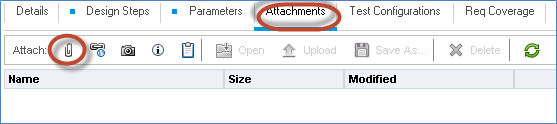
الخطوة 16) تسمح علامة تبويب المرفقات للمستخدم بتحميل أي نوع من الملفات مثل "xls" و"jpg" وما إلى ذلك.
الخطوة 17) يساعدنا تكوين الاختبار على إعادة استخدام الاختبار لسيناريوهات حالة الاستخدام المختلفة. دعونا نفهم كيفية العمل مع تكوينات الاختبار مع مثال. افتراضيًا، يوجد تكوين اختبار يتم تحديده على أنه اسم الاختبار.
ملحوظة: لا يمكننا حذف تكوين الاختبار الافتراضي ولكن يمكننا تعديله.

الخطوة 18) لنفترض أن وظيفة تسجيل الدخول يمكن إجراؤها بواسطة ثلاثة أنواع من مستخدمي الأعمال مثل "مكتب المساعدة" و"المدير" و"رئيس المجموعة".
دعونا نعيد تسمية تكوين الاختبار الافتراضي إلى "مكتب المساعدة" عن طريق تحرير حقل الاسم الخاص بـ "تكوين الاختبار".

الخطوة 19) الآن دعنا نضيف تكويني الاختبار الآخرين، وهما المدير ورأس المجموعة. انقر فوق الرمز "+" أسفل تكوينات الاختبار.

الخطوة 20) استخدم 'يتم فتح مربع حوار تكوين الاختبار الجديد.
- أدخل اسم تكوين الاختبار
- أدخل معلمات أخرى غير إلزامية مثل "تم الإنشاء بواسطة" و"تاريخ الإنشاء" و"الوصف"
- انقر فوق موافق'.

الخطوة 21) كرر نفس الخطوة كما هو موضح أعلاه لإنشاء تكوين اختبار آخر لـ "رأس المجموعة" وسيتم عرض تكوين الاختبار بالكامل للمستخدم كما هو موضح أدناه. سيسمح هذا للمختبرين بتنفيذ نفس الاختبار بشكل فردي ضد جميع التكوينات التي تم إنشاؤها أثناء تنفيذ الاختبار مما سيؤدي إلى عدم إعادة كتابة الاختبارات.

معايير الاختبار مقابل إعدادات الاختبار
يجب عدم الخلط بين إعدادات الاختبار ومعايير الاختبار. فكلاهما يسمح للاختبار بتغطية نطاق أوسع، لكنهما يعملان على مستويات مختلفة، والخلط بينهما هو الخطأ الأكثر شيوعًا عند تصميم الاختبارات في هذه الوحدة.
تُستخدم المعلمات لإنشاء متغير وتعيين قيم لخطوة محددة، مما يُضفي طابعًا معياريًا على الاختبار. يُطبّق تكوين الاختبار على جميع الخطوات، ويُستخدم عادةً لاختبار حالات استخدام الأعمال المختلفة أو سير العمل. أثناء التنفيذ، يمكن للمستخدمين تغيير قيم المعلمات المُنشأة، بينما حالة الاختبار يتم تنفيذه للتكوين المحدد.
| نقطة اختلاف | معلمة الاختبار | تكوين الاختبار |
|---|---|---|
| مجال | خطوة تصميم واحدة | الاختبار بأكمله |
| الهدف | استبدل قيمة مثل اسم المستخدم | أعد تشغيل الاختبار لسيناريو عمل مختلف |
| خلقت من | أيقونة المعلمات في الخطوة | علامة تبويب إعدادات الاختبار |
| يتم تحديده عند التنفيذ | يُقدّم المُختبِر قيمةً | يختار المُختبِر التكوين الذي سيتم تشغيله |
على سبيل المثال، في تطبيق دفع الفواتير عبر الإنترنت، يمكن للمستخدم اختيار طريقة الدفع. في حالة الدفع ببطاقة الائتمان، يمكن للمستخدم اختيار ماستركارد أو فيزا أو أمريكان إكسبريس. لكل بطاقة من هذه البطاقات نقاط مكافآت خاصة بها. لاختبار ذلك، يمكننا تصميم اختبار بحيث تُضاف كل بطاقة من هذه البطاقات إلى إعدادات الاختبار للتحقق من نقاط المكافآت.
الخطوة 22) تساعد علامة التبويب "تغطية المتطلبات" المختبرين على ربط الاختبار بمتطلبات محددة، مما يساعد المستخدمين على إنشاء تغطية و tracالقدرة.
- انقر فوق علامة التبويب "تغطية المتطلبات".
- حدد "المتطلبات" التي يجب تعيينها مقابل حالة الاختبار المحددة هذه
- انقر فوق الزر '<=' لتعيين المتطلبات المحددة مقابل الاختبار. يمكننا أيضًا تعيين متطلبات متعددة مقابل نفس الاختبار.

الخطوة 23) تظهر علامة التبويب "العيوب المرتبطة" فارغة لأننا لم ننفذ أي اختبار/نثير أي خلل مقابل حالة الاختبار. سيتم ملء علامة التبويب هذه بتفاصيل العيب إذا تم نشر العيوب مقابل حالة الاختبار في وقت إنشاء العيوب.

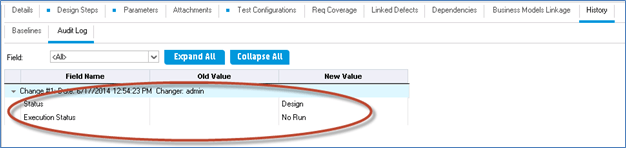
الخطوة 24) تعرض علامة التبويب "السجل" قائمة التغييرات التي تم إجراؤها بمرور الوقت مقابل حالة الاختبار المحددة هذه مباشرةً من وقت إنشاء الاختبار.
تحميل الاختبارات
في بعض الأحيان، لا يقوم المستخدمون بإنشاء حالات الاختبار يدويًا نظرًا لأنها عملية تستغرق وقتًا طويلاً. تُطوّر معظم المؤسسات اختبارات يدوية في برنامج Excel وتُحمّلها إلى نظام إدارة دورة حياة التطبيقات (ALM) دفعةً واحدة، بدلاً من إنشاء كل اختبار يدويًا على حدة. ولتسهيل عملية التحميل إلى نظام إدارة دورة حياة التطبيقات، طوّرت HP إضافةً تُمكّن المستخدم من التحميل مباشرةً من برنامجَي MS Excel وMS Word. دعونا نتعرّف على الخطوات التفصيلية لتحميل المتطلبات إلى نظام مراقبة الجودة (QC) من Excel.
كيفية تحميل الاختبارات باستخدام Microsoft Excel
الخطوة 1) قبل تحميل الاختبارات من برنامج Excel، نحتاج إلى إعداد ملف Excel بحيث يمكن تحميله.
- حدد الحقول التي ترغب في تحميلها إلى ALM وقم بإنشاء رأس في Excel لهذه الحقول.
- أدخل بيانات صالحة في كل حقل من هذه الحقول كما هو موضح أدناه.

الخطوة 2) بعد تحديد البيانات المراد تحميلها، انقر فوق "تصدير إلى HP ALM" من "الوظائف الإضافية".

الخطوة 3:يفتح معالج تصدير ALM. ادخل إلى خادم HP ALM URL ثم انقر على "التالي".

الخطوة 4) أدخل اسم المستخدم وكلمة المرور للمصادقة وانقر على "التالي".

الخطوة 5) حدد المجال واسم المشروع الذي نرغب في تحميل الاختبارات إليه وانقر فوق "التالي".

الخطوة 6) حدد نوع البيانات التي نرغب في تحميلها. في هذه الحالة، هو الاختبارات. سنقوم أيضًا بتحميل العيوب في الفصول القادمة.

الخطوة 7) أدخل اسم الخريطة الجديدة. الخيار الأول "تحديد خريطة" معطل لأننا لم ننشئ خريطة حتى الآن. لذا يجب علينا إنشاء اسم خريطة جديد والنقر فوق "التالي". لم نحدد "إنشاء خريطة مؤقتة" لأننا نرغب في إعادة استخدامها في كل مرة لتحميل "الاختبارات".

الخطوة 8:عند النقر على "التالي"، ستظهر الخريطةping يفتح مربع الحوار كما هو موضح أدناه.
- تتوافق عناصر شبكة الجزء الأيسر المدرجة مع الحقول المتوفرة للتحميل في HP ALM. يرجى ملاحظة أنه يجب تعيين الحقول المميزة باللون "RED" لأنها حقول إلزامية.
- تشير عناصر الشبكة في الجزء الأيمن إلى الحقول التي تم تعيينها بحيث تتدفق القيم في Excel إلى تلك الحقول المقابلة لـ ALM.

الخطوة 9) الآن دعونا نفهم كيفية تعيين الحقول في Excel مقابل الحقول الموجودة في ALM.
- حدد الحقل الذي يرغب المستخدم في تعيينه وانقر على زر السهم كما هو موضح أدناه.

- أدخل اسم العمود في Excel الذي يتوافق مع اسم العمود المناسب في HP ALM.

- قم بربط جميع الأعمدة المطلوبة في برنامج Excel بالحقول المناسبة في نظام HP ALM. بعد الربطping بعد ملء جميع الحقول المطلوبة، انقر فوق "تصدير".

الخطوة 10) عند التحميل الناجح، يعرض ALM الرسالة كما هو موضح أدناه. إذا ظهرت أخطاء، فيرجى إصلاح المشكلة ومحاولة إعادة تحميلها مرة أخرى.
بعض الأخطاء الشائعة مذكورة أدناه:
- الموضوع/المسار غير صالح/غير متاح أو لم يتم تعيينه بواسطة المستخدم.
- يحتوي حقل "نوع الاختبار" على قيمة أخرى غير اليدوية. الاختبارات الآلية CAN يتم تحميلها باستخدام Excel.
- حقل اسم الاختبار فارغ أو لم يتم تعيينه.
- لا ينبغي أن تحتوي الحالة على قيم أخرى غير التصميم، والجاهز، والاستيراد، والإصلاح.

الخطوة 11) الآن دعنا نتحقق من الأمر نفسه ضمن علامة التبويب "الاختبارات". يتم تحميل كافة تفاصيل الاختبار كما هو موضح أدناه.
ملاحظات : يمكن للمستخدمين أيضًا إجراء إعادة تحميل الاختبارات. في حالة إعادة تحميل حالات الاختبار، إذا كان اسم الاختبار موجودًا بالفعل وإذا كان هناك تغيير فقط في وصف الخطوة، فسيتم استبدال الاختبار بالاختبار الموجود. إذا كان اسم الاختبار مختلفًا عن الاسم الذي تم تحميله، فسيتم تحميله كاختبار جديد.

أصبحت الاختبارات الآن موجودة في نظام إدارة دورة حياة التطبيقات (ALM). يتم تخزين الملفات التي تعتمد عليها هذه الاختبارات بشكل منفصل، في وحدة موارد الاختبار.
كيفية إنشاء موارد الاختبار
تتيح موارد الاختبار للمستخدمين إدارة الموارد التي يتم التقاطها عادةً عن طريق الاختبارات الآلية/اختبارات الأداء. يمكن للمستخدمين تحميل البرنامج النصي الذي يمكن استخدامه في اختبار واحد أو أكثر. ويمكن أيضًا تنزيلها/تحريرها وتحميلها مرة أخرى إلى موارد الاختبار.
دعونا نرى كيف يمكننا الاستفادة من وحدة موارد الاختبار بشكل فعال. يتم توضيح هذه الوحدة من خلال تحميل نفس ملف Excel إلى موارد الاختبار التي استخدمناها لاستيراد الاختبارات من Excel إلى ALM.
يوصى بتحميل حالة اختبار Excel حتى نتمكن من تحرير الاختبارات عند الحاجة وإعادة تحميل حالات الاختبار المعدلة فقط. من السهل أيضًا إضافة اختبارات جديدة وتحميل الاختبارات المضافة حديثًا فقط.
ومع ذلك، يمكننا أيضًا تحميل أنواع أخرى من الملفات مثل .xls و.vbs و.qfl وما إلى ذلك.
الخطوة 1) انتقل إلى وحدة اختبار الموارد كما هو موضح أدناه. يتم فتح صفحة وحدة موارد الاختبار.
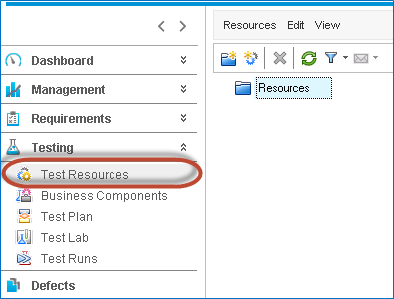
الخطوة 2) قم بإنشاء "مجلد جديد" بالنقر فوق أيقونة "مجلد جديد" كما هو موضح أدناه. سيتم فتح مربع حوار "مجلد جديد". دعنا ننشئ مورد اختبار لجميع الاختبارات الثلاثة وهي - اليدوي والأتمتة والأداء.

الخطوة 3) يتم إنشاء المجلد كما هو موضح أدناه.
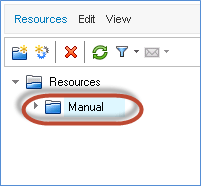
الخطوة 4) وبالمثل، دعنا ننشئ مجلدين آخرين، وهما Automation وPerformance. بعد إنشاء مجلد لكل مورد من موارد الاختبار، سيكون هيكل المجلد النهائي كما هو موضح أدناه:

الخطوة 5) فلنقم بإنشاء مورد اختبار جديد عن طريق تحميل ملف Excel الذي أنشأناه لكتابة الاختبارات اليدوية التي تم تحميلها إلى ALM. حدد المجلد الذي يرغب المستخدم في تحميل مورد الاختبار فيه.

الخطوة 6) أدخل اسم مورد الاختبار وحدد أيضًا نوع المورد وانقر فوق "موافق".
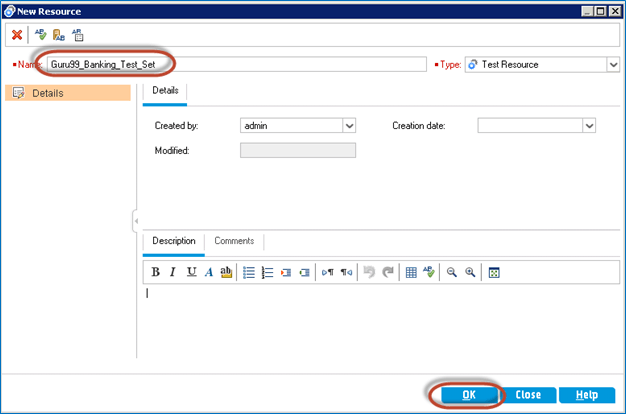
الخطوة 7) عند إنشاء مورد الاختبار، نحتاج الآن إلى تحميل المورد بحيث يكون متاحًا ضمن علامة التبويب "عارض الموارد" والذي سيتم استخدامه عبر الاختبارات.
- انقر فوق علامة التبويب "عارض الموارد".
- انقر فوق "تحميل ملف" وحدد الملف للتحميل

الخطوة 8) بعد تحميل الملف، ستظهر الحالة للمستخدم وسيكون متاحًا للتنزيل.

ملاحظة: يتم تحميل الأنواع التالية من موارد الاختبار التي يمكن استخدامها لتنفيذ الاختبارات الآلية.
- جدول البيانات
- المتغيرات البيئية
- مكتبات الوظائف
- سيناريوهات الاسترداد
- مستودع الكائنات المشتركة
فيديو عن خطة الاختبار
انقر اضغط هنا إذا لم يكن من الممكن الوصول إلى الفيديو
