كيفية تنزيل وتثبيت HP ALM (مركز الجودة)
 فريق التحرير
⚡ ملخص ذكي
يتم تثبيت برنامج HP ALM (إدارة دورة حياة التطبيقات)، المعروف أيضًا باسم مركز الجودة، على Windows بيئة الخادم من خلال عملية تنزيل وتثبيت وتكوين خادم موجهة تربط التطبيق بـ Oracle أو قاعدة بيانات SQL Server.

متطلبات نظام HP ALM
قبل تثبيت ALM 12.55، يجب فهم متطلبات النظام. سنستعرض كيفية إجراء تثبيت مستقل على Windows البيئة. يجب على المستخدمين استيفاء جميع المتطلبات الأساسية التالية لتثبيت ALM بنجاح.
| Operaتينج سيستمز | قواعد بيانات | المتصفحات | مايكروسوفت أوفيس |
|---|---|---|---|
يجب على المستخدمين تثبيت ALM على أحد الأجهزة التالية Windows إصدار الخادم Operaأنظمة تينغ.
|
يجب تثبيت أحد قواعد البيانات التالية قبل الشروع في تثبيت ALM.
|
يجب على المستخدم استخدام أحد المتصفحات التالية للوصول إلى ALM، بعد التثبيت.
|
للسماح باستيراد البيانات من Excel/Word إلى ALM، يجب على المستخدمين تثبيت أحد مجموعات MS Office التالية مسبقًا.
|
فيما يلي خطوات عملية التثبيت:

أصبح HP ALM الآن OpenText المنتج (الذي كان يُعرف سابقًا باسم مايكرو فوكس)، لذا فإن أحدث الإصدارات تحمل علامة تجارية OpenText إدارة دورة حياة التطبيقات. تستخدم الخطوات التالية بوابة Micro Focus التي استضافت ALM 12.55.
الجزء الأول) تحميل برنامج HP ALM
الخطوة 1) اذهب إلى https://www.microfocus.com/en-us/signup.
أدخل البيانات وانقر على "تسجيل".
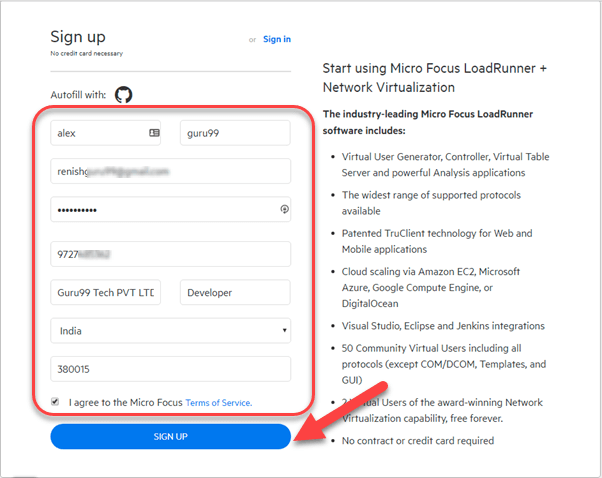
الخطوة 2) في الشاشة التالية، سترى رسالة تفيد بنجاح عملية التسجيل.

الخطوة 3) تحقق من صندوق الوارد الخاص بك وقم بتأكيد بريدك الإلكتروني.

الخطوة الرابعة) انتقل إلى صفحة تسجيل الدخول – https://login.saas.microfocus.com/msg/actions/showLogin
- ادخل بريدك الإلكتروني
- انقر على متابعة

الخطوة 5) في الشاشة التالية ،
- ادخل رقمك السري
- انقر فوق الزر "تسجيل الدخول".

الخطوة 6) سيتم نقلك إلى لوحة التحكم الخاصة بك.
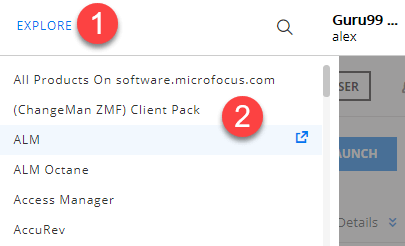
- انقر على قائمة "استكشاف".
- انقر على ALM.
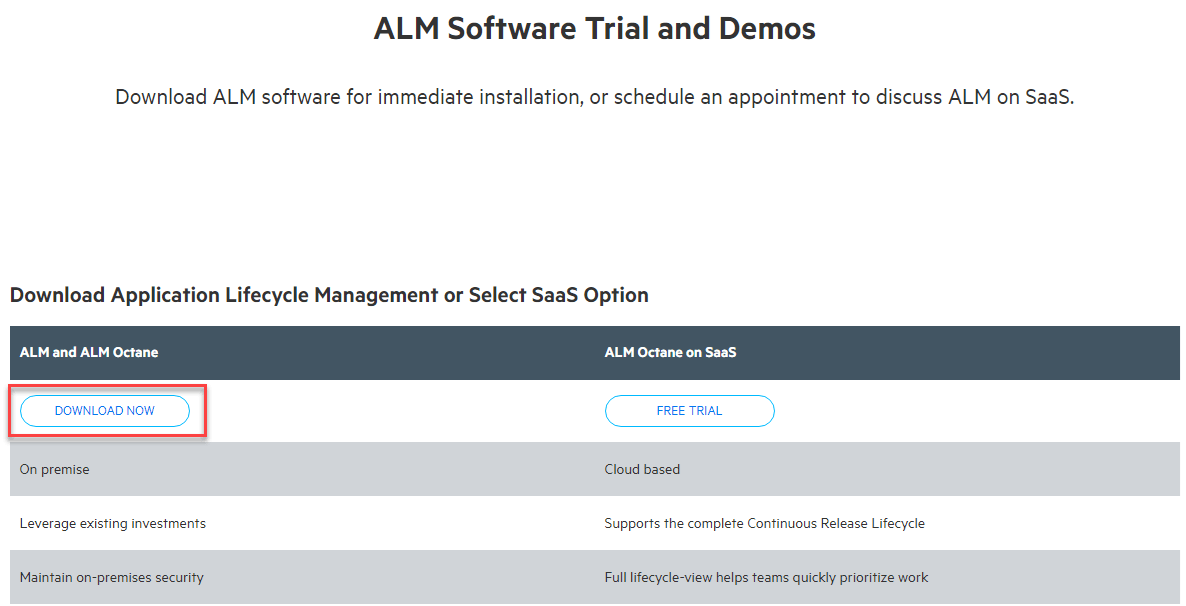
الخطوة 7) انقر على "ابدأ الآن".

الخطوة 8) انقر على زر التنزيل الآن.
الخطوة 9) انقر على ALM_12.55_windows_english.zip.

الخطوة 10) يبدأ تنزيل ALM.

بعد تنزيل حزمة ZIP، مثالtracقم بتثبيته وتشغيل برنامج التثبيت لنسخ ملفات برنامج ALM إلى جهازك.
الجزء 2) تثبيت ALM
الخطوة 1) مثالtracالملف الذي تم تنزيله.

الخطوة الثانية) اذهب إلى السابقtracقم بزيارة مجلد ted وانقر على ALM_installer.exe.

الخطوة 3) تبدأ عملية التثبيت.

الخطوة 4) انقر على زر التالي.

الخطوة 5) في الشاشة التالية ،
- حدد خانة الاختيار
- انقر فوق زر التالي
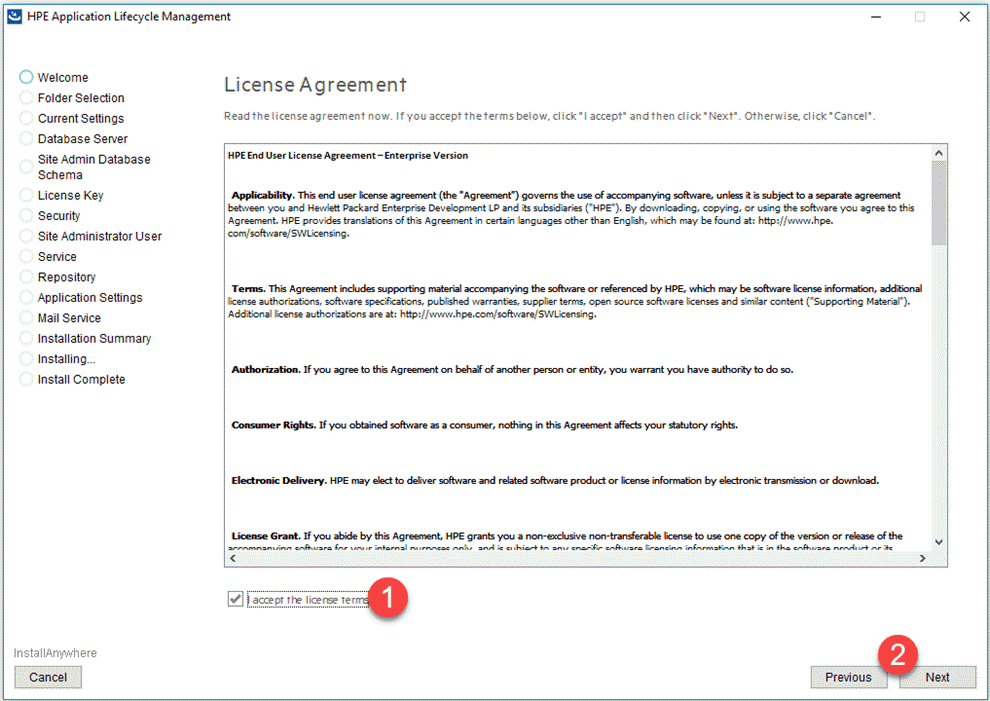
الخطوة 6) انقر على زر التالي.

الجزء 3) تكوين خادم HP ALM
حتى الآن، قمنا فقط بتثبيت ونسخ ملفات التثبيت اللازمة لبرنامج إدارة دورة حياة التطبيقات (ALM). بعد اكتمال التثبيت بنجاح، يتابع برنامج التثبيت معالج تهيئة الخادم.
الخطوة 1) استخدم "مفتاح التقييم"، وحدد "إدارة دورة حياة التطبيق"، ثم انقر فوق "التالي".

الخطوة الثانية: أدخل تفاصيل الخادم. يجب أن تكون قد قمت بتثبيته مسبقًا. Oracle/MS SQL Server. حدد بيانات اعتماد قاعدة البيانات المناسبة وانقر فوق "التالي".
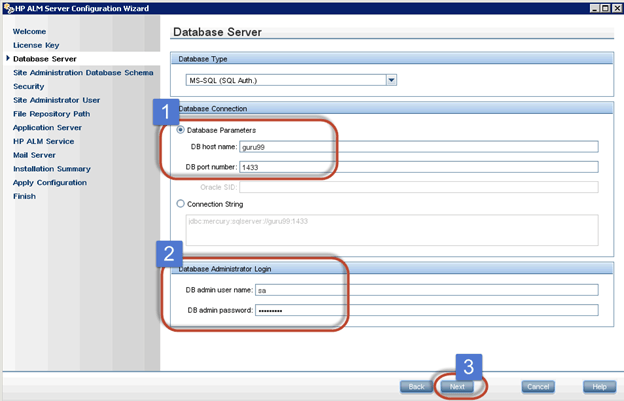
تلميح:
استخدم MS-SQL (مصادقة SQL) لأنه يتم تثبيت ALM بسهولة أكبر مع هذا الخيار، بينما يكون MS-SQL (مصادقة Win) أكثر عرضة للأخطاء بسبب سجلات نظام التشغيل وإعدادات UAC.
فحص الجهاز
إذا ظهر لك الخطأ "فشل التحقق من صحة معلمات قاعدة البيانات" على الرغم من إدخال معلمات قاعدة بيانات صحيحة، فقم بما يلي:
- في موجه الأوامر، تأكد من أن المنفذ 1433 يستمع. استخدم الأمر netstat -an.
- في مدير تكوين خادم SQL > تكوين شبكة خادم SQL > بروتوكولات MSSQLSERVER > قم بتمكين بروتوكول TCP/IP. أعد تشغيل خادم SQL.
- Doubleانقر على TCP/IP في قسم "بروتوكولات مثيلك" ثم انتقل إلى علامة تبويب "عناوين IP". ابحث عن القائمة المنسدلة IPAll واضبط المنفذ على 1433. انقر على "تطبيق"، ثم "موافق"، وأعد تشغيل الخادم. من المفترض أن يحل هذا المشكلة.
الخطوة 3) أدخل اسم مخطط قاعدة بيانات مسؤول الموقع وكلمة المرور. بعد إدخال البيانات، انقر فوق "التالي".

الخطوة الرابعة) ستفتح صفحة الأمان في معالج تكوين الخادم. يمكنك تحديد خيار "استخدام القيمة الافتراضية" ثم النقر على "التالي".

الخطوة 5) أدخل اسم المستخدم وكلمة المرور الخاصين بـ "مسؤول الموقع". لا تنسَ هذه البيانات، حيث ستحتاج إليها لتسجيل الدخول إلى ALM بنجاح.
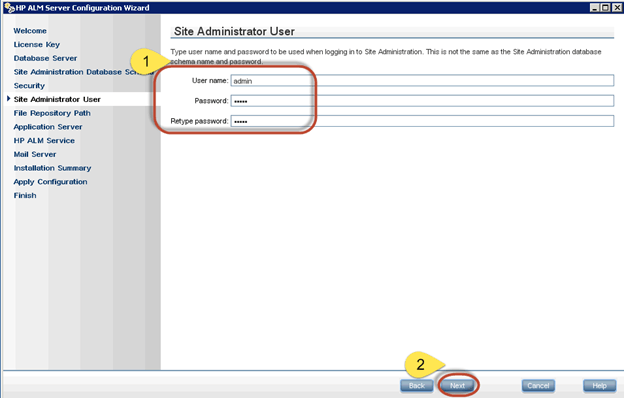
الخطوة 6) حدد مسار مستودع الملفات حيث سيتم تخزين جميع بيانات إدارة دورة حياة التطبيقات (ALM).

الخطوة 7) يمكنك أيضًا تحديد المنفذ الذي ترغب في تثبيته. في هذه الحالة هو 8181 (المنفذ الافتراضي هو 8080، والذي يمكنك تغييره) ثم انقر فوق "التالي".
ملاحظة:
قد يتم استخدام المنفذ الافتراضي 8080 بواسطة تطبيقات أخرى، لذا من الأفضل اختيار أرقام منافذ أخرى.

الخطوة 8) اترك خدمة HP ALM فارغة، كما هو مطلوب Windows سيتم استخدام بيانات اعتماد تسجيل الدخول بشكل افتراضي. انقر فوق Next للمتابعة.
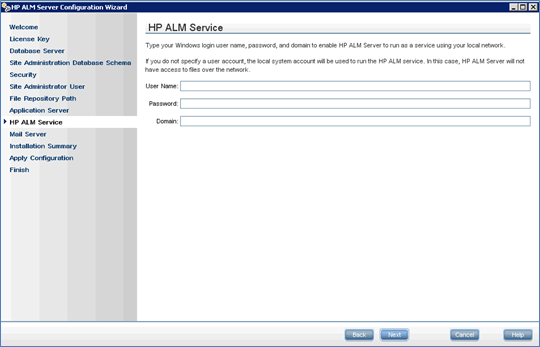
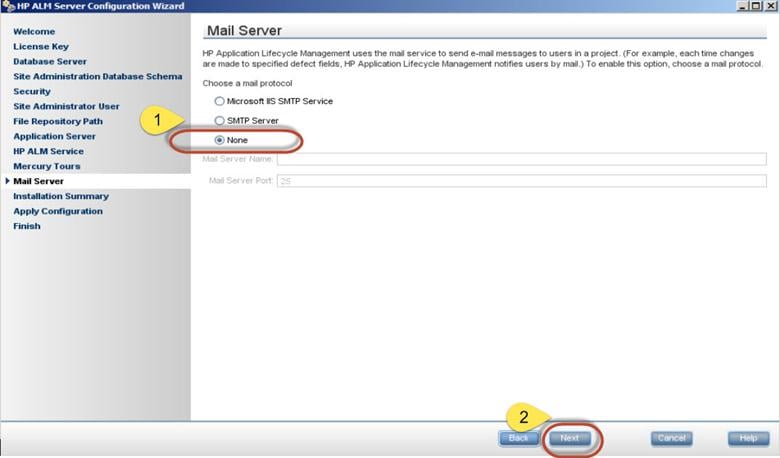
الخطوة 9) أدخل بيانات الخادم لإعداد خادم البريد الإلكتروني لبرنامج HP ALM. يُستخدم هذا الخادم لإرسال رسائل البريد الإلكتروني باستخدام ALM. إذا كنت لا ترغب في تحديد أي بيانات، فانقر على "لا شيء" وانتقل إلى الخطوة التالية.
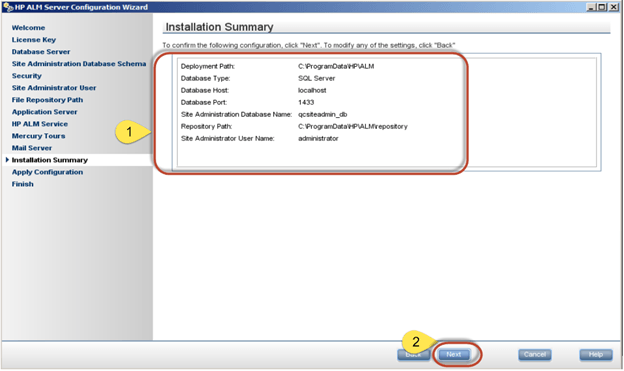
الخطوة 10) سيتم عرض ملخص الإعدادات قبل المتابعة. انقر فوق التالي.
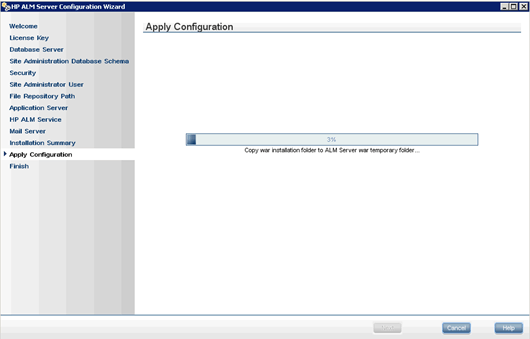
الخطوة 11) تتم عملية التهيئة.
الخطوة 12) عند تطبيق الإعدادات بنجاح، ستظهر رسالة حالة مناسبة. انقر على "إنهاء"، وسيتم تشغيل خدمة إدارة دورة حياة التطبيقات (ALM) إذا تم تحديد خيار "تشغيل خادم إدارة دورة حياة التطبيقات".

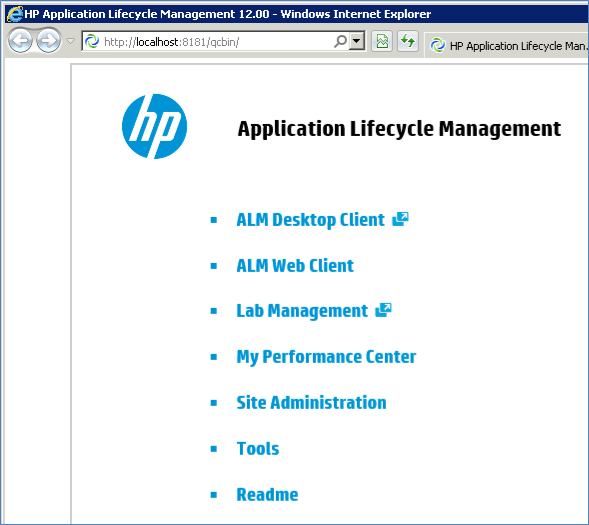
الخطوة 13) الآن يمكننا تشغيل مركز الجودة باستخدام URLسيتم تشغيل ALM 12.0 كما هو موضح أدناه: http://localhost:8181/qcbin/.