
SAP تكوين مجموعة حالة الحقل
 فريق التحرير
⚡ ملخص ذكي
متغيرات حالة الحقل ومجموعات حالة الحقل في SAP التحكم في الحقول التي تظهر أثناء ترحيل دفتر الأستاذ العام، وتحديد كل حقل على أنه مخفي أو مطلوب أو اختياري لفرض إدخال بيانات متسق ودقيق عبر رموز الشركة.
ما هو متغير حالة الحقل في SAP?
متغير حالة الحقل هو حاوية تحتوي على مجموعة من مجموعات حالة الحقل، ويتم تعريفه مرة واحدة على مستوى العميل. ثم يتم تعيينه إلى رمز شركة واحد أو أكثر، بحيث تنطبق قواعد الحقل نفسها أينما تم استخدام المتغير.
ما هي مجموعة حالة الحقل؟
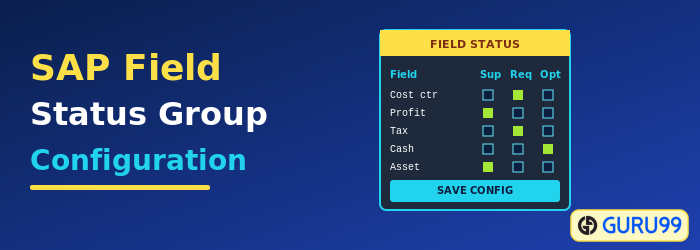
توجد مجموعة حالة الحقل داخل المتغير، وتتحكم في كيفية عمل الحقول الفردية عند قيام المستخدم بالتسجيل في حساب دفتر الأستاذ العام. يتم تعيين كل حقل إلى إحدى الحالات الثلاث التالية:
| الحالة | التأثير أثناء النشر |
|---|---|
| كبح | الحقل مخفي على الشاشة. |
| مطلوب: | الحقل معروض ويجب ملؤه. |
| اختياري | يتم عرض الحقل ويمكن تركه فارغاً أو ملؤه. |
يتم إدخال مجموعة حالة الحقل في سجل حسابات دفتر الأستاذ العام، والذي يربط الحساب بهذه القواعد.
كيفية تحديد متغير حالة الحقل ومجموعة حالة الحقل
الخطوة 1) أدخل رمز المعاملة SPRO في SAP قم بكتابة الأمر في حقل الأوامر واضغط على مفتاح الإدخال (Enter).

الخطوة 2) في الشاشة التالية ، حدد SAP الصورة المرجعية.

الخطوة 3) في الشاشة التالية، "عرض الصورة"، انتقل إلى مسار القائمة التالي: SAP تخصيص دليل التنفيذ -> المالية المحاسبة -> عام Ledger المحاسبة -> المعاملات التجارية -> ترحيل حسابات دفتر الأستاذ العام -> إنشاء إعدادات المستند والتحقق منها -> تحديد متغيرات حالة الحقل.

الخطوة 4) في الشاشة التالية، حدد "إنشاء" من شريط أدوات التطبيق.

الخطوة 5) في الشاشة التالية، أدخل ما يلي:
- أدخل مفتاحًا فريدًا لحالة الحقل.
- أدخل وصفًا لغرض متغير حالة الحقل.

الخطوة 6) في الخطوة التالية:
- حدد متغير حالة الحقل الجديد.
- حدد مجلد مجموعات حالة الحقول.

الخطوة 7) في الشاشة التالية:
- أدخل مجموعات حالة الحقل لمتغير حالة الحقل.
- حدد مجموعة حالة الحقل واضغط على زر اختيار التفاصيل.

الخطوة 8) في الشاشة التالية، حدد مجموعة الحقول التي تريد الاحتفاظ بحالتها.

الخطوة 9) في الشاشة التالية، حافظ على حالة حقول المجموعة.

الخطوة 10) اضغط على زر "رجوع" في SAP شريط الأدوات القياسي. وبالمثل، قم بصيانة مجموعات الحقول الأخرى. بعد صيانة جميع المجموعات ومجموعات حالة الحقول، اضغط على "حفظ" من SAP شريط الأدوات القياسي.

الخطوة 11) في الشاشة التالية، أدخل رقم طلب التخصيص.

لقد نجحت في إنشاء متغير حالة الحقل ومجموعات حالة الحقل الخاصة به.
كيفية تعيين متغير حالة الحقل للشركة Code
الخطوة 1) أدخل رمز المعاملة SPRO في SAP قم بكتابة الأمر في حقل الأوامر واضغط على مفتاح الإدخال (Enter).

الخطوة 2) في الشاشة التالية ، حدد SAP الصورة المرجعية.

الخطوة 3) في الشاشة التالية، "عرض الصورة"، انتقل إلى مسار القائمة التالي: SAP تخصيص دليل التنفيذ -> المحاسبة المالية -> عام Ledger المحاسبة -> المعاملات التجارية -> ترحيل حساب الأستاذ العام -> إنشاء إعدادات المستند والتحقق منها -> تعيين الشركة Code إلى متغير حالة الحقل.

الخطوة 4) في الشاشة التالية، قم بتحديث متغيرات حالة الحقل المناسبة لرموز الشركة المدرجة.

الخطوة 5) بعد تحديد متغير حالة الحقل لرمز الشركة، اضغط على "حفظ" من SAP شريط الأدوات القياسي.

الخطوة 6) في الشاشة التالية، أدخل رقم طلب التخصيص.

لقد نجحت في تعيين رمز الشركة لمتغير حالة الحقل.
