
PT66 في SAP: كيفية التحقق من نتائج تقييم الوقت (RPTIME)
 فريق التحرير
⚡ ملخص ذكي
PT66 في SAP يعرض هذا المورد نتائج تقييم الوقت التي يخزنها برنامج RPTIME00 في المجموعة B2. ويشرح ما تحتويه المجموعة B2، وجداول النتائج الرئيسية، وأهمية التحقق من النتائج قبل صرف الرواتب، وعملية عرضها.
SAP يخزن نتائج تقييم الوقت التي تم إنشاؤها عن طريق تنفيذ RPTIME في المجموعة B2.
ما هي تفاصيل Cluster ب2 في SAP إدارة الوقت؟
عند تشغيل تقييم الوقت باستخدام برنامج RPTIME00، SAP لا يخزن النتائج في جداول شفافة عادية، بل يقوم بتجميعها في منطقة تخزين خاصة تسمى المجموعة B2. والمجموعة عبارة عن مجموعة مضغوطة من الجداول الداخلية التي SAP يقرأ ويكتب كسجل واحد لكل موظف وفترة، مما يحافظ على كميات كبيرة من بيانات الوقت مضغوطة وسريعة الوصول.
Cluster يحتوي الجدول B2 على النتائج الكاملة لتقييم الوقت: أرصدة الوقت المتراكمة للموظف، وأنواع أجور الوقت المُخصصة للرواتب، وحصص الغياب والحضور المُحدثة، وتفاصيل المعالجة اليومية. ولأن البيانات مُجمّعة، لا يمكنك فتحها مباشرةً باستخدام مُستعرض الجداول العادي؛ بل عليك استخدام المعاملة PT66، وهي عارض نتائج تقييم الوقت، لفك ضغطها وقراءتها.
إن فهم أن جميع النتائج موجودة في المجموعة B2 يساعد في تفسير سبب كون PT66 هي الأداة القياسية للتحقق مما حدث أثناء تشغيل تقييم الوقت.
جداول مهمة في نتائج تقييم الوقت
داخل المجموعة B2، تُنظَّم النتائج في عدة جداول داخلية. عند استعراض فترة زمنية محددة في PT66، يمكنك اختيار الجدول الذي ترغب في عرضه. الجداول الأكثر شيوعًا هي:
- ZL (أنواع أجور الوقت): يحتوي على أنواع أجور الوقت التي يتم إنشاؤها لرواتب الموظفين، مثل ساعات العمل الإضافية أو ساعات المكافآت.
- سالدو (التوازنات): يخزن المتجر أرصدة الوقت المتراكمة، بما في ذلك أرصدة ساعات العمل المرنة وساعات العمل الإضافية.
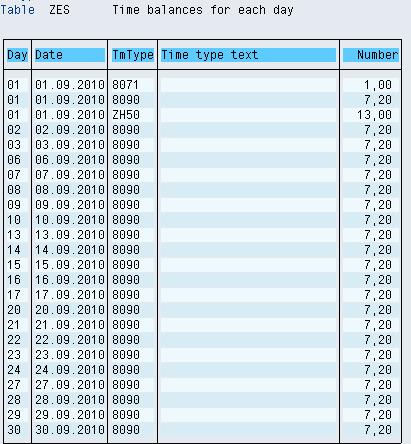
- ZES (تسجيلات الوقت / أوقات الساعة): يحتوي على بيانات تسجيل الدخول والخروج اليومية التي تمت معالجتها.
- ج1 (توزيع التكاليف): تُستخدم سجلات تخصيص التكاليف لتسجيل الوقت في مراكز التكلفة الصحيحة.
- رسائل الخطأ (FEHLER): يعرض هذا القسم الرسائل والتحذيرات التي تم إصدارها أثناء تقييم اليوم.
- جداول الحصص / QT: اعرض قيم حصص الغياب والحضور التي تم تحديثها بواسطة عملية التشغيل.
Revتتيح لك رؤية الجدول الصحيح التأكد من أن الأجور والأرصدة والحصص قد تم حسابها بشكل صحيح قبل أن تتدفق البيانات إلى كشوف المرتبات.
لماذا يجب التحقق من نتائج تقييم الوقت قبل صرف الرواتب؟
يُعدّ التحقق من نتائج تقييم الوقت خطوةً رقابيةً تضمن دقة كشوف الرواتب. يقرأ نظام الرواتب أنواع أجور الوقت المخزنة في المجموعة B2، لذا فإن أي خطأ فيها ينتقل مباشرةً إلى راتب الموظف. يُمكّنك التحقق من النتائج في PT66 من اكتشاف المشكلات في وقتٍ يسهل فيه إصلاحها.
Revتساعدك مشاهدة النتائج على:
- تأكد من أن العمل الإضافي والبدلات وأنواع الأجور الأخرى المتعلقة بالوقت قد تم احتسابها بشكل صحيح.
- تأكد من تحديث حصص الغياب والحضور كما هو متوقع.
- رصد رسائل الخطأ التي تشير إلى عدم تقييم الموظف بشكل كامل.
- قم بتسوية أرصدة الوقت قبل إعداد التقارير في نهاية الفترة.
بما أن عملية صرف الرواتب يجب أن تقتصر على الموظفين الذين اكتمل تقييم ساعات عملهم بنجاح، فإن هذا التدقيق يمنع المدفوعات غير الصحيحة، ويقلل من الحاجة إلى تصحيحات بأثر رجعي، ويمنح قسم الموارد البشرية الثقة بأن عملية نقل بيانات ساعات العمل إلى كشوف الرواتب تتم بسلاسة. بضع دقائق من مراجعة نموذج PT66 كفيلة بتوفير ساعات من العمل الإضافي لاحقًا.
كيفية التحقق من نتائج تقييم الوقت
الخطوة 1) أدخل المعاملة.
ولمشاهدة النتائج في SAP موجه الأوامر، أدخل المعاملة PT66

الخطوة 2) أدخل رقم.
في القادم SAP الشاشة، أدخل رقم الموظف الذي تريد رؤية نتائجه

الخطوة 3) تحديد الفترة.
في القادم SAP على الشاشة، انقر نقرًا مزدوجًا فوق الفترة التي تريد رؤية النتائج الخاصة بها.

الخطوة 4) انقر على الجدول.
في القادم SAP الشاشة، انقر نقرًا مزدوجًا فوق الجدول الذي تريد رؤية نتائجه

الخطوة 5) تحقق نتيجة.
وتظهر النتائج في الجدول أدناه.
تحقق أيضا: - SAP دورة للمبتدئين
