
كيفية إجراء عملية الجمع والطرحtracالضرب والقسمة في برنامج إكسل
 فريق التحرير
⚡ ملخص ذكي
إضافة، فرعيtracتبدأ عمليات الضرب والقسمة في برنامج إكسل بعلامة المساواة ومراجع الخلايا، مثل =C2+D2. تشرح هذه الصفحة عوامل التشغيل الحسابية الأربعة، وترتيب العمليات، والدوال المتكافئة، والتنسيق، وإعدادات الطباعة، وأخطاء الصيغ الشائعة.
كيفية إجراء العمليات الحسابية Operaالأمور في إكسل
في هذا الدرس، سنقوم بإجراء العمليات الحسابية الأساسية، أي الجمع والطرح.tracالعمليات الحسابية، القسمة والضرب. يوضح الجدول التالي البيانات التي سنعمل عليها والنتائج المتوقعة.
| S / N | عامل حسابي | الرقم الأول | الرقم الثاني | تنجم |
|---|---|---|---|---|
| 1 | إضافة (+) | 13 | 3 | 16 |
| 2 | فرعيةtraction (-) | 21 | 9 | 12 |
| 3 | قسم (/) | 33 | 12 | 2.75 |
| 4 | عمليه الضرب (*) | 7 | 3 | 21 |
دعونا نستخدم الآن Microsoft تفوق لتحقيق النتائج المذكورة أعلاه
الخطوة 1) قم بإنشاء ورقة Excel وأدخل البيانات
قم بإنشاء مجلد على جهاز الكمبيوتر الخاص بك في مجلد المستندات الخاص بي وقم بتسميته Guru99 دروس إكسل
في هذا البرنامج التعليمي ، سوف نستخدم Microsoft Excel 2013. الخبر السار هو حتى لو كان لديك Microsoft في Excel 2007 أو 2010، سيظل بإمكانك متابعة البرنامج التعليمي والحصول على نفس النتيجة.
افتح برنامج Excel. ستظهر لك نافذة مشابهة للنافذة الموضحة أدناه. يعتمد مظهر برنامج Excel على إصدارك.

- أدخل البيانات في ورقة العمل الخاصة بك كما هو موضح في الصورة أعلاه.
- سنقوم الآن بإجراء العمليات الحسابية باستخدام العوامل الحسابية ذات الصلة. عند إجراء العمليات الحسابية في Excel، يجب عليك دائمًا البدء بعلامة المساواة (=).
- لنبدأ بالجمع، اكتب ما يلي معادلة في E2 Excel (عمود النتيجة)
- = C2 + D2
هنا،
- "=" يخبر Excel بتقييم ما يلي بعد علامة المساواة
- "C2" هو عنوان الخلية للرقم الأول المعطى بواسطة C الذي يمثل حرف العمود و2 يمثل رقم الصف
- "D2" هو عنوان الخلية للرقم الثاني المعطى بواسطة D الذي يمثل حرف العمود و2 يمثل رقم الصف
اضغط على مفتاح الإدخال على لوحة المفاتيح عند الانتهاء. يجب أن تحصل على 16 كنتيجة.
باستخدام المعرفة المكتسبة في المثال أعلاه، حاول كتابة صيغ الدوال الفرعيةtracالقسمة والضرب.
قم بتنزيل ملف Excel أعلاه Code
الخطوة 2) تنسيق البيانات في Microsoft Excel
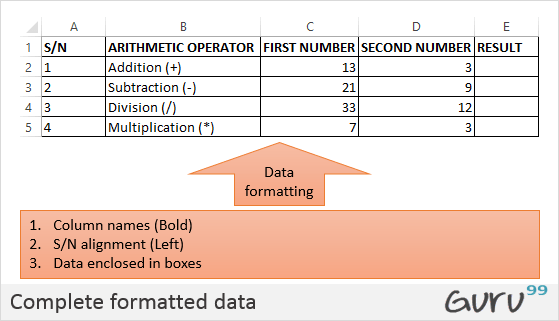
نحن جميعًا نحب الأشياء الجميلة، أليس كذلك؟ يساعدنا التنسيق في برنامج Excel على تحقيق ذلك بالضبط. يمكننا جعل جداول البيانات الخاصة بنا أكثر قابلية للعرض. سنستخدم البيانات الموجودة في جدول العمليات الحسابية. سنجعل أسماء الأعمدة؛
- جريء
- محاذاة الأرقام التسلسلية إلى اليسار
- قم بوضع البيانات في المربعات.
الخطوة 3) جعل أسماء الأعمدة غامقة
- قم بتمييز الخلايا التي تحتوي على أسماء الأعمدة عن طريق سحبها.
- انقر على الزر الغامق الذي يمثله B أمر.
- يجب أن يظهر المصنف الخاص بك الآن كما يلي
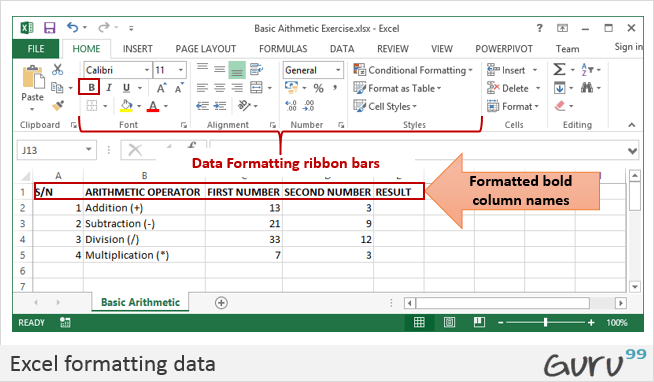
الخطوة 4) محاذاة البيانات إلى اليسار
- سنقوم بمحاذاة الأرقام التسلسلية إلى اليسار
- قم بتمييز كافة البيانات الموجودة في عمود S/N
- انقر على محاذاة لليسار كما هو موضح أدناه
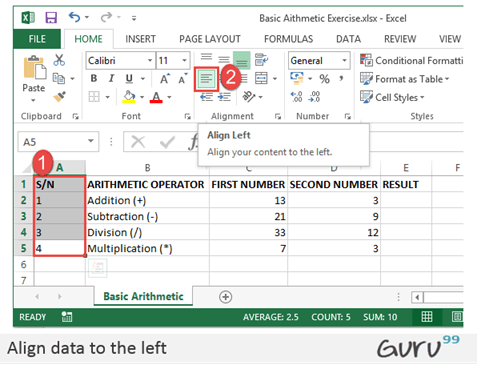
الخطوة 5) أرفق البيانات في Boxes
قم بتمييز كافة الأعمدة والصفوف التي تحتوي على البيانات
على شريط شريط الخط، انقر فوق أمر الحدود كما هو موضح أدناه.

سوف تحصل على القائمة المنسدلة التالية

حدد الخيار "جميع الحدود".
يجب أن تبدو بياناتك الآن كما يلي
باستخدام المعرفة المكتسبة أعلاه، حاول تغيير لون الخط وجرب الخيارات الأخرى المتاحة في علامة التبويب "الصفحة الرئيسية".
الخطوة 6) قم بتعيين منطقة الطباعة ومعاينة الطباعة وتخطيط الصفحة
منطقة الطباعة هي الجزء من ورقة العمل الذي ترغب في طباعته على الورق. الطريقة السريعة والسهلة للقيام بذلك هي استخدام أوامر الاختصار التالية
CTRL + P
ستحصل على معاينة الطباعة التالية.

اضغط على زر Esc للخروج من وضع معاينة الطباعة
يحتوي شريط شريط إعداد الصفحة على عدد من الخيارات، مثل الاتجاه والحجم وما إلى ذلك. حاول تطبيق الإعدادات المختلفة واستخدم اختصار Ctrl + P لمعاينة التأثيرات على ورقة العمل.
العمليات الحسابية في برنامج إكسل Operaالرتب والنظام Operaستعقد
تستخدم كل عملية حسابية أعلاه أحد عوامل التشغيل الحسابية الأربعة. معرفة الرمز الدقيق، والأهم من ذلك، ترتيب تطبيقها في برنامج إكسل، يمنع الأخطاء الشائعة. يوضح الجدول أدناه عوامل التشغيل مع مثال مبني على البيانات المستخدمة سابقًا.
| تشغيل | المُشغل | صيغة مثال | نتيجة |
|---|---|---|---|
| إضافة | + | = C2 + D2 | 16 |
| فرعيةtracالإنتاج | - | =C3-D3 | 12 |
| تقسيم | / | =C4/D4 | 2.75 |
| تضاعف | * | = C5 * D5 | 21 |
عندما تمزج صيغة ما بين عدة عوامل، لا يقرأها برنامج إكسل من اليسار إلى اليمين. بل يتبع قاعدة ترتيب العمليات الحسابية (BODMAS)، مما يعني Brackets أولاً، ثم الرتب (القوى)، ثم القسمة والضرب، وأخيراً الجمع والطرحtracعلى سبيل المثال، تُرجع العملية الحسابية =2+3*4 القيمة 14، لأن عملية الضرب تُجرى قبل عملية الجمع. ولفرض إجراء عملية الجمع أولاً، أضف أقواسًا: =(2+3)*4 تُرجع القيمة 20. عندما تبدو النتيجة غير صحيحة، فإن إضافة الأقواس هي أسرع طريقة لتصحيحها.
استخدام الدوال بدلاً من Operaالاختصاصات
Operaتُعدّ الدوال مثاليةً للتعامل مع رقمين أو ثلاثة، لكنّ استخدام الدوال أسرع وأكثر سلاسةً عند التعامل مع عدد كبير من الخلايا. يوفر برنامج إكسل دالة مدمجة لكل عملية من العمليات الأربع، وهي تقبل نطاقًا من الخلايا.
- مجموع يُضيف نطاقًا. بدلًا من =C2+C3+C4+C5، اكتب = SUM (C2: C5).
- اليدوية تضرب الدالة نطاقًا. تُرجع الدالة =PRODUCT(C5,D5) نفس القيمة 21 التي تُرجعها الدالة =C5*D5.
- فرعيةtracالإنتاج ليس لها وظيفة مخصصة، لذلك يتم التعبير عنها كإضافة قيمة سالبة، على سبيل المثال =SUM(C3,-D3).
- حاصل القسمة تُرجع الدالة الجزء الكامل فقط من عملية القسمة، لذا فإن =QUOTIENT(33,12) تُرجع 2، بينما =33/12 تُرجع 2.75.
يربط مثال عملي قصير بينهما. لنفترض أن الأرقام 13 و21 و33 و7 موجودة في الخلايا من C2 إلى C5. الصيغة = SUM (C2: C5) بإرجاع 74 و =PRODUCT(C2:C5) تُرجع 63063. الميزة الرئيسية هي أن الدالة تستمر في العمل عند إدخال صفوف في النطاق، في حين أن سلسلة طويلة من علامات الجمع يجب تحريرها يدويًا.
💡 نصيحة: حدد نطاقًا من الأرقام واقرأ المجموع والمتوسط والعدد في شريط الحالة أسفل يمين نافذة برنامج إكسل. إنها أسرع طريقة للتحقق من النتيجة دون كتابة أي صيغة.
أخطاء شائعة في صيغ برنامج إكسل
عندما يتعذر حساب صيغة ما، يعرض برنامج إكسل رمز خطأ في الخلية بدلاً من القيمة. إن التعرف على أكثر أربعة رموز خطأ شيوعاً يسهل إصلاحها بسرعة.
| خطأ | معنى | الإصلاح النموذجي |
|---|---|---|
| # DIV / 0! | يتم قسمة عدد على صفر أو على خلية فارغة | تحقق من المقسوم عليه، أو ضع الصيغة داخل دالة IFERROR |
| #القيمة! | الصيغة هي نص يُتوقع فيه إدخال رقم. | تأكد من أن كل خلية مشار إليها تحتوي على رقم |
| # NAME؟ | اسم الدالة أو اسم النطاق مكتوب بشكل خاطئ | صحّح الإملاء، على سبيل المثال SUM وليس SUmM |
| #REF! | تم حذف الخلية المشار إليها | تراجع عن الحذف أو وجّه الصيغة إلى خلية صالحة |
⚠️ تحذير: قد يظهر رقم طويل جدًا على شكل ##### في الخلية. هذا ليس خطأً، بل يعني فقط أن العمود ضيق جدًا. قم بتوسيع العمود، وسيظهر الرقم كاملًا.
