
صيغ ووظائف برنامج إكسل مع أمثلة أساسية
 فريق التحرير
⚡ ملخص ذكي
تُعدّ الصيغ والدوال في برنامج إكسل اللبنات الأساسية للتعامل مع البيانات الرقمية. تشرح هذه الصفحة كيفية عمل الصيغة على مراجع الخلايا والمعاملات، وكيف تُسهّل الدوال المدمجة العمل، كما تُغطي الدوال الإحصائية والرقمية والنصية والتاريخية ودالة VLOOKUP.
الصيغ والوظائف هي اللبنات الأساسية للعمل مع البيانات الرقمية في Excel. تقدم لك هذه المقالة الصيغ والوظائف.
بيانات الدروس
في هذا البرنامج التعليمي، سنعمل مع مجموعات البيانات التالية.
ميزانية اللوازم المنزلية
| S / N | الغرض | الكمية | السعر | المجموع الفرعي | هل هي ميسورة التكلفة؟ |
|---|---|---|---|---|---|
| 1 | المانجو | 9 | 600 | ||
| 2 | برتقال | 3 | 1200 | ||
| 3 | طماطم | 1 | 2500 | ||
| 4 | زيت الطهي | 5 | 6500 | ||
| 5 | منشط المياه | 13 | 3900 |
الجدول الزمني لمشروع بناء المنزل
| S / N | الغرض | تاريخ البدء | تاريخ الانتهاء | المدة (أيام) |
|---|---|---|---|---|
| 1 | أرض المسح | 04/02/2015 | 07/02/2015 | |
| 2 | وضع Foundation | 10/02/2015 | 15/02/2015 | |
| 3 | تسقيف | 27/02/2015 | 03/03/2015 | |
| 4 | بويات | 09/03/2015 | 21/03/2015 |
ما هي الصيغ في Excel؟
الصيغ في EXCEL هو تعبير يعمل على القيم في نطاق من عناوين الخلايا والعوامل. على سبيل المثال، =A1+A2+A3، الذي يجد مجموع نطاق القيم من الخلية A1 إلى الخلية A3. مثال على صيغة مكونة من قيم منفصلة مثل =6*3.
=A2 * D2 / 2
هنا،
"="يخبر Excel أن هذه صيغة، وعليه تقييمها."A2" * D2"يشير إلى عناوين الخلايا A2 وD2 ثم يقوم بضرب القيم الموجودة في عناوين الخلايا هذه."/"هو عامل القسمة الحسابي"2"هي قيمة منفصلة
صيغ التمارين العملية
سنعمل مع بيانات العينة الخاصة بميزانية المنزل لحساب الإجمالي الفرعي.
- إنشاء مصنف جديد في Excel
- أدخل البيانات الموضحة في ميزانية مستلزمات المنزل أعلاه.
- يجب أن تبدو ورقة العمل الخاصة بك كما يلي.
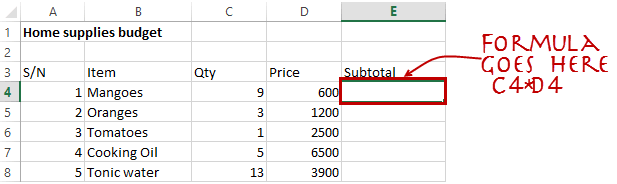
سنكتب الآن الصيغة التي تحسب الإجمالي الفرعي
اضبط التركيز على الخلية E4
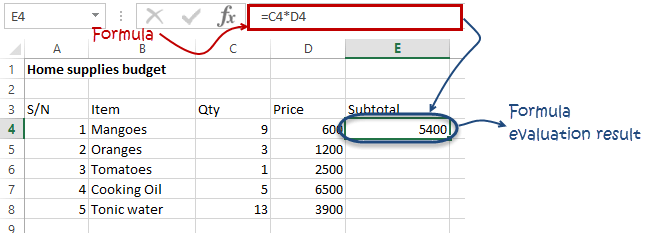
أدخل الصيغة التالية.
=C4*D4
هنا،
"C4*D4"يستخدم عامل الضرب الحسابي (*) لضرب قيمة عنوان الخلية C4 وD4.
اضغط على مفتاح الإدخال
سوف تحصل على النتيجة التالية
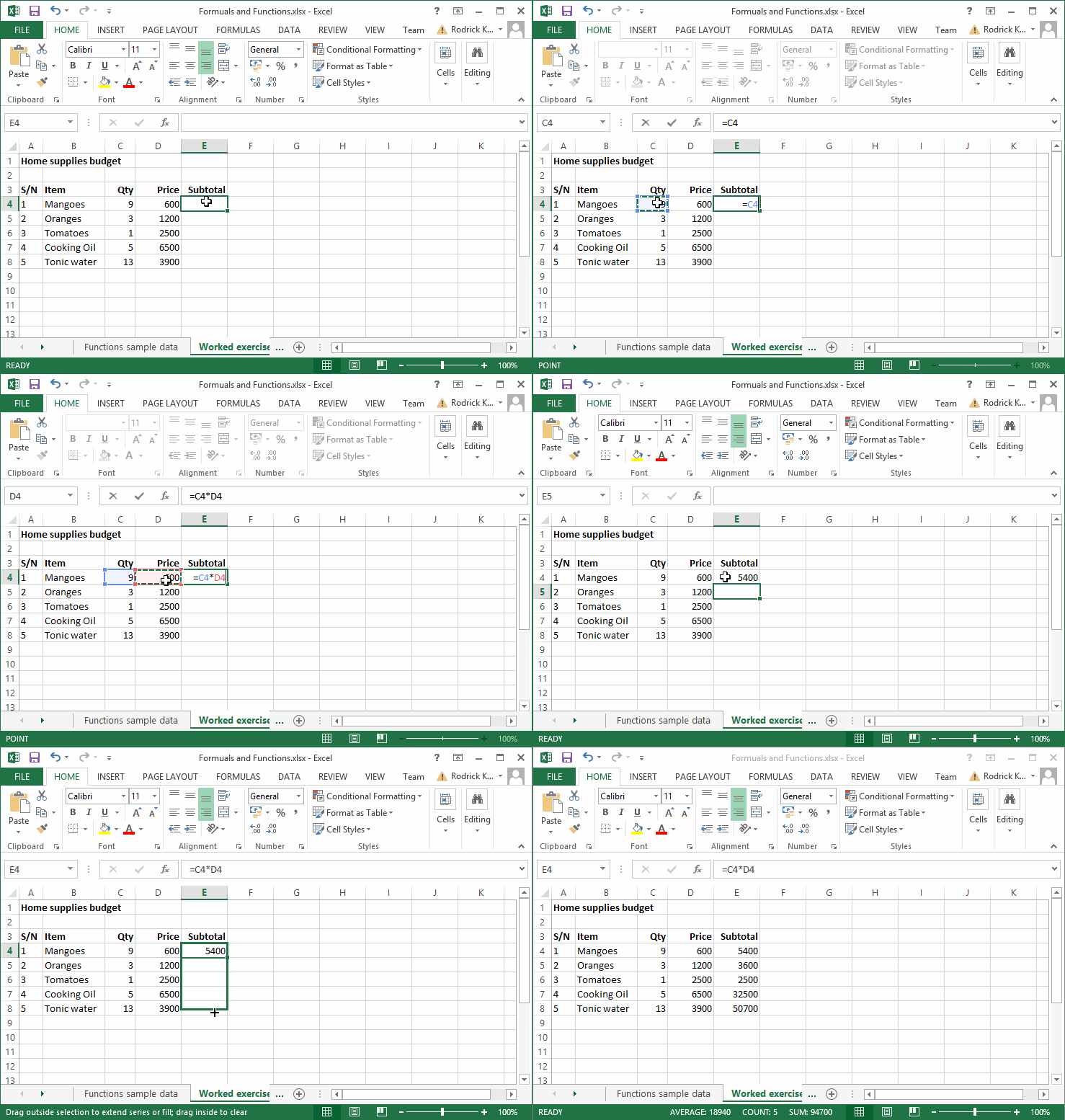
تُظهر لك الصورة المتحركة التالية كيفية تحديد عنوان الخلية تلقائيًا وتطبيق نفس الصيغة على الصفوف الأخرى.
الأخطاء التي يجب تجنبها عند العمل مع الصيغ في Excel
- تذكر قواعد Brackets القسمة والضرب والجمع والطرحtracالإنتاج (بودماس). هذا يعني أن التعبيرات داخل الأقواس تُقيّم أولاً. أما بالنسبة للعمليات الحسابية، فتُقيّم عملية القسمة أولاً، تليها عملية الضرب، ثم الجمع، ثم الطرح.tracيتم تقييم المتغير الأخير. باستخدام هذه القاعدة، يمكننا إعادة كتابة الصيغة أعلاه على النحو التالي: =(A2 * D2) / 2. هذا يضمن تقييم A2 و D2 أولاً ثم قسمتهما على اثنين.
- تعمل صيغ جدول بيانات Excel عادةً مع البيانات الرقمية؛ ويمكنك الاستفادة من التحقق من صحة البيانات لتحديد نوع البيانات التي يجب أن تقبلها الخلية، أي الأرقام فقط.
- للتأكد من أنك تستخدم عناوين الخلايا الصحيحة المشار إليها في الصيغ، يمكنك الضغط على F2 على لوحة المفاتيح. سيؤدي هذا إلى تمييز عناوين الخلايا المستخدمة في الصيغة، ويمكنك التحقق للتأكد من أنها عناوين الخلايا المطلوبة.
- عند العمل مع العديد من الصفوف، يمكنك استخدام أرقام تسلسلية لجميع الصفوف والحصول على عدد السجلات في أسفل الورقة. يجب عليك مقارنة عدد الأرقام التسلسلية بإجمالي السجلات للتأكد من أن الصيغ الخاصة بك تتضمن جميع الصفوف.
إتمام عملية الشراء
أفضل 10 صيغ لجداول بيانات Excel
ما هي الوظيفة في Excel؟
وظيفة في التفوق هي صيغة مُعرَّفة مسبقًا تُستخدم لحساب قيم مُحدَّدة بترتيب مُعيَّن. تُستخدم الدالة لإجراء مهام سريعة مثل إيجاد المجموع، والعدد، والمتوسط، والقيمة القصوى، والقيمة الدنيا لنطاق من الخلايا. على سبيل المثال، تحتوي الخلية A3 أدناه على دالة SUM التي تحسب مجموع النطاق A1:A2.
- مجموع لجمع مجموعة من الأرقام
- متوسط لحساب متوسط نطاق معين من الأرقام
- بالإحصاء لحساب عدد العناصر في نطاق معين
أهمية الوظائف
تعمل الوظائف على زيادة إنتاجية المستخدم عند العمل مع برنامج Excelلنفترض أنك ترغب في الحصول على الإجمالي الكلي لميزانية اللوازم المنزلية المذكورة أعلاه. لتبسيط الأمر، يمكنك استخدام صيغة للحصول على الإجمالي الكلي. باستخدام الصيغة، يجب عليك الرجوع إلى الخلايا من E4 إلى E8 واحدة تلو الأخرى. يجب عليك استخدام الصيغة التالية.
= E4 + E5 + E6 + E7 + E8
باستخدام الدالة، يمكنك كتابة الصيغة أعلاه كـ
=SUM (E4:E8)
كما ترون من الدالة أعلاه المستخدمة للحصول على مجموع نطاق من الخلايا، فإن استخدام دالة للحصول على المجموع أكثر كفاءة من استخدام الصيغة التي يجب أن تشير إلى الكثير من الخلايا.
وظائف مشتركة
دعونا نلقي نظرة على بعض الوظائف الأكثر استخدامًا في صيغ MS Excel. سنبدأ بالوظائف الإحصائية.
| S / N | FUNCTION | الأقسام | الوصف | الاستعمال |
|---|---|---|---|---|
| 01 | مجموع | الرياضيات ومثلثات | جمع كافة القيم في نطاق من الخلايا | = SUM (E4: E8) |
| 02 | دقيقة | إحصائي | البحث عن الحد الأدنى للقيمة في نطاق من الخلايا | =الدقيقة(E4:E8) |
| 03 | وفر | إحصائي | البحث عن القيمة القصوى في نطاق من الخلايا | =الحد الأقصى(E4:E8) |
| 04 | متوسط | إحصائي | حساب متوسط القيمة في نطاق من الخلايا | = AVERAGE (E4: E8) |
| 05 | بالإحصاء | إحصائي | حساب عدد الخلايا في نطاق من الخلايا | = COUNT (E4: E8) |
| 06 | LEN | نص | إرجاع عدد الأحرف في نص السلسلة | = LEN (B7) |
| 07 | SUMIF | الرياضيات ومثلثات | جمع كافة القيم الموجودة في نطاق من الخلايا التي تفي بمعايير محددة. =SUMIF(النطاق،المعايير،[sum_range]) |
=SUMIF(D4:D8,”>=1000″,C4:C8) |
| 08 | AVERAGEIF | إحصائي | حساب متوسط القيمة في نطاق من الخلايا التي تفي بالمعايير المحددة. = AVERAGEIF (النطاق ، المعايير ، [average_range]) |
=AVERAGEIF(F4:F8،"نعم"،E4:E8) |
| 09 | أيام | التاريخ والوقت | إرجاع عدد الأيام بين تاريخين | =أيام(D4,C4) |
| 10 | الآن | التاريخ والوقت | إرجاع تاريخ ووقت النظام الحالي | = الآن () |
وظائف رقمية
كما يوحي الاسم، تعمل هذه الوظائف على البيانات الرقمية. يوضح الجدول التالي بعض الوظائف الرقمية الشائعة.
| S / N | FUNCTION | الأقسام | الوصف | الاستعمال |
|---|---|---|---|---|
| 1 | هو رقم | معلومات | إرجاع True إذا كانت القيمة المقدمة رقمية وFalse إذا لم تكن رقمية | = ISNUMBER (A3) |
| 2 | RAND | الرياضيات ومثلثات | يولد رقم عشوائي بين 0 و 1 | = راند () |
| 3 | ROUND | الرياضيات ومثلثات | لتقريب القيمة العشرية إلى العدد المحدد من النقاط العشرية | = ROUND (3.14455,2) |
| 4 | MEDIAN | إحصائي | إرجاع الرقم الموجود في منتصف مجموعة الأرقام المعطاة | =الوسيط(3,4,5,2,5) |
| 5 | PI | الرياضيات ومثلثات | إرجاع قيمة دالة الرياضيات PI(π) | = PI () |
| 6 | كهرباء | الرياضيات ومثلثات | إرجاع نتيجة رقم مرفوع إلى قوة. الطاقة (الرقم، الطاقة) |
= POWER (2,4،XNUMX) |
| 7 | معدل | الرياضيات ومثلثات | إرجاع الباقي عند قسمة رقمين | = MOD (10,3،XNUMX) |
| 8 | ROMAN | الرياضيات ومثلثات | تحويل رقم إلى أرقام رومانية | = الرومان (1984) |
وظائف سلسلة
تُستخدم وظائف Excel الأساسية هذه لمعالجة بيانات النص. يوضح الجدول التالي بعض وظائف السلسلة الشائعة.
| S / N | FUNCTION | الأقسام | الوصف | الاستعمال | التعليق |
|---|---|---|---|---|---|
| 1 | لليسار | نص | إرجاع عدد من الأحرف المحددة من البداية (الجانب الأيسر) من السلسلة | =LEFT("GURU99"،4) | 4 أحرف على اليسار من "GURU99" |
| 2 | يمين | نص | إرجاع عدد من الأحرف المحددة من نهاية السلسلة (الجانب الأيمن). | =يمين("GURU99"،2) | حرفين صحيحين من "GURU2" |
| 3 | MID | نص | استرداد عدد من الأحرف من منتصف السلسلة من موضع البداية المحدد والطول. =MID (نص، start_num، num_chars) |
=MID("GURU99"،2,3) | استرجاع الأحرف من 2 إلى 5 |
| 4 | ISTEXT | معلومات | يتم إرجاع True إذا كانت المعلمة المتوفرة نصًا | =ISTEXT(القيمة) | القيمة - القيمة المطلوب التحقق منها. |
| 5 | البحث عن | نص | إرجاع موضع البداية لسلسلة نصية داخل سلسلة نصية أخرى. هذه الوظيفة حساسة لحالة الأحرف. =FIND(find_text، inside_text، [start_num]) |
=FIND("oo"،"تسقيف"،1) | ابحث عن oo في "التسقيف"، النتيجة هي 2 |
| 6 | استبدال | نص | يستبدل جزءًا من سلسلة بسلسلة محددة أخرى. =REPLACE (old_text، start_num، num_chars، new_text) |
=REPLACE("السقف"،2,2،"xx") | استبدل "oo" بـ "xx" |
وظائف التاريخ والوقت
تُستخدم هذه الوظائف لمعالجة قيم التاريخ. يوضح الجدول التالي بعض وظائف التاريخ الشائعة
| S / N | FUNCTION | الأقسام | الوصف | الاستعمال |
|---|---|---|---|---|
| 1 | تاريخ | التاريخ والوقت | إرجاع الرقم الذي يمثل التاريخ في كود Excel | = DATE (2015,2,4،XNUMX،XNUMX) |
| 2 | أيام | التاريخ والوقت | العثور على عدد الأيام بين تاريخين | =أيام(D6,C6) |
| 3 | شهر | التاريخ والوقت | إرجاع الشهر من قيمة التاريخ | =MONTH("4/2/2015") |
| 4 | اللحظة | التاريخ والوقت | إرجاع الدقائق من قيمة الوقت | =دقيقة("12:31") |
| 5 | YEAR | التاريخ والوقت | إرجاع السنة من قيمة تاريخ | =السنة("04/02/2015") |
وظيفة VLOOKUP
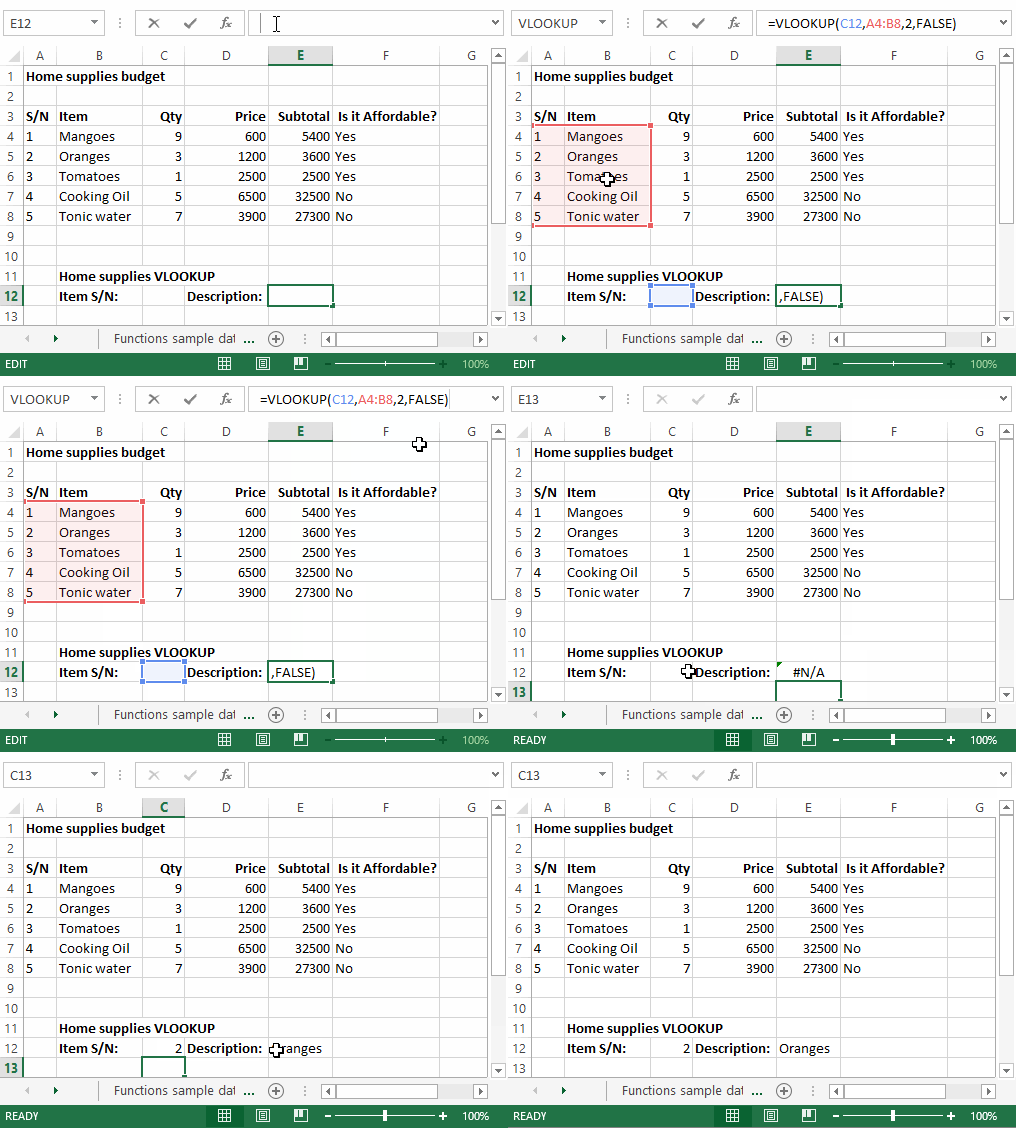
استخدم وظيفة VLOOKUP يتم استخدامه لإجراء بحث رأسي في العمود الموجود في أقصى اليسار وإرجاع قيمة في نفس الصف من العمود الذي تحدده. دعونا نشرح هذا بلغة الشخص العادي. تحتوي ميزانية اللوازم المنزلية على عمود رقم تسلسلي يحدد كل عنصر في الميزانية بشكل فريد. لنفترض أن لديك الرقم التسلسلي للعنصر، وترغب في معرفة وصف العنصر، فيمكنك استخدام وظيفة VLOOKUP. إليك كيفية عمل وظيفة VLOOKUP.
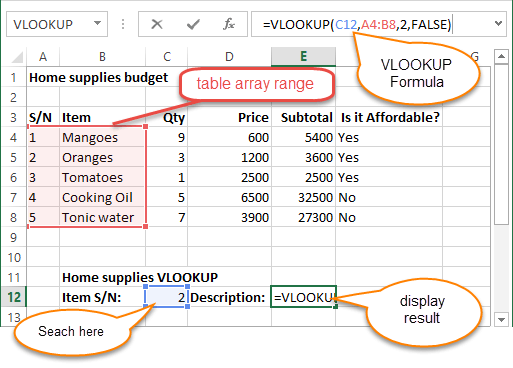
=VLOOKUP (C12, A4:B8, 2, FALSE)
هنا،
"=VLOOKUP"يستدعي وظيفة البحث العمودي"C12"يحدد القيمة التي سيتم البحث عنها في العمود الموجود في أقصى اليسار"A4:B8"يحدد صفيف الجدول مع البيانات"2"يحدد رقم العمود مع قيمة الصف التي سيتم إرجاعها بواسطة الدالة VLOOKUP"FALSE,"يخبر الدالة VLOOKUP بأننا نبحث عن تطابق تام لقيمة البحث المتوفرة
توضح الصورة المتحركة أدناه هذا الأمر أثناء العمل
قم بتنزيل ملف Excel أعلاه Code
فيما يلي قائمة بصيغ ووظائف Excel المهمة
- دالة المجموع =
=SUM(E4:E8) - وظيفة الحد الأدنى =
=MIN(E4:E8) - وظيفة ماكس =
=MAX(E4:E8) - الدالة المتوسطة =
=AVERAGE(E4:E8) - وظيفة الكونت =
=COUNT(E4:E8) - دالة الأيام =
=DAYS(D4,C4) - وظيفة فلوكوب =
=VLOOKUP (C12, A4:B8, 2, FALSE) - وظيفة التاريخ =
=DATE(2020,2,4)
