
كيفية تحويل ملف CSV إلى Excel
 فريق التحرير
⚡ ملخص ذكي
يُحوّل استيراد ملف CSV إلى برنامج Excel ملف نصي عادي يحتوي على قيم مفصولة بفواصل إلى ورقة عمل مُنسّقة. تشرح هذه الصفحة ماهية ملف CSV، وكيفية استيراده باستخدام معالج استيراد النصوص، وكيفية التعامل مع الفواصل الأخرى مثل الشرطة المائلة، ومقارنة طرق فتح ملف CSV.
يُعد ملف CSV من أكثر الطرق شيوعًا لنقل البيانات بين البرامج، إذ يمكن لجميع التطبيقات تقريبًا قراءته وكتابته. يفتح برنامج Excel ملف CSV ببضع نقرات، ويمنحك، من خلال معالج استيراد النصوص، تحكمًا كاملًا في كيفية قراءة كل عمود.
ما هو ملف CSV؟
CSV اختصار لـ Comma Separated Values (القيم المفصولة بفواصل). وهو ملف نصي عادي، حيث يمثل كل سطر سجلاً واحداً، وتُفصل القيم داخل السجل بفواصل. ولأنه لا يحتوي إلا على نصوص وفواصل، دون أي تنسيق، يمكن إنشاء ملف CSV وقراءته بواسطة قواعد البيانات وتطبيقات الويب وجميع برامج الجداول الإلكترونية.
يكمن القيد في أن ملف CSV لا يحتفظ بالخطوط أو الألوان أو الصيغ أو الصفحات المتعددة. فهو يخزن البيانات الخام فقط، وهذا تحديدًا ما يجعله تنسيقًا موثوقًا لنقل السجلات من نظام إلى آخر إلى برنامج Excel، حيث تتم إضافة التنسيق والصيغ لاحقًا.
كيفية استيراد/تحويل CSV إلى Excel
في هذا البرنامج التعليمي، سنقوم باستيراد البيانات الخارجية من ملف CSV بسيط يحتوي على مدفوعات العملاء. يمكنك تنزيل ملف CSV لهذا التمرين.
- افتح مصنفًا جديدًا
- انقر فوق علامة التبويب "البيانات" على الشريط
- انقر على زر من النص
- سوف تحصل على النافذة التالية

- استعرض للوصول إلى المجلد الذي قمت بتنزيل ملف CSV فيه
- حدد ملف da.csv
- انقر على زر استيراد
- سوف تحصل على معالج استيراد ملف النص التالي

- انقر على زر التالي

- حدد الفاصلة في لوحة المحددات
- انقر على زر التالي

- انقر على زر إنهاء

- انقر على زر موافق
- سوف تحصل على البيانات التالية

استيراد ملفات أخرى مفصولة بفواصل
في بعض الحالات، قد لا تحصل على ملف مفصول بفواصل، فقد يكون ملفًا مائلًا (\) أو أنبوبًا (|) أو ملفات أخرى مفصولة بفاصلات. دعونا نلقي نظرة على كيفية التعامل معهم.
فيما يلي نموذج لملف القيمة المنفصلة بشرطة مائلة (\) والذي يمكنك تنزيله.
قم بتنزيل ملف CSV المنفصل بشرطة مائلة (\).
- افتح مصنفًا جديدًا
- انقر فوق علامة التبويب "البيانات" على الشريط
- انقر على زر من النص
- انتقل إلى المجلد الذي قمت بتنزيل الملف فيه وقم باستيراده
- سوف تحصل على معالج استيراد ملف النص التالي

- انقر على زر التالي

- الآن بدلاً من تحديد الفاصلة، حدد أخرى وقم بتعيين شرطة مائلة (\) كمحدد في لوحة المحددات
- ثم انقر على زر التالي.
- ثم انقر على زر إنهاء
- الآن قم باستيراد البيانات في ورقة العمل الموجودة
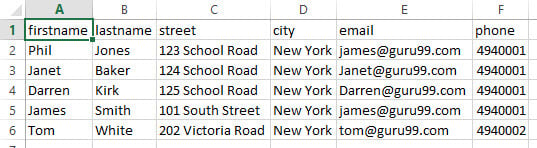
سوف تحصل على البيانات التالية
💡 نصيحة: يتعامل المعالج نفسه مع علامات الجدولة، والفاصلة المنقوطة، والخط العمودي. عندما تُظهر المعاينة في المعالج جميع القيم مضغوطة في عمود واحد، يكون الفاصل غير صحيح، لذا انتقل إلى "أخرى" واكتب الحرف الصحيح.
فتح مقابل استيراد: طريقتان لإدخال ملف CSV إلى Excel
يمكن إرسال ملف CSV إلى ورقة العمل بطريقتين، ويعتمد الاختيار الأمثل على مدى التحكم المطلوب في الأعمدة. يقارن الجدول أدناه بين هاتين الطريقتين.
| الأسلوب | كيفية | أفضل ل |
|---|---|---|
| افتح مباشرة | Double انقر على الملف، أو اختر "ملف" ثم "فتح". | ملف نظيف مفصول بفواصل، حيث تكون أنواع الأعمدة الافتراضية مناسبة. |
| معالج استيراد النص | علامة تبويب البيانات، من نص، ثم اختر الفاصل | ملف يحتوي على فاصل غير معتاد، أو أعمدة يجب تعيينها كنص أو تاريخ |
| استعلام Power Query (الحصول على البيانات) | علامة تبويب البيانات، الحصول على البيانات، من نص/CSV في إصدارات Excel الأحدث | ملف يجب تنظيفه وتصفيته وتحديثه بشكل متكرر |
⚠️ تحذير: قد يؤدي فتح ملف CSV مباشرةً إلى تغيير البيانات. فقد يفقد رقم طويل، مثل رقم هاتف أو هوية، الصفر البادئ، وقد يتم تحويل قيمة تبدو كتاريخ. استخدم معالج استيراد النصوص، واضبط هذا العمود على "نص" للاحتفاظ بالقيمة كما هي.
