
التحقق من صحة البيانات في Excel: عوامل التصفية، المجموعاتpingأمثلة على الفرز
 فريق التحرير
⚡ ملخص ذكي
يُقيّد التحقق من صحة البيانات في Excel ما تقبله الخلية، بينما تعمل عوامل التصفية والفرز والتجميع على تقييد البيانات التي تقبلها الخلية.ping قم بتنظيم السجلات حولها. تشرح هذه الصفحة قواعد التحقق من الصحة مع تنبيهات الأخطاء، وفلاتر النصوص والأرقام، والفرز، والتجميع.ping مع المجاميع الفرعية، وإدراج الصور في ورقة العمل.

تأكيد صحة البيانات
يعد التحقق من صحة البيانات أمرًا مهمًا للغاية، بمعنى أنه يساعدنا على تجنب الأخطاء التي يمكن تجنبها. لنفترض أنك تقوم بتسجيل علامات امتحان الطلاب وتعلم أن الحد الأدنى هو 0 والحد الأقصى هو 100. يمكنك الاستفادة من ميزات التحقق من الصحة لضمان إدخال القيم بين 0 و100 فقط.
قم بإضافة ورقة جديدة في المصنف الخاص بك عن طريق النقر فوق زر علامة الجمع الموجود أسفل ورقة العمل.
أضف عمودًا للرقم S/N والاسم والنتيجة. يجب أن تبدو الورقة الخاصة بك على النحو التالي
| S / N | الاسم | العلامة |
|---|---|---|
| 1 | جين | |
| 2 | جيمس | |
| 3 | جونز | |
| 4 | جوناثان | |
| 5 | جون |
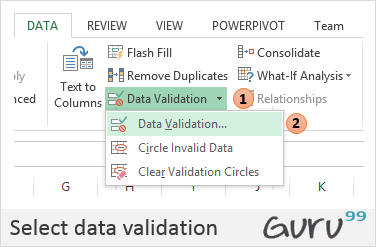
- انقر فوق علامة التبويب البيانات
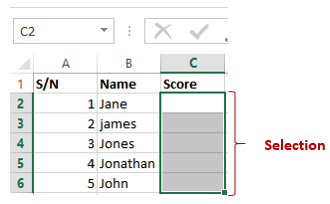
- حدد الخلايا من C2 إلى C6 (الخلايا التي سيتم استخدامها لتسجيل الدرجات)
- انقر على القائمة المنسدلة للتحقق من صحة البيانات.
- انقر على التحقق من صحة البيانات.
- سوف تحصل على نافذة الحوار التالية

- انقر فوق علامة التبويب تنبيه الخطأ
- أدخل عنوان التنبيه والرسالة كما هو موضح في الرسم البياني أدناه.

- انقر على زر موافق
- حاول إدخال نتيجة أكبر من 200. ستظهر لك رسالة الخطأ التالية

أنواع معايير التحقق من صحة البيانات
توفر القائمة المنسدلة "السماح" في نافذة التحقق من صحة البيانات عدة معايير، وليس فقط الأعداد الصحيحة. ويضمن اختيار المعيار الصحيح الحفاظ على دقة البيانات المدخلة عند نقطة التحقق.pingيوضح الجدول أدناه المعايير الشائعة مع مثال عملي.
| معيار | ما يسمح به | مثال |
|---|---|---|
| الرقم كاملا | الأعداد الصحيحة ضمن نطاق | تتراوح درجة الامتحان بين 0 و 100 |
| عشري | Numbers مع وجود أرقام عشرية ضمن نطاق | يتراوح معدل الخصم بين 0 و1 |
| قائمة | القيم المعروضة فقط من قائمة محددة، على شكل قائمة منسدلة. | ذكر، انثى |
| التاريخ | تواريخ ضمن نطاق زمني | في أو بعد اليوم |
| طول النص | عدد محدود من الأحرف | عشرة بالضبط لرقم الهاتف |
| فن التأطير المتخصص | أي صيغة تُرجع قيمة صحيحة أو خاطئة | =ISNUMBER(C2) لفرض رقم |
💡 نصيحة: استخدم علامة تبويب "رسالة الإدخال" لعرض تلميح عند تحديد الخلية، وعلامة تبويب "تنبيه الخطأ" لتحديد ما إذا كان الإدخال الخاطئ يمثل إيقافًا نهائيًا، أو تحذيرًا يمكن تجاوزه، أو ملاحظة معلوماتية.
مرشحات البيانات
تسمح لنا عوامل تصفية البيانات بالحصول على البيانات التي تتوافق مع المعايير المطلوبة. لنفترض أننا نريد عرض نتائج جميع الطلاب الذين تبدأ أسماؤهم بحرف "ja" أو يحصلون على درجات أقل من أو أكبر من أو تساوي قيمة معينة، يمكننا استخدام المرشحات للحصول على مثل هذه البيانات.
حدد أعمدة الاسم والنتائج كما هو موضح أدناه

- انقر فوق علامة التبويب "البيانات" على الشريط
- انقر على القائمة المنسدلة Sort & Filter كما هو موضح في الصورة أدناه

- انقر على مرشح الاسم
- حدد مرشحات النص
- اختر يبدأ بـ
- سوف تحصل على النافذة التالية.

- أدخل "ja" وانقر على زر "موافق".
- يجب أن تكون قادرًا على رؤية نتائج جين وجيمس فقط.

فرز البيانات في برنامج إكسل
يُخفي التصفية الصفوف غير المتطابقة، بينما يُبقي الفرز على جميع الصفوف مع تغيير ترتيبها. يُسهّل فرز درجات الطلاب من الأعلى إلى الأدنى فهم الترتيب بنظرة سريعة، وهو أمر آخر موجود في علامة تبويب البيانات.
- حدد خلية في العمود: انقر على أي خلية في عمود النتيجة. ليس من الضروري تحديد العمود بأكمله، لأن برنامج Excel يكتشف الجدول المحيط به.
- فتح الفرز والتصفية: في علامة التبويب "البيانات"، اختر "فرز من الأكبر إلى الأصغر" للأرقام، أو "فرز من الألف إلى الياء" للنصوص.
- فرز حسب عدة أعمدة: لإجراء فرز متعدد المستويات، انقر على زر "فرز"، ثم أضف مستوى، وافرز أولاً حسب الجنس ثم حسب النتيجة. يطبق برنامج إكسل المستويات من الأعلى إلى الأسفل.
- احتفظ بالعنوان: تأكد من تحديد خيار "بياناتي تحتوي على عناوين"، حتى تبقى أسماء الأعمدة في مكانها ولا يتم فرزها مع البيانات.
⚠️ تحذير: حدد خلية واحدة فقط، وليس عمودًا واحدًا، قبل الفرز. إذا تم تحديد عمود واحد فقط وفرزه، فسيتم فصل الأسماء والدرجات، مما يؤدي إلى تلف السجل. سيُظهر برنامج Excel تحذيرًا برسالة "توسيع التحديد"، والتي يجب قبولها دائمًا.
تجميع وفك التجميع
تتيح لنا المجموعات عرض التفاصيل غير الضرورية وإخفائها بسهولة من الأعمدة أو الصفوف. بالإضافة إلى ذلك، يمكننا أيضًا استخدام المجموعات لتحليل البيانات التي تنتمي إلى فئة مشتركة. دعنا نوضح ذلك بمثال. سنستخدم مثال درجات الطلاب أعلاه.

- انقر بزر الماوس الأيمن على النتيجة وحدد إدراج العمود. قم بتسمية عمود الاسم بالجنس.
- قم بتغيير جيمس إلى خوانيتا. ضع أنثى لجانيت وخوانيتا. وضع الذكر لبقية الطلاب . يجب أن تبدو الورقة الخاصة بك كما يلي.

سنقوم الآن بتجميع الإناث معًا وعرض متوسط درجاتهن ونفعل الشيء نفسه بالنسبة للذكور.
- انقر فوق علامة التبويب "البيانات" على الشريط
- حدد كافة الأعمدة والصفوف التي تحتوي على البيانات
- انقر على زر القائمة المنسدلة المجموعة كما هو موضح في الصورة أدناه

سوف تحصل على النافذة التالية

- تأكد من تحديد خيارات الصفوف
- انقر على زر موافق
- سوف تحصل على المعاينة التالية

- سنقوم الآن بحساب متوسط الدرجات للإناث والذكور
- حدد البيانات كاملة كما هو موضح أدناه

انقر على زر القائمة المنسدلة "الإجمالي الفرعي" ضمن علامة التبويب "البيانات".

سوف تحصل على النافذة التالية

- اضبط "عند كل تغيير" على الجنس
- اضبط "استخدام الوظيفة" على المتوسط
- حدد "إضافة الإجمالي الفرعي" إلى النتيجة
- انقر على زر "موافق".

قم بتنزيل ملف Excel أعلاه Code
إضافة الصور إلى جداول البيانات
في بعض الأحيان، قد ترغب في تمييز المستندات المطبوعة في برنامج Excel بمعلومات ذات رأسية وطباعتها بشعار الشركة، وما إلى ذلك. Excel يحتوي على ميزات تسمح لك باستيراد الصور إلى Excel. تم العثور على أمر إضافة الصور ضمن علامة التبويب INSERT على الشريط.

سوف تحصل على نافذة الحوار التالية

- يمكنك تصفح أي مجلد يحتوي على صور على جهاز الكمبيوتر الخاص بك، ويمكنك تحديد أي صورة من اختيارك.
- سوف تحصل على نتائج مشابهة لتلك المبينة أدناه

تمرين تعليمي 4
استخدم أمر إدراج صور علامة التبويب لإضافة صورة من اختيارك إلى ورقة العمل.
