
نموذج ميزانية التمويل الشخصي في برنامج إكسل
 فريق التحرير
⚡ ملخص ذكي
يحوّل برنامج إدارة الشؤون المالية الشخصية في إكسل الميزانية إلى نموذج عملي للدخل والنفقات المتوقعة والفعلية. تشرح هذه الصفحة مكونات نظام إدارة الشؤون المالية الشخصية، وتُنشئ جداول الدخل والنفقات، وتحسب الفروقات، وتُصوّر الميزانية باستخدام مخطط دائري.

"المال هو أداة. إذا استخدمت بشكل صحيح فإنها تجعل شيئًا جميلًا، وإذا استخدمت بشكل خاطئ، فإنها تحدث فوضى! - برادلي فينسون
يتطلب استخدام الأموال بشكل صحيح الانضباط. في هذا البرنامج التعليمي، سنلقي نظرة على كيفية استخدام Excel للتمويل الشخصي لإدارة ميزانيتنا ومواردنا المالية بشكل صحيح. سنغطي الموضوعات التالية.
لماذا تدير الميزانية؟
دعونا نواجه الأمر، العالم الذي نعيش فيه يغذيه المال. نذهب إلى المدرسة للحصول على وظيفة جيدة، وننخرط في الأعمال التجارية والأنشطة الأخرى ذات الصلة بهدف رئيسي هو كسب المال. إذا لم ندير شؤوننا المالية الشخصية بشكل صحيح، فإن كل جهودنا ستذهب سدى.
معظم الناس ينفقون أكثر مما يكسبون. لكي يكون الشخص ناجحًا ماليًا، يحتاج إلى تطوير عادة إنفاق أقل مما يكسب واستثمار الفائض في مشاريع تجارية من شأنها مضاعفة الأموال المستثمرة.
المكونات الرئيسية لنظام التمويل الشخصي
هذا هو نظام التمويل الشخصي الأساسي لذلك سوف نأخذ في الاعتبار المكونات التالية؛
- الدخل المتوقع - هذا هو المال الذي تتوقع أن تكسبه الآن وفي المستقبل.
- الميزانية – هذه قائمة بالأصناف التي تتوقع شراءها وكمياتها وأسعارها
- الدخل الفعلي - هذا هو المال الفعلي الذي تكسبه مع تقدم الوقت
- النفقات الفعلية – هذا هو المال الذي تنفقه بالفعل على شراء الأشياء
يعطينا التباين بين الدخل المتوقع والدخل الفعلي مؤشر الأداء لمدى دقة تقديراتنا أو مدى صعوبة عملنا.
إن التباين بين الميزانية والنفقات الفعلية يعطينا مؤشر الأداء لمدى انضباطنا عندما يتعلق الأمر بالالتزام بالميزانية.
وبما أن الادخار جزء من هدف وجود نظام تمويل شخصي، فإن الدخل الفعلي مقابل الإنفاق الفعلي على أساس شهري يعطينا فكرة عن المبلغ الذي سنوفره على مدار عام.
استخدام برنامج Excel لتحديد الميزانيات الشخصية وتسجيل الإيرادات والمصروفات
لقد ألقينا نظرة على مكونات نظام التمويل الشخصي، وسنستخدم الآن ما تعلمناه حتى الآن لتنفيذ مصنف Excel الخاص بالتمويل الشخصي أعلاه. سنقوم بإنشاء مصنفين لهذا البرنامج التعليمي لبرنامج Excel للتمويل الشخصي، أحدهما للدخل والآخر للميزانيات.
عند الانتهاء من هذا البرنامج التعليمي، يجب أن تبدو المصنفات الخاصة بك كما يلي
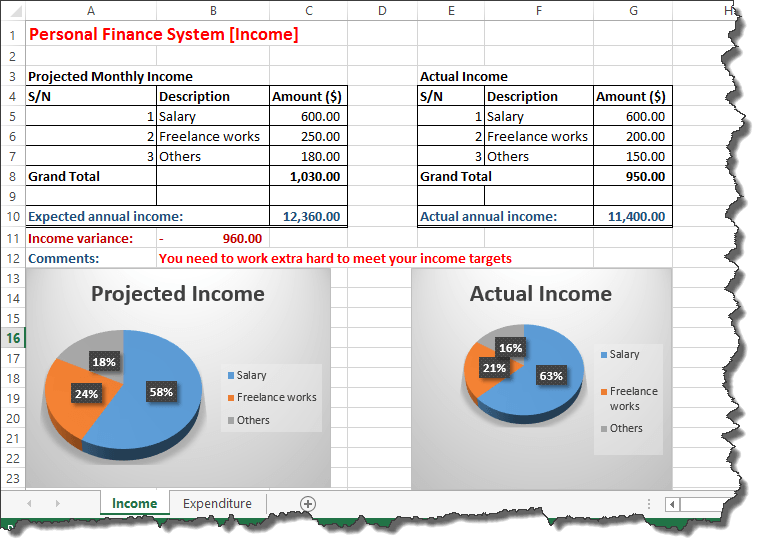

فيما يلي خطوات كيفية إنشاء ميزانية شخصية في Excel:
افتح Excel وقم بإنشاء مصنف جديد
ورقة الدخل
- إعادة تسمية Sheet1 إلى الدخل
- أدخل البيانات الموضحة أدناه
- الدخل الشهري المتوقع
| S / N | الوصف | المبلغ (بالدولار) |
|---|---|---|
| 1 | الراتب | 600.00 |
| 2 | أعمال حرة | 250.00 |
| 3 | أخرى | 180.00 |
| المجموع الإجمالي | ||
| الدخل السنوي المتوقع: |
الدخل الفعلي
| S / N | الوصف | المبلغ (بالدولار) |
|---|---|---|
| 1 | الراتب | 600.00 |
| 2 | أعمال حرة | 200.00 |
| 3 | أخرى | 150.00 |
| المجموع الإجمالي | ||
| الدخل السنوي الفعلي: |
صيغ ورقة الدخل
سنحتاج الآن إلى؛
- حساب الدخل الشهري لكل من الدخل المتوقع والفعلي.
- حساب الدخل السنوي المتوقع والدخل السنوي الفعلي على أساس الإجمالي الشهري.
- أوجد الفرق بين الدخل السنوي الفعلي ودخل المشروع
- اعرض نصائح حول كيفية قيامنا باستخدام الوظائف المنطقية
- استخدم التنسيق الشرطي لتسليط الضوء على مدى نجاحنا في إدارة شؤوننا المالية
التمرين التعليمي 1
- أوجد مجموع جميع مصادر الدخل الشهري. استخدم ال مجموع وظيفة. قم بذلك لكل من الدخل الشهري المتوقع والفعلي لإدارة التمويل الشخصي في Excel.
- ابحث عن الدخل السنوي المتوقع والفعلي عن طريق ضرب إجابتك في السؤال 1 في 12.
- أوجد تباين الدخل حسب الفرعtracمقارنة الدخل السنوي المتوقع بالدخل السنوي الفعلي.
- أضف صف تعليقات أسفل الجداول مباشرة. استخدم وظائف IF لعرض "أنت بحاجة إلى العمل بجهد إضافي لتحقيق أهداف الدخل الخاصة بك" إذا كان التباين أقل من الصفر (0) وإلا قم بعرض "عمل رائع بذكاء وبجهد أكبر".
- استخدم التنسيق الشرطي لتغيير لون النص إلى اللون الأحمر إذا كان التباين أقل من 0 وإلا قم بتغيير لون النص إلى اللون الأخضر.
إذا كنت عالقا في ما يجب القيام به، اقرأ المقالات حول الصيغ والوظائفوتصور البيانات باستخدام المخططات في Excel.
ورقة الإنفاق
أضف ورقة جديدة وأعد تسميتها إلى "الإنفاق".
أدخل البيانات كما هو موضح أدناه
الميزانية
| S / N | العناصر | الكمية | السعر | المجموع الكامل |
|---|---|---|---|---|
| 1 | الإيجارات | 12 | 210.00 | |
| 2 | Bills | 12 | 100.00 | |
| 3 | محلات البقالة | 12 | 230.00 | |
| 4 | المدرسة | 2 | 500.00 | |
| 5 | منوع | 6 | 133.00 | |
| المبلغ الإجمالي: | ||||
| التوفير السنوي المتوقع: |
الدخل الفعلي
| S / N | الوصف | الكمية | السعر | المجموع الكامل |
|---|---|---|---|---|
| 1 | الإيجارات | 12 | 210.00 | |
| 2 | Bills | 12 | 145.00 | |
| 3 | محلات البقالة | 12 | 240.00 | |
| 4 | المدرسة | 2 | 500.00 | |
| 5 | منوع | 6 | 233.00 | |
| المبلغ الإجمالي: | ||||
| التوفير السنوي الفعلي: |
صيغ ورقة النفقات
سنحتاج إلى؛
- احسب المجموع الفرعي
- حساب المجموع الكلي على أساس المجاميع الفرعية
- حساب المدخرات السنوية المتوقعة. المدخرات السنوية المتوقعة هي الفرق بين الدخل السنوي المتوقع والمبلغ الإجمالي للموازنة. وسيتم ذلك بالنسبة للدخل الفعلي والنفقات الفعلية أيضًا.
- حساب تباين الادخار الشهري
- أضف صف تعليقات أسفل الجداول مباشرة. استخدم وظائف IF لعرض عبارة "أنت بحاجة إلى تقليل نفقاتك". إذا كان التباين أقل من الصفر (0) وإلا قم بعرض "عمل رائع في الالتزام بالميزانية".
- استخدم التنسيق الشرطي لتغيير لون النص إلى اللون الأحمر إذا كان التباين أقل من 0 وإلا قم بتغيير لون النص إلى اللون الأخضر.
تمرين تعليمي 2
اكتب الصيغ التي تنفذ السيناريوهات المذكورة أعلاه.
تصور البيانات باستخدام الرسوم البيانية
تعد الرسوم البيانية طريقة رائعة لتصور بياناتنا. سنقوم الآن بإضافة مخطط دائري إلى ورقة الدخل الخاصة بنا للدخل الشهري المتوقع. الصورة أدناه توضح بياناتنا

كما هو موضح في الصورة أعلاه، يجب أن يعرض مخططنا البيانات فقط
- عمود العنصر
- عمود الإجمالي الفرعي
تسليط الضوء على العناصر من 1 إلى 5 في عمود العنصر
اضغط باستمرار على زر Ctrl على لوحة المفاتيح وقم بتمييز الإجماليات الفرعية من من 1 إلى 5 في عمود الإجماليات الفرعية.
يجب أن يبدو اختيارك كما هو موضح في الصورة أدناه

انقر فوق علامة التبويب INSERT من القائمة الرئيسية

- استخدم شريط شريط المخططات، وانقر على القائمة المنسدلة للمخطط الدائري وحدد مخططًا دائريًا من اختيارك.
- يجب أن يبدو المخطط الدائري الخاص بك الآن مشابهًا للمخطط الموضح أدناه

التمرين التعليمي الثالث
إنشاء رسوم بيانية للنفقات الفعلية والدخل المتوقع والدخل الفعلي
