
كيفية إنشاء الرسوم البيانية في Excel: أنواع وأمثلة
 فريق التحرير
⚡ ملخص ذكي
تُحوّل الرسوم البيانية في برنامج إكسل صفوف وأعمدة الأرقام إلى تمثيل مرئي يُظهر الاتجاهات والمقارنات بنظرة سريعة. تشرح هذه الصفحة ماهية الرسم البياني، وأنواعه الرئيسية، ومتى يُستخدم كل نوع، وأجزاء الرسم البياني، بالإضافة إلى مثال توضيحي خطوة بخطوة لإنشاء رسم بياني عمودي.
الصورة تساوي ألف كلمة. الرسم البياني يساوي ألف مجموعة من البيانات. في هذا البرنامج التعليمي، سنتعلم كيف يمكننا استخدام الرسم البياني في Excel لتصور بياناتنا.
ما هو الرسم البياني؟
المخطط هو ممثل مرئي للبيانات في كل من الأعمدة والصفوف. تُستخدم الرسوم البيانية عادةً لتحليل الاتجاهات والأنماط في مجموعات البيانات. لنفترض أنك قمت بتسجيل أرقام المبيعات في برنامج Excel خلال السنوات الثلاث الماضية. باستخدام الرسوم البيانية، يمكنك بسهولة معرفة أي عام حقق أكبر عدد من المبيعات وأي عام حقق أقل مبيعات. يمكنك أيضًا رسم مخططات لمقارنة الأهداف المحددة بالإنجازات الفعلية.
سنستخدم البيانات التالية لهذا البرنامج التعليمي.
ملاحظات: سوف نستخدم Excel 2013. إذا كان لديك إصدار أقل، فقد لا تكون بعض الميزات الأكثر تقدمًا متاحة لك.
| العناصر | 2012 | 2013 | 2014 | 2015 |
|---|---|---|---|---|
| أجهزة الكمبيوتر المكتبية | 20 | 12 | 13 | 12 |
| لابتوب | 34 | 45 | 40 | 39 |
| الشاشات | 12 | 10 | 17 | 15 |
| طابعات | 78 | 13 | 90 | 14 |
أنواع الرسوم البيانية في MS Excel
تتطلب السيناريوهات المختلفة أنواعًا مختلفة من المخططات. ولتحقيق هذه الغاية، يوفر برنامج Excel عددًا من أنواع المخططات التي يمكنك العمل بها. يعتمد نوع المخطط الذي تختاره على نوع البيانات التي تريد تصورها. للمساعدة في تبسيط الأمور للمستخدمين، يحتوي Excel 2013 والإصدارات الأحدث على خيار يحلل بياناتك ويقدم توصية بشأن نوع المخطط الذي يجب عليك استخدامه.
يوضح الجدول التالي بعضًا من أكثر المصطلحات استخدامًا مخططات Excel ومتى يجب أن تفكر في استخدامها.
| S / N | نوع التخطيط | متى يجب أن أستخدمه؟ | |
|---|---|---|---|
| 1 | الرسم البياني | عندما تريد تحديد كمية العناصر وإظهارها كنسب مئوية. |
|
| 2 | Bar Chart | عندما تريد مقارنة القيم عبر فئات قليلة. تعمل القيم أفقيًا |
|
| 3 | مخطط عمودي | عندما تريد مقارنة القيم عبر فئات قليلة. القيم تعمل عموديا |
|
| 4 | خط الرسم البياني | عندما تريد تصور الاتجاهات على مدى فترة من الزمن، أي أشهر أو أيام أو سنوات، وما إلى ذلك. |
|
| 5 | مخطط التحرير والسرد | عندما تريد تسليط الضوء على أنواع مختلفة من المعلومات |
|


أهمية الرسوم البيانية
- يسمح لك بتصور البيانات بيانيا
- من الأسهل تحليل الاتجاهات والأنماط باستخدام الرسوم البيانية في MS Excel
- من السهل تفسيرها مقارنة بالبيانات الموجودة في الخلايا
أجزاء من مخطط إكسل
قبل إنشاء مخطط، من المفيد معرفة العناصر التي تجعله قابلاً للقراءة. يمكن تفعيل أو تعطيل كل عنصر من خلال زر "عناصر المخطط"، وهو علامة الجمع (+) التي تظهر بجوار المخطط المحدد.
| العنصر | الهدف |
|---|---|
| عنوان التخطيط | يُسمّي الرسم البياني حتى يعرف القارئ ما يُظهره |
| عناوين المحاور | قم بتسمية محور الفئات الأفقي ومحور القيم الرأسي |
| أسطورة | يحدد اللون الذي ينتمي إلى أي سلسلة بيانات |
| تسميات البيانات | اطبع القيمة الدقيقة على كل شريط أو عمود أو شريحة |
| خطوط الشبكة | خطوط خفيفة تساعد العين على قراءة القيمة مقابل المحور |
| سلسلة البيانات | مجموعة القيم المترابطة، مثل مبيعات منتج واحد على مر السنين |
💡 نصيحة: أضف تسميات البيانات عندما تكون الأرقام الدقيقة مهمة، وأزل خطوط الشبكة للحصول على مظهر أكثر وضوحًا. يمكن تفعيل كلا الخيارين من علامة الجمع (+) في عناصر المخطط دون الحاجة إلى تعديل البيانات المصدرية.
مثال خطوة بخطوة لإنشاء المخططات في Excel
في هذا البرنامج التعليمي، سنقوم برسم مخطط عمودي بسيط في برنامج Excel يعرض الكميات المباعة مقابل سنة المبيعات. فيما يلي خطوات إنشاء مخطط في MS Excel:
- ساعات العمل Excel
- أدخل البيانات من نموذج جدول البيانات أعلاه
- يجب أن يبدو المصنف الخاص بك الآن كما يلي

للحصول على الرسم البياني المطلوب عليك اتباع الخطوات التالية
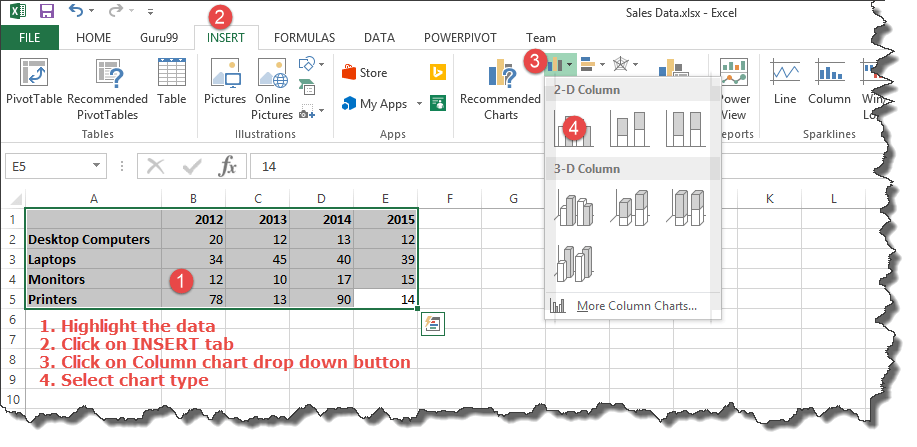
- حدد البيانات التي تريد تمثيلها في الرسم البياني
- انقر فوق علامة التبويب INSERT من الشريط
- انقر على زر القائمة المنسدلة للمخطط العمودي
- حدد نوع المخطط الذي تريده
يجب أن تكون قادرًا على رؤية الرسم البياني التالي
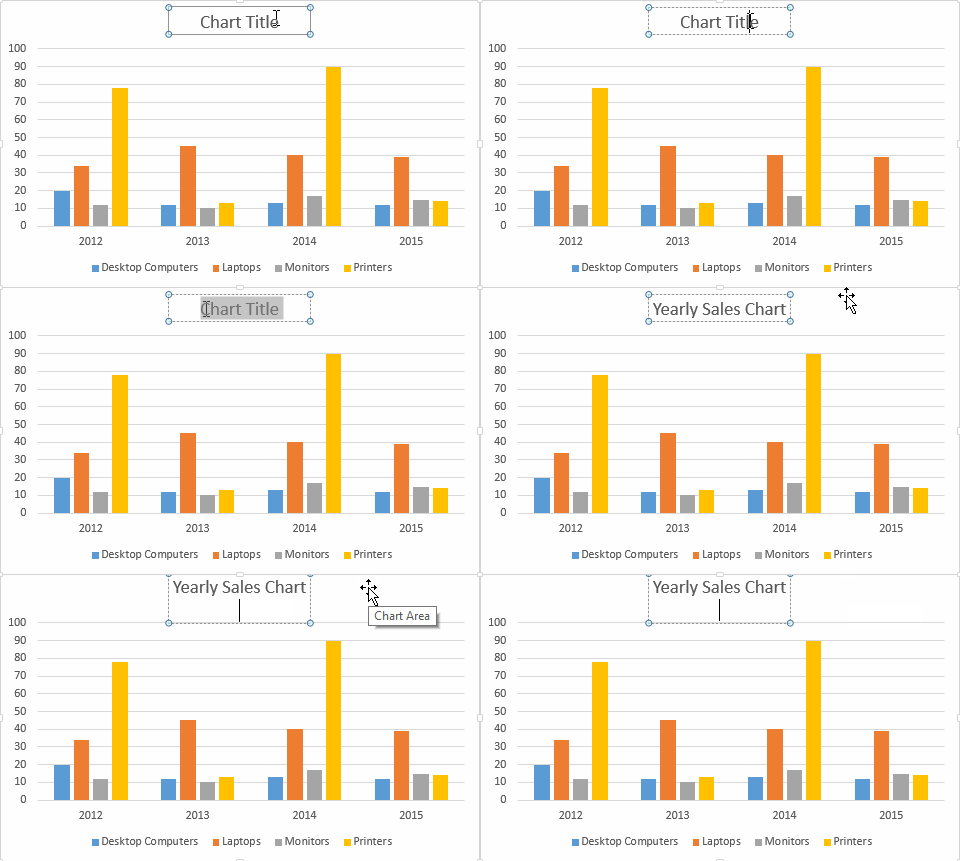
تمرين تعليمي
عند تحديد الرسم البياني، يقوم الشريط بتنشيط علامة التبويب التالية

حاول تطبيق أنماط المخطط المختلفة والخيارات الأخرى المقدمة في المخطط الخاص بك.
