
مخططات ورسوم بيانية متقدمة في Excel [مع قالب]
 فريق التحرير
⚡ ملخص ذكي
تتجاوز الرسوم البيانية المتقدمة في برنامج إكسل الرسوم البيانية الأساسية من خلال دمج أكثر من مجموعة بيانات في رسم بياني واحد. تشرح هذه الصفحة ماهية الرسم البياني المتقدم، وتُنشئ رسمًا بيانيًا مُركبًا للمقالات المنشورة مقابل حركة مرور الموقع، وتُضيف محورًا ثانويًا مع عناوين المحاور.

تُعد الرسومات والصور والمخططات طرقًا رائعة لتصور البيانات وتمثيلها، ويقوم برنامج Excel بنفس الشيء تمامًا من خلال إنشاء المخططات تلقائيًا. قد تكون هناك أوقات نرغب فيها في تجاوز المخططات الأساسية التي ينشئها برنامج Excel لنا. سيركز هذا البرنامج التعليمي على هذا التعقيد.
ما هو الرسم البياني المتقدم؟
المخطط المتقدم هو مخطط يتجاوز المخططات الأساسية التي أنشأها Excel. لنفترض أن لديك أكثر من مجموعة واحدة من البيانات التي ترغب في مقارنتها على نفس المخطط، يمكنك إنشاء مخططك الأساسي بمجموعة واحدة من البيانات ثم إضافة المزيد من مجموعات البيانات إليها وتطبيق عناصر أخرى، أي التنسيق على المخطط. هذا هو ما تدور حوله الرسوم البيانية المتقدمة.
أهمية الرسوم البيانية المتقدمة
- إنها توفر معلومات مجمعة في مخطط واحد مما يجعل من السهل مقارنة أكثر من مجموعة بيانات واتخاذ القرارات بسرعة للمخططات المعقدة في Excel
- إنها تسمح لنا بتخصيص شكل ومظهر مخططات Excel الاحترافية
أنواع المخططات المتقدمة الشائعة في برنامج إكسل
يُعدّ المخطط المركب الموضح أدناه أكثر المخططات المتقدمة شيوعًا، لكن برنامج إكسل يوفر العديد من المخططات الأخرى لمهام محددة. يوضح الجدول متى يُنصح باستخدام كل منها.
| نوع الرسم البياني | أفضل يستخدم لـ |
|---|---|
| مخطط التحرير والسرد | سلسلتان من أنواع مختلفة، مثل العمود والخط، على مخطط واحد |
| مخطط المحور الثانوي | سلسلتان بمقاييس مختلفة تمامًا، مثل العدد والنسبة المئوية |
| شلال | كيف ترتفع القيمة الابتدائية وتنخفض إلى إجمالي نهائي، مثل التدفق النقدي |
| باريتو | الفئات القليلة التي تمثل معظم الإجمالي، باستخدام قاعدة 80/20 |
| الرسم البياني | تكرار القيم المصنفة ضمن نطاقات، مثل الأعمار أو الدرجات |
| Sparkخط | خط اتجاه صغير داخل خلية واحدة، بجوار البيانات |
💡 نصيحة: تظهر معظم هذه الخيارات ضمن "إدراج" ثم "المخططات الموصى بها" أو مجموعة "المخططات". خط المؤشر وهو الاستثناء، ويتم إضافته من خلال الإدراج. Sparkبدلاً من ذلك، يتم تجميع الأسطر.
مثال خطوة بخطوة لإنشاء الرسوم البيانية المتقدمة
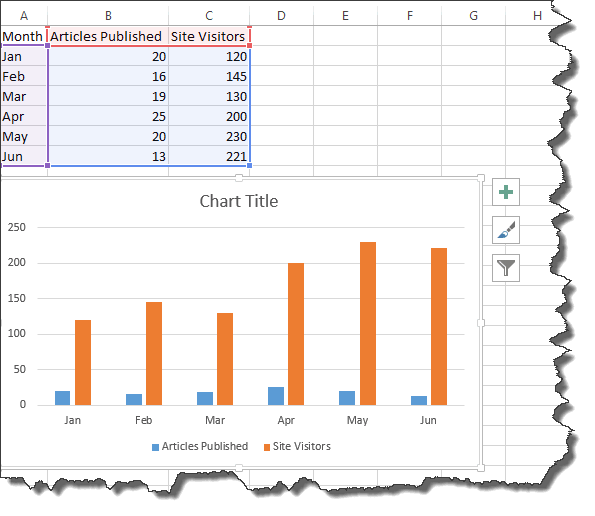
في هذا التفوق رسوم بيانية تمرين تعليمي، سنفترض أننا ندير مدونة ولدينا برنامج يعطينا عدد الزوار شهريًا. نود أن نرى العلاقة بين عدد المقالات المنشورة شهريًا مقابل إجمالي عدد الزيارات الشهرية. سنعمل مع مجموعة البيانات التالية.
الخطوة 1) إنشاء مصنف جديد في Excel
- أدخل البيانات الموضحة أعلاه
- قم بإنشاء مخطط عمودي أساسي كما هو موضح أدناه. إذا كنت لا تعرف كيفية إنشاء مخطط أساسي، فاقرأ المقالة الخاصة بالرسوم البيانية.
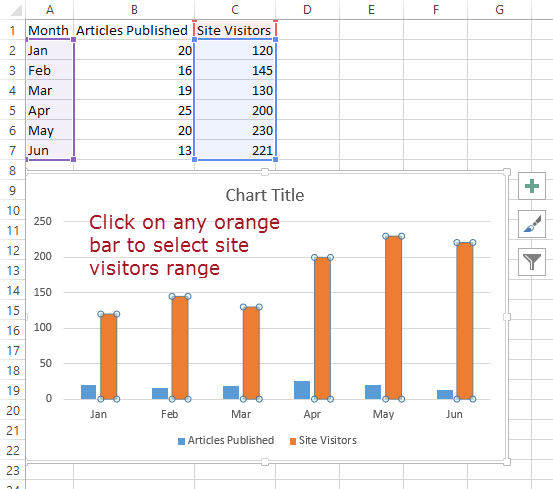
الخطوة 2) الآن، حان الوقت لكي تتجاوز مخططاتنا ورسومنا البيانية المعقدة في Excel الأساسيات. حدد الأشرطة البرتقالية التي تمثل حركة المرور
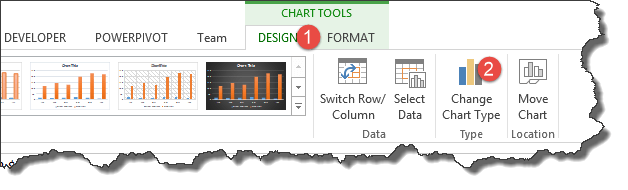
الخطوة 3) انقر على تغيير نوع المخطط كما هو موضح أدناه
- سوف تحصل على نافذة الحوار التالية
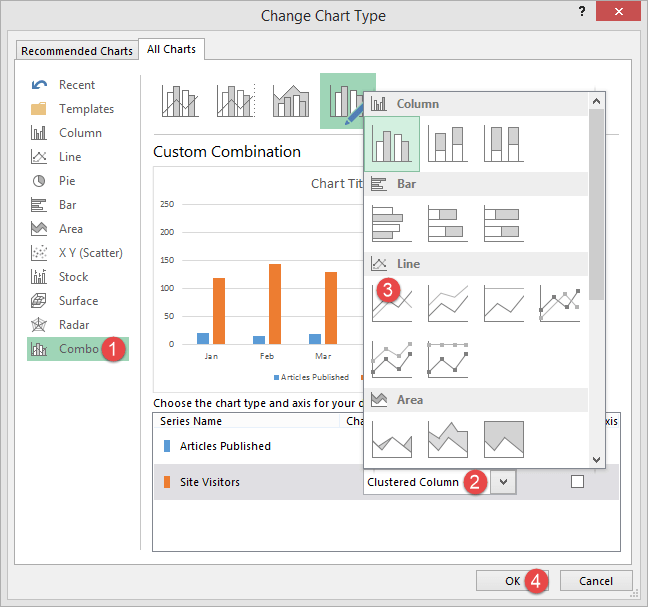
الخطوة 4) حدد التحرير والسرد و،
- انقر فوق العمود المجمع
- حدد المخطط الخطي
- انقر على زر موافق

تهانينا، لقد قمت للتو بإنشاء مخطط Excel إبداعي يحتوي على نوعين من المخططات.
دعونا الآن نضيف محورًا ثانويًا إلى مخططنا لجعله يبدو أكثر قابلية للعرض.
- حدد الرسم البياني
- انقر فوق تصميم ضمن أدوات المخطط وحدد تغيير نوع المخطط
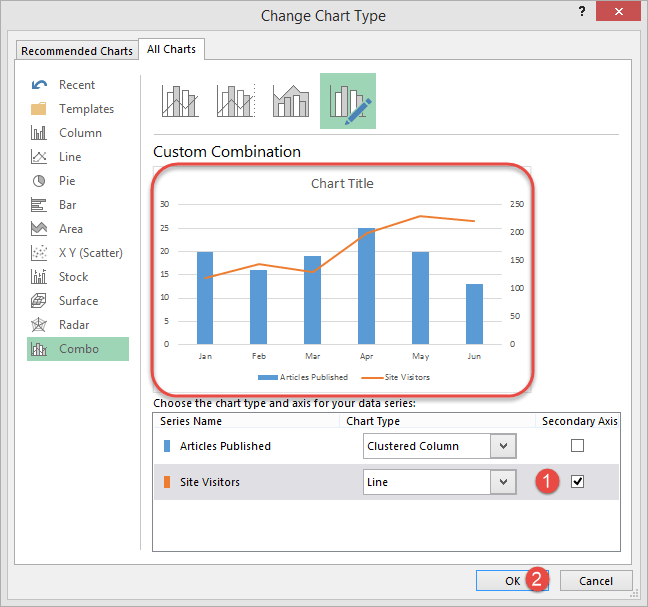
- انقر فوق مربع الاختيار "المحور الثانوي" ضمن "زوار الموقع"
- انقر على زر موافق
لنقم الآن بتحرير المخطط وعناوين المحاور الأساسية والثانوية كما هو موضح أدناه.
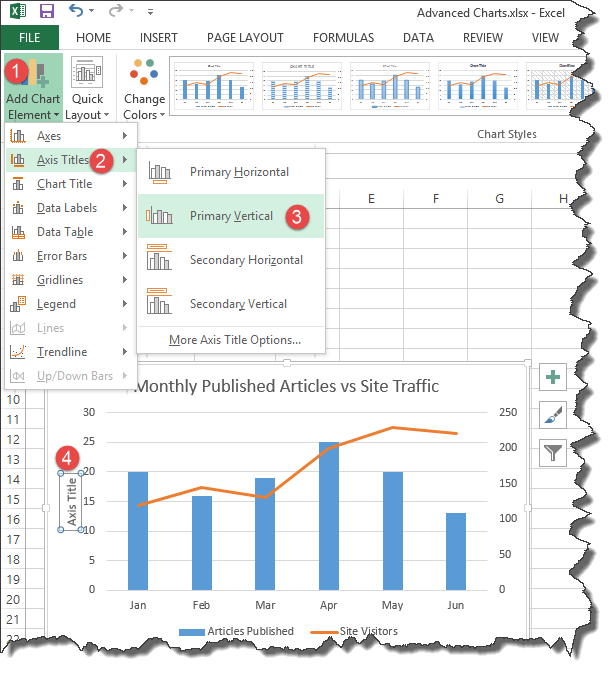
- انتقل إلى إضافة عناصر المخطط
- انقر على عناوين المحاور
- حدد القطاعات الأساسية
- Double انقر على عنوان المخطط وقم بتحرير العنوان
اكتب المقالات المنشورة شهريًا مقابل حركة مرور الموقع. يجب أن يبدو المخطط الكامل الخاص بك الآن كما يلي
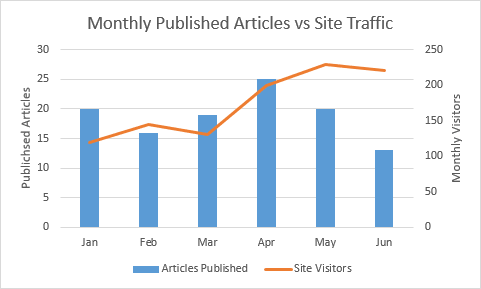
كما ترون من الرسم البياني الكامل أعلاه، قمنا بدمج مجموعتين من البيانات وتصورهما بطريقة تظهر بسهولة تأثير مجموعة بيانات واحدة على الأخرى باستخدام الرسوم البيانية في Excel.
قوالب الرسوم البيانية والرسوم البيانية المتقدمة في Excel
