
HP ALM(质量中心)中的需求模块
 编辑团队
编辑团队
⚡ 智能摘要
HP ALM(质量中心)中的需求模块允许团队定义、组织和 trac满足每个项目需求。本教程涵盖文件夹创建、手动输入、批量上传等内容。 Microsoft Excel 加载项、覆盖率分析和 trac能力矩阵生成。

HP ALM 中的需求模块是什么?
此 HP ALM(质量中心)中的需求模块 这是一个工作空间,项目团队在这里记录版本发布中需要交付的内容,将这些内容组织成层级结构,并将它们与测试和缺陷关联起来。它是应用生命周期管理 (ALM) 工作流的入口点,后续的每个模块都依赖于这里捕获的数据。
- 定义需求是初步阶段之一 软件开发生命周期.
- 需求描述了在特定版本发布结束时必须交付给客户的内容。
- 预先以简洁明了的方式确定需求,可以最大限度地减少开发完成后需要进行的返工。
- 该模块允许用户定义、管理和 trac它支持 k 个需求,并且支持父子嵌套,因此可以将一个大的需求分解成更小的需求。
- 每个需求都会获得一个唯一的需求 ID,这是覆盖率和 trac能力报告用于身份识别。
该模块位于 ALM 侧边栏,与“测试计划”、“测试实验室”和“缺陷”并列。如果您是第一次使用该界面, HP ALM GUI 操作指南 下面分别解释每个窗格的内容。

本文将始终使用示例应用程序。 GURU99 银行 这样,屏幕上显示的需求就能对应到实际的功能集。下图显示了一个示例应用程序,我们将从中提取其功能作为需求。

为什么需求管理在 HP ALM 中至关重要
将需求存储在共享驱动器上的电子表格中,在第一个变更请求到来之前是可行的。但从那时起,就没人知道哪个测试对应哪个需求,或者某个缺陷是否属于已约定的范围项。在应用生命周期管理 (ALM) 中管理需求可以消除这种歧义,因为需求记录本身就成为了项目其余部分的基础。
保留(kee)带来了四项实际好处ping 模块内部的需求,而不是模块外部的需求:
- 单一事实来源。 分析师、开发人员和测试人员查看的是同一份记录,“历史记录”选项卡会显示谁更改了什么。
- 自动承保。 一旦需求与测试关联起来, 测试计划模块ALM 无需任何人工统计即可计算覆盖率。
- 影响分析。 当需求发生变化时,关联的测试会被标记出来,以便团队确切地知道需要重新运行哪些测试。 测试实验室.
- 发布对齐。 Target 发布和 Target 周期字段将每个需求与计划中定义的各项需求关联起来。 发布和周期.
💡提示: 在首次上传之前,请与业务分析师确认需求类型列表。之后更改类型意味着需要重新映射。ping 所有你团队已经使用过的Excel模板。
如何创建需求
步骤1) 在“需求”模块中,点击“需求”。

步骤2) 请将此版本(2017 R1)的所有需求保存在特定文件夹中,以便于访问。此外,请将“功能性”需求和“非功能性”需求分别放在不同的文件夹中,以示区分。
- 点击“需求”模块下的“新建文件夹”图标。
- 输入文件夹名称“2017 R1” 来轻松识别此版本的要求。

步骤3) 创建的文件夹如下所示。

步骤4) 现在创建一个文件夹,用于存放“功能性添加剂'需求',其中维护所有功能需求文档和工作项。

步骤5) 创建的文件夹显示在“申请条件模块如下所示。

步骤6) 同样地,创建一个“非功能性”文件夹。创建完“功能性”和“非功能性”文件夹后,文件夹结构如下所示。

步骤7) 点击需求页面上的“新建需求”图标,如下图所示。

“新需求”对话框打开,用户必须输入以下必填字段。
- 请输入需求名称。
- 选择需求类型。
下面这个对话框显示两个必填字段都已填写完毕。

步骤8) 用户还可以填写以下非必填字段。
- 作者
- 优先
- Rev惊呆了
- Target 发布
- Target 周期
- Descript离子和评论
步骤9) 该模块还允许用户在“富文本直接按如下所示的格式进行格式化。

步骤10) 通常情况下,需求会记录在 Word 文档中。您可以按照下图所示,在“附件”选项卡下上传文档。ALM 也支持其他文件类型,例如 .xls 和 .jpg。上传完成后,点击“提交”按钮。

步骤11) 保存的需求会以如下所示的方式显示给用户。

如何使用上传需求 Microsoft Excel
手动创建需求对于少量项目来说还可以,但如果一个版本包含几十个项目,速度就会变得很慢。批量上传比逐个添加需求要快得多。为了实现这一点,惠普提供了一个插件,可以直接从数据库导出需求行。 Microsoft Excel 或 Microsoft Word 将插件导入ALM。以下步骤涵盖了从下载插件到验证上传记录的整个过程。
在开始之前,最好先了解一下整个工作流程。接下来的三个部分与图中的三个阶段相对应。

A 部分 – 下载 Excel 加载项
步骤1) 导航至 ALM 主页 http://localhost:8181/qcbin 并从链接列表中单击“工具”。

步骤2) 从插件页面点击“更多 HP ALM 插件”链接,如下图所示。

步骤3) 选择“加载项” Microsoft 然后选择“应用程序”Microsoft 从列表中移除“Excel”,因为 MS Excel 加载项是用于将数据上传到 HP ALM 的加载项。

步骤4) 选择“HP ALM” Microsoft 适用于 ALM 12.00 的 Excel 加载项链接,与您的服务器版本匹配。
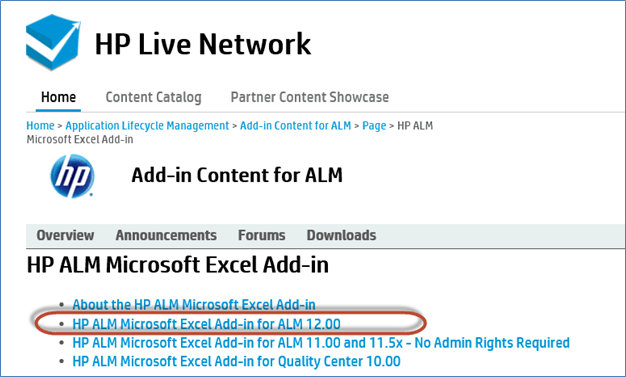
步骤5) 下载页面还提供了“自述文件”指南和“插件”指南,值得保留。ping点击下载链接后,插件安装文件将保存到默认位置或用户选择的位置。

⚠️警告: 插件版本必须与 ALM 服务器版本匹配。如果插件是为 ALM 12.00 构建的,则无法连接到其他主要版本的服务器,导出向导会在身份验证步骤失败并显示通用错误。
第二部分——安装Excel加载项
步骤1) 选择下载的加载项,右键单击该文件,然后选择“以管理员身份运行”,以便该加载项可以向 Excel 注册自身。

步骤2) 安装向导打开。 Rev查看欢迎屏幕,然后点击“下一步”继续。

步骤3) 选择安装类型。此处已选择“所有用户”,这是默认设置。要仅为已登录帐户安装,请选择“仅限当前用户”,然后单击“下一步”。

步骤4) 安装完成后,用户会收到一条状态消息。点击“完成”按钮。

步骤5) 要验证加载项是否成功安装,请打开 Excel 并导航至“加载项”选项卡。“导出到 HP ALM”选项会确认加载项已注册。

C 部分 – 将需求上传到 ALM
步骤1) 在从 Excel 上传需求之前,请先准备好工作表,以便向导可以读取它。
- 选择要上传到 ALM 的字段,并在 Excel 中为这些字段创建标题行。
- 请在下方所示的每个字段中输入有效数据。

步骤2) 选择要上传的数据后,从“加载项”选项卡中单击“导出到 HP ALM”。

步骤3) ALM导出向导打开。进入HP ALM服务器。 URL 然后点击“下一步”。

步骤4) 输入用户名和密码进行身份验证,然后单击“下一步”。

步骤5) 选择要上传需求的域名和项目名称,然后单击“下一步”。

步骤6) 选择要上传的数据类型。在本例中,选择“需求”。测试和缺陷也可以通过同一向导上传。

步骤7) 输入新地图名称。第一个选项“选择地图”处于禁用状态,因为目前尚未创建任何地图。创建新地图名称后,单击“下一步”。“创建临时地图”选项保持未选中状态,因为每次上传需求时都会重复使用此地图。

步骤8) 在此对话框中,用户需要选择需求类型行为。如果只上传一种需求类型,请选择“单一需求类型”。由于此示例上传了多种需求类型,因此必须将类型映射到 Excel 中的相应列。在此模板中,“E”列包含需求类型。

步骤9) 点击“下一步”后,地图ping 对话框将如下图所示。
- 左侧窗格列出了可在 HP ALM 中上传的字段。请注意,标记为“已标记”的字段 红色 是必填项,必须进行映射。
- 右侧窗格列出了已映射的字段,以便 Excel 中的值流入 ALM 的相应字段。

步骤10) 要映射字段,请选择要映射的 ALM 字段,然后单击如下所示的箭头按钮。
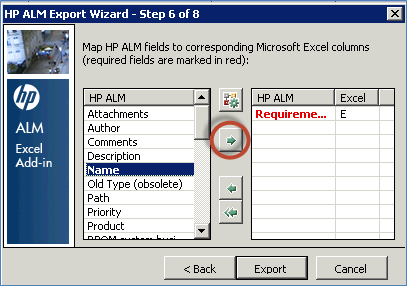
步骤11) 输入与所选 HP ALM 字段对应的 Excel 列字母。

步骤12) 将 Excel 中所有必需的列映射到 HP ALM 中的相应字段。映射完成后ping 填写完所有必填字段后,点击“导出”。

步骤13) 上传成功后,ALM 会显示如下所示的消息。如果出现错误,请修复标记的行并重新运行导出。

步骤14) 请在“需求”选项卡下查看结果。所有需求详情,包括附件,均已按如下所示上传。

如何进行覆盖率分析(需求分析) Trac能力)
一旦需求、测试和缺陷被映射出来,ALM 就可以生成覆盖率分析和 trac可执行性矩阵。覆盖率分析显示了针对特定需求的测试覆盖率,以及通过、失败和未执行的测试数量。它是证明每个范围项至少有一个测试覆盖率的最快方法。 测试用例 在它背后。
步骤1) 导航至“需求”模块,点击“查看”菜单,然后选择“覆盖率分析”。

步骤2) 系统会针对“需求”选项卡下的每个需求生成覆盖率分析,并在文件夹级别显示汇总状态。

步骤3) 展开文件夹后,将显示如下所示的覆盖率分析。

步骤4) 点击任意覆盖率分析状态,即可获取详细报告。
- 点击查看特定需求的状态。将显示覆盖率分析以及失败次数。
- 点击“显示测试覆盖率”,即可显示与所选需求相关的详细测试状态。

步骤5) 点击“显示测试覆盖率”后,将显示针对所选需求的测试执行状态。此处显示的失败条目通常会转化为记录。 缺陷管理.

可追溯性矩阵
- 此 Trac能力矩阵使用户能够确定需求与其他需求之间,或需求与测试之间关系的程度。
- 该矩阵列出了源需求及其相关需求和测试,并显示了每个源需求的关联总数。
步骤1) 导航至“查看”菜单并选择“Trac能力矩阵。

步骤2) 此 Trac能力矩阵页面打开后如下所示。
- 点击“配置” Trac能力矩阵。
- “配置” Trac“能力矩阵”对话框打开。
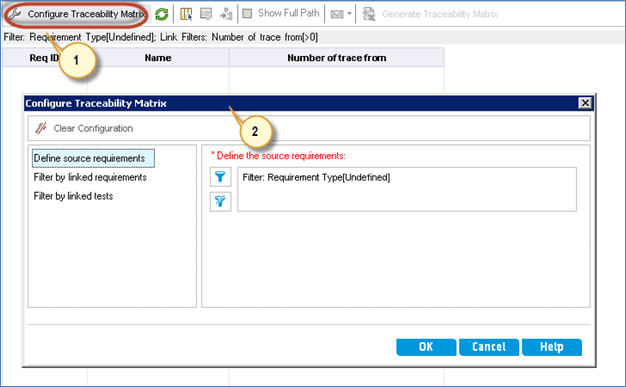
步骤3) 设置生成条件 trac能力矩阵如下所示。
- 点击“定义来源要求”下的“筛选”。
- “筛选条件”对话框随即打开。单击筛选条件按钮。
- “选择筛选条件”对话框随即打开。从列表中选择“功能性”。
- 点击“确定”。
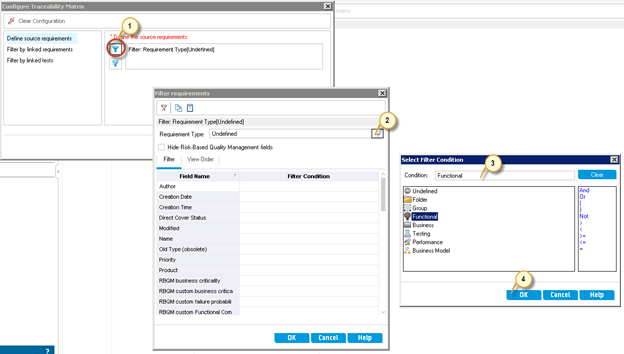
步骤4) “筛选条件”对话框显示用户选择的筛选条件。单击“确定”。

步骤5) 配置 Trac显示无障碍对话框。
- 显示所选的“需求类型”。
- 点击“按关联测试筛选”链接。

步骤6) 产生 trac需求与测试之间的可比性矩阵。点击“按关联测试筛选”后,将显示以下对话框。
- 启用‘按链接测试过滤’。
- 选择‘链接到’以下测试。
- 要生成测试次数超过 5 次的需求矩阵,请选择筛选条件“超过”。
- 请输入一个值。在本例中,请输入“5”。
- 点击“确定”。

步骤7) 以下屏幕将显示所有要求及其对应的测试,前提是满足指定条件。 trac符合能力标准。

步骤8) 用户还可以点击“生成”。 Trac将“能力矩阵”的结果导出到 Excel。
- 选择要查看的详细信息 trac需要生成能力矩阵。
- 点击“生成” Trac能力矩阵。

步骤9) 向用户显示“文件保存”对话框。
- 选择位置 trac能力矩阵必须保存。
- 请输入文件名。
- 点击“保存”。

步骤10) 点击“保存”按钮后, trac能力矩阵已生成并向用户开放。

下面这段短视频演示了“需求”模块的相同界面。
需求类型和字段选择比较
ALM 出厂自带少量需求类型,每种类型都会改变“详细信息”选项卡上显示的字段。尽早选择正确的类型可以确保 Excel 映射的准确性。ping 稳定且覆盖率报告有意义。
| 需求类型 | 典型用途 | 是否包含在测试范围内? |
|---|---|---|
| 未定义 | 首次导入时创建的占位符,之后进行了完善 | 没有 |
| 业务 | 分析师负责的高层业务目标 | 没有 |
| 夹 | 的Grouping 节点例如“2017 R1”或“功能性” | 没有 |
| 功能性添加剂 | 应用程序必须展现的行为 | 是 |
| 测试与验证 | 专门为推动测试设计而编写的需求 | 是 |
只有标记为可测试的类型才能链接到测试,这就是为什么业务需求永远不会显示覆盖率百分比的原因。以下两个习惯可以保持模块的整洁:
- 保持文件夹结构简洁。通常先创建版本,然后是类别,最后是需求,就足够了。
- 重复使用已保存的 Excel 地图,而不是临时地图,以便重复上传时生成相同的字段地图。ping.
项目管理员可以添加自定义需求类型和字段,具体说明请参见下文。 项目定制.
为了满足这些要求,请继续进行…… 测试计划模块 设计关联测试,然后从……运行它们 测试实验室 并通过以下方式记录调查结果 缺陷管理如果您仍在设置中,请进行检查。 HP ALM是什么? 和 安装步骤并准备接受面试 HP ALM面试题.
常见问题
点击 开始 如果视频无法访问
