
HP ALM (质量中心) 中的测试实验室
 编辑团队
HP ALM 中的测试实验室模块是什么?
此 测试实验室模块 HP ALM(也称为 Quality Center)用于运行测试。需求在“需求”模块中捕获,测试用例在“测试用例”模块中设计。 测试计划模块测试实验室会将这些完成的用例提取到测试集中,以便根据发布周期安排、执行和报告这些用例。
- 一旦测试设计完成,测试将在测试实验室模块的帮助下执行。
- 在 HP ALM 的测试实验室的测试集模块中,您会遇到一个常见的术语。如果您脑海中浮现出某种集合或集合的画面,那就对了。测试集实际上就是我们打算执行的测试用例的集合。
- 测试用例来自 测试计划 模块被调用进入测试实验室模块。
- 对测试实验室模块中的测试用例所做的更改不会影响测试计划模块中的父测试用例。您可以自由地进行实验。因此得名测试实验室!
💡注意: 该产品最初由惠普公司发布,之后转手给了Micro Focus,然后又转手给了…… OpenText模块布局和以下步骤仍然适用,尽管最新版本已进行品牌化。 OpenText ALM/质量中心。
- 最好将测试集名称与模块名称相同,这样模块内的所有测试都包含在同一个测试集中,便于执行。 track.
- 每个测试集文件夹都分配给一个特定的周期。这样用户就可以将将在特定周期内执行的测试分组在一起。
- 该模块还可以帮助用户 track 表示测试执行过程中的循环进度。
- 测试实验室模块包含以下功能,让我们详细了解一下每一项功能。

如何创建测试集
第四步第一步是创建一个根文件夹,作为存放测试集的容器。我们可以根据发布版本和周期来命名它,以便于管理。 track.
- 转至“测试”选项卡下的“测试实验室”模块
- 单击“新建文件夹”图标创建一个新文件夹。
- 打开“新测试集文件夹”对话框。输入文件夹名称“2017 R1 – Cycle 1”。
- 点击“确定”

步骤2) 测试运行文件夹将如下所示创建。

步骤3) 选择创建的文件夹并为其分配“Cycle”,这意味着应该为Cycle 1执行整个测试集。

步骤4) 输入测试集的名称并点击“确定”
注意: Target 循环字段已禁用,因为目标循环是在文件夹级别选择的(2017 R1 – 循环 1)。

步骤5) 创建测试集后,我们需要选择测试并将其添加到测试集中。
- 选择测试集。
- 导航到“执行网格”。
- 单击“选择测试”按钮。测试计划树打开。
- 选择此周期要执行的测试。
- 单击“<=”按钮。这将把测试用例从测试计划移动/拉到测试实验室。

步骤6) 从测试计划树添加测试后,所选测试的所有配置参数都会显示给用户。用户可以在将配置添加到测试实验室之前对其进行编辑。
注意:用户无法控制测试实验室中的测试配置选择。因此,默认情况下,整个配置将添加到测试集中。如果所选配置之一不属于周期,则在添加测试后,从测试实验室中删除.
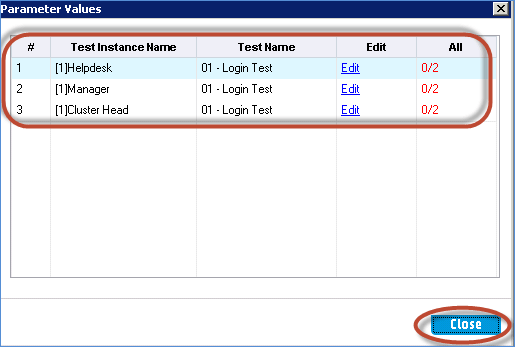
步骤7) 选择配置后,所选测试将添加到测试集中。在本例中,我们选择了所有三个配置;因此我们可以找到“01- 登录测试”的三个实例。

步骤8) 重复上述步骤创建更多测试集,并选择本周期计划的所有相关测试。创建完所有测试集后,测试集结构如下图所示:

步骤9) 我们需要了解的另一个重要选项卡是“执行流”。选择“执行流选项卡”,它显示测试在执行过程中的显示顺序。用户还可以使用此选项卡更改执行顺序,这将在本模块的单独部分中处理。

如何执行测试
步骤1) 创建的测试集现已准备好执行。可以使用两个选项执行测试。
- 运行测试集 – 此选项允许用户执行选定测试集中的所有测试。
- 运行 – 此选项可帮助用户仅执行选定的测试。

步骤2) 让我们通过选择“运行测试集”选项来执行登录模块的整个测试套件。单击“运行测试集”后,它会向用户显示两个选项。
- 手动转轮 (默认)—— 执行期间显示的测试的顺序与测试集网格中显示的顺序相同。
- 自动转轮 – 执行过程中显示的测试顺序将按照执行流程选项卡中设置的顺序显示。
让我们继续使用默认选项。

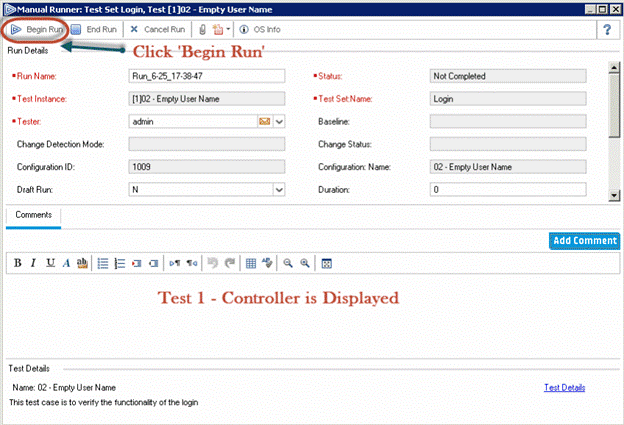
步骤3) 手动测试运行器显示给用户。在此对话框中,让我们了解重要功能。
- 开始运行 – 帮助启动执行
- 结束运行 – 终止当前执行并关闭手动运行器。
- 取消运行 – 取消执行当前测试。
- 附件 – 帮助我们附加与本次测试执行相关的屏幕截图/任何其他信息。
- 新缺陷 – 单击后,将打开新的缺陷对话框,使用该对话框 缺陷 可以发。
- 操作系统信息 – 提供有关执行测试的操作系统的信息。
- 运行名称 – 唯一的时间戳,可稍后分析测试结果。
单击“开始运行”。

步骤4) 向用户显示带有测试控件和步骤的手动测试运行器。让我们了解此测试运行器对话框中可用的功能。
 |
在测试执行时添加一个步骤。 |
 |
在测试执行过程中删除一个步骤。 |
 |
传递选定项 |
 |
选定失败 |
 |
显示所选测试步骤的参数 |
 |
允许用户在运行时捕获屏幕截图并添加附件。 |
 |
允许用户在运行时添加缺陷。 |
 |
向用户显示测试运行器的紧凑视图 |
 |
结束执行 |
- 步骤 Numbers 在测试设计阶段创建
- Descript选定步骤的离子。
-
所选步骤的预期结果。


步骤5) 测试集中的下一个测试将显示给用户。重复步骤 3 和步骤 4 以执行测试并相应地标记状态。
如何创建测试运行计划
测试人员可以借助“执行流程”选项卡控制测试执行。测试人员还可以指定执行特定测试实例的日期和时间。我们还可以根据执行流程中另一个指定测试实例的结果来安排测试。
现在,让我们了解如何在 HP-ALM 中安排测试流程。
步骤1) 从测试实验室模块中选择“执行流”选项卡。

步骤2) Double 点击需要设置计划的具体测试,会弹出“Test Run Schedule”界面,如下图所示,可以看到这里并没有设置执行条件。

步骤3) 要添加执行条件,请单击“+”图标,如下所示。

步骤4) 打开新的执行条件对话框。
- 从测试下拉菜单中选择测试。测试集中的所有测试将显示
- 选择条件。可以是“通过”或“完成”。
-
点击“确定”。


步骤5) 显示已添加执行条件的测试运行计划。
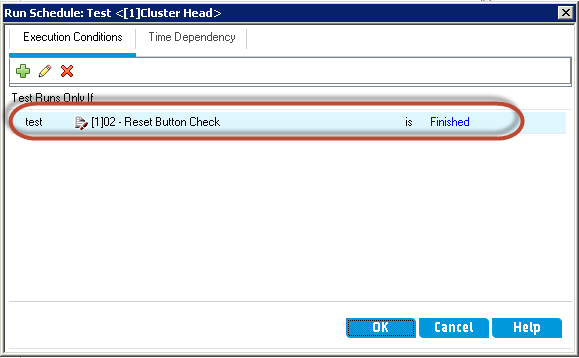
步骤6) 执行流程会自动重新调整,如下所示。根据下面显示的流程图,测试“Cluster 仅当‘02 – 重置按钮检查’完成后,才会执行‘Head’。

步骤7) 现在让我们了解一下测试人员如何在执行流程中指定执行特定测试的日期和时间。这对于测试人员了解特定功能的准备情况或安排自动化测试非常有帮助。
假设管理员登录配置文件仅在特定日期后才可用。因此,测试人员可以通过在“执行流程”中指定条件来执行相同的操作。
Double 点击需要设置执行流程标准的测试。

步骤8) 现在,
- 导航至“时间依赖性”模块
- 选择“在指定时间运行”
- 输入您想要执行的日期
- 输入您想要执行测试的时间
- 单击“确定”。

步骤9) 执行流程选项卡将按如下所示重新调整。这种调度方式对于遵循相同步骤的自动化测试非常有用。
注意: 如果预定的日期和时间已到,ALM 将自动启动测试。这适用于自动化测试,因为测试无需任何人工干预即可执行。自动触发测试的前提条件是主机必须准备就绪(不能断电或锁定),并且处于可以触发测试的状态。如果是手动测试,则不会有任何影响。

如何分析测试结果
步骤1) 测试执行完成后,测试人员可以在“测试运行”模块中查看结果。它包含测试实例运行和测试集运行的结果。
- 转到“测试”选项卡中的“测试运行”,打开的窗口如下所示:
- 运行名称是为每个测试执行生成的唯一值。
- “状态”显示测试执行的最终状态。
点击‘运行 ID’即可查看详细结果。

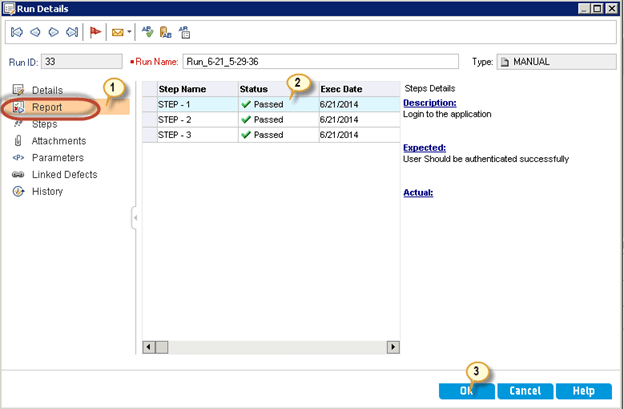
步骤2) 运行详细信息对话框打开,用户将能够查看详细结果。
- 转到“运行详细信息”窗口的“报告”选项卡。
- 测试人员可以检查每个测试步骤的状态。
- 单击“确定”关闭对话框。
测试实验室视频
点击 开始 如果视频无法访问
