
HP ALM(质量中心)中的缺陷管理生命周期
 托马斯·汉密尔顿
⚡ 智能摘要
HP ALM 中的缺陷管理生命周期使测试人员能够记录、 track,并报告整个版本中的缺陷。缺陷模块会记录每个缺陷的状态(从“新建”到“已关闭”),并将缺陷与需求关联起来,同时支持 Excel 上传和电子邮件提醒。

HP ALM 中的缺陷管理是什么?
- A 缺陷 在测试执行过程中,当预期结果与实际结果不匹配时,会记录该信息。
- HP ALM 中的缺陷模块不仅可以帮助用户提交缺陷,还可以让他们…… track 并给出开发过程中任何阶段的版本整体质量。

ALM 中的默认缺陷生命周期:

| 状态 | 说明 |
|---|---|
| 全新发布 | 发布缺陷时,默认状态为“新建”。 |
| 可选 | 当缺陷被开发人员接受后,它将被移至“打开”状态。 |
| 被拒绝 | 当缺陷被开发人员拒绝后,它将被移至“已拒绝”状态。 |
| 固定 | 当开发人员修复缺陷后,缺陷状态将变为“已修复”。测试人员会检查所有缺陷。 测试与验证 状态为‘已修复’。 |
| 重开 | 如果测试失败,缺陷将移至“重新打开”状态。 |
| 不营业 | 如果测试通过,则缺陷状态变为“已关闭”。 |
注意: 用户还可以通过添加新的缺陷状态来配置缺陷生命周期。添加新的缺陷状态将在项目自定义章节中进行处理。
如何创建新缺陷
步骤1) 在 Quality Center 中,导航至“缺陷”选项卡,然后单击“新建缺陷”按钮。

步骤2) “新建缺陷”对话框随即打开。请填写以下必填信息。
- 在“检测方式”字段中输入相关信息。
- 输入检测日期——默认情况下,将选择当前日期。
- 设定缺陷的严重程度。
- 用户还可以输入其他信息以及关于缺陷的简要描述。

步骤3) 测试人员还可以使用“附件”选项卡附加与缺陷相关的屏幕截图或其他相关文件。
- 点击“附件”选项卡。
- 点击“附件”按钮。
- 从文件资源管理器对话框中选择一个文件。
- 单击“打开”。

步骤4) 点击“打开”后,我们就可以在附件部分看到该文件。
- 所选文件已上传。
- 点击“提交”按钮提交缺陷,系统将生成缺陷 ID。

步骤5) 缺陷已提交,您可以在“缺陷”选项卡中查看,如下所示。您还可以注意到,缺陷提交后系统会自动生成缺陷 ID。

如何将缺陷与需求联系起来
用户可以将缺陷与其他缺陷关联,也可以将缺陷与需求关联。通过关联缺陷和需求,我们可以生成覆盖率分析图。 trac能力矩阵。
步骤1) 创建缺陷后,测试人员可以将关联的需求与缺陷进行匹配。具体操作如下:
- 点击“缺陷 ID”。
- 缺陷详细信息对话框打开,如下所示。

步骤2) 要链接实体:
- 导航至“关联实体”。
- 单击‘其他’可链接针对此缺陷的需求。
- 点击“链接”按钮,然后选择“按 ID”(我们也可以根据需求名称进行选择)。
- 输入此缺陷所对应的需求 ID。
- 点击“链接”按钮。

步骤3) 点击链接按钮后,缺陷详情窗口将显示给用户,并添加如下所示的链接。

步骤4) 一旦需求与缺陷相链接,需求就会与缺陷一起显示,如下所示。

步骤5) 一旦需求与缺陷相关联,需求 可追溯性矩阵 可以生成。要生成 Trac在“能力矩阵”中,导航至“需求”视图菜单并选择“Trac能力矩阵。生成的 Trac能力矩阵将按如下所示生成。
注:请参阅教程“需求模块'用于生成 trac能力矩阵,其中详细阐述了各个步骤。

如何使用 Excel 上传缺陷
- 用户不可能每次都手动创建所有这些缺陷。
- 此模块可帮助用户将缺陷从 Excel 上传到 ALM。当用户想要从一个缺陷管理系统迁移到 ALM 时,这确实很有帮助。
- 该过程与上传测试和要求的过程相同。
- 必须确保 Excel 文件的格式使得 ALM 允许导入数据。
步骤1) 创建包含用户希望上传的所需列的 Excel 文件,如下所示。
“附件”字段用于指定屏幕截图或其他附件的本地保存路径。用户只需填写附件路径,系统即可将其与其他缺陷详情一起上传到ALM系统。

步骤2) 现在:
- 导航至“加载项”选项卡。
- 选择“导出到 HP ALM”。

步骤3) ALM导出向导打开。进入HP ALM服务器。 URL 然后点击“下一步”。

步骤4) 输入用户名和密码进行身份验证,然后单击“下一步”。

步骤5) 选择要上传测试的域名和项目名称,然后单击“下一步”。

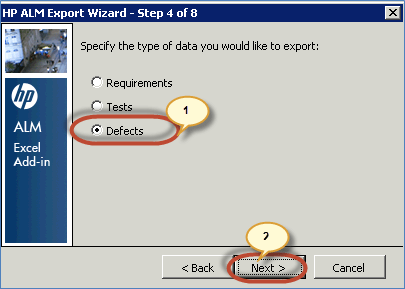
步骤6) 选择我们想要上传的数据类型。在本例中为缺陷。
步骤7) 输入新的地图名称。第一个选项“选择地图”处于禁用状态,因为我们目前尚未创建用于上传缺陷的地图。因此,我们需要创建一个新的地图名称,然后单击“下一步”。我们没有选择“创建临时地图”,因为我们希望每次上传缺陷时都能重复使用该地图。

步骤8) 点击“下一步”后,地图ping 对话框将如下图所示。
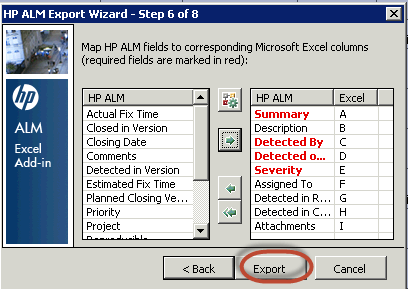
- 左侧窗格中列出的网格项与 HP ALM 中可供上传的字段相对应。请注意,标记为“红色”的字段应进行映射,因为它们是必填字段。
- 右侧窗格网格项指的是映射的字段,以便 Excel 中的值将流入 ALM 的相应字段。

步骤9) 现在让我们了解如何将 Excel 中的字段映射到 ALM 中的字段。
- 选择用户想要映射的字段,然后单击如下所示的箭头按钮。

- 在 Excel 中输入与 HP ALM 中相应列名相对应的列名。

- 将 Excel 中所有必需的列映射到 HP ALM 中的相应字段。映射完成后ping 填写完所有必填字段后,点击“导出”。
步骤10) 上传成功后,ALM 将显示如下所示的消息。

如何搜索缺陷
缺陷模块包含了所有已记录的缺陷,从第一个缺陷开始记录。因此,用户可以根据特定条件搜索缺陷。
步骤1) 导航至“编辑”菜单,然后选择“查找”。

步骤2) 将显示“查找”对话框。
- 输入要根据其执行搜索的字段名称(在本例中,我们使用缺陷 ID 进行搜索)。
- 请输入数值。
- 点击“查找下一个”。

步骤3) ALM 在后台显示该项目,如下所示。

缺陷电子邮件通知
- 如果状态或分配给字段发生更改,则已分配的用户将自动收到电子邮件,前提是 ALM 管理员已正确设置电子邮件配置。
- 该电子邮件将根据项目自定义模块的“提醒”选项卡下的设置触发(有关详细信息,请参阅项目自定义)。
假设指定用户“Glenn”需要在缺陷状态变为“已修复”时收到一封电子邮件。该电子邮件将按如下所示发送。此屏幕截图是在收到电子邮件(来自微软)后截取的。 Outlook).
- 邮件寄给了“格伦”。
- 邮件里详细说明了缺陷情况。
- 触发邮件是因为状态已从“重新打开”变为“已修复”,如下所示。

缺陷管理视频
点击 开始 如果视频无法访问
