
如何在 HP ALM (Quality Center) 中定制项目
 编辑团队
编辑团队
⚡ 智能摘要
HP ALM 中的“自定义项目”功能允许项目管理员控制谁可以访问项目以及每个人在项目中可以执行哪些操作。本文将介绍用户属性、项目用户、组和权限、模块访问、项目实体、列表、自动邮件、警报规则、工作流和脚本编辑器。
HP ALM 中的项目定制是什么?
- 项目自定义功能使项目管理员能够通过定义可以访问项目的用户来控制对项目的访问,并且它还能够自定义每个用户可以执行的任务类型。
- 您还可以根据组织的具体需求定制项目。
- 它还有助于添加和编辑可添加到 ALM 中每个模块的新自定义用户字段。
可通过以下方式实现自定义 工具 > 自定义 项目自定义是项目内部的一项功能,它独立于站点管理。站点管理创建域、项目和站点级用户,而项目自定义则决定这些用户在特定项目内可以执行哪些操作。
项目自定义窗口分为以下几个区域。让我们逐一了解一下。
| 定制区域 | 它控制什么 |
|---|---|
| 用户属性 | 已登录用户的个人资料详情和密码 |
| 项目用户 | 哪些账户属于这个项目 |
| 组和权限 | 每个组可以创建、更新或删除的内容 |
| 模块访问 | 每个组可以看到哪些模块 |
| 项目实体 | 每个实体上的系统字段和用户定义字段 |
| 项目清单 | 列表字段背后的可选值 |
| 自动邮件 | 缺陷字段更改的电子邮件通知 |
| 警报规则 | 针对需求、测试和缺陷发出警报 |
| 工作流和脚本编辑器 | 对话框布局和每组允许的操作 |
💡提示: 这些截图中展示的产品已经几经易手。它最初名为 HP Quality Center,后来成为 HPE,之后又成为 Micro Focus ALM,现在由……发布。 OpenText 与 ALM/Quality Center 类似。此处描述的自定义屏幕和工作流脚本模型保持不变。
用户属性
当前登录用户可以编辑自己的个人资料,该页面还允许用户更改密码。
注意:即使用户类型为“项目管理员”,也只能在此处更改当前登录用户的密码。
步骤1) 点击“工具”链接,然后选择“自定义”,如下图所示。

步骤2) 将显示“项目自定义”对话框,如下所示。

步骤3) 要更改当前用户的密码,请在“用户属性”选项卡中单击“更改密码”。

步骤4) 将打开更改密码对话框。
- 输入旧密码
- 输入新密码
- 输入确认密码
- 点击“确定”

步骤5) 系统将显示状态消息。

步骤6) 用户还可以编辑以下个人资料详情。
- 电子邮件地址
- 姓名
- 电话号码
- 点击“保存”
注意: 即使用户类型为“项目管理员”,用户也无法编辑自己的用户名。

步骤7) 用户将看到如下所示的状态。

项目用户
此模块允许用户在当前ALM项目中添加和删除用户。您还可以将用户分配到用户组,以限制用户的访问权限。
步骤1) 现在让我们向项目区域添加用户。
- 导航至项目用户
- 点击“添加用户”下拉菜单。

步骤2) 点击“添加用户”下拉菜单后,将向用户显示以下方法,如下所示。
- 按名称添加用户 – 项目管理员可以通过提供用户名将现有的 ALM 用户添加到此项目中。
- 向网站添加新用户 – 通过输入所有详细信息,以与从网站管理添加用户相同的方式向网站添加新用户。
- 从站点添加用户 – 通过搜索用户姓名或 ID 添加现有用户。
让我们逐一了解这些方法。

步骤3) 让我们根据名称添加一个用户。请确保该用户已存在于 ALM 管理数据库中,即已使用以下方式创建的用户: 站点管理模块.
- 在“项目自定义”窗口中选择“项目用户”。
- 点击“添加用户”
- 输入用户名
- 点击“确定”

步骤4) 添加的用户如下所示。

步骤5) 现在让我们使用“向网站添加新用户”选项来添加用户。

步骤6) 从“添加用户”点击“向站点添加新用户”后,将显示以下对话框。
- 输入用户名
- 输入电子邮件
- 输入全名
- 输入电话号码
- 点击“确定”

步骤7) 用户现已添加到当前项目。该用户将显示在“项目用户”列表中,如下所示。

步骤8) 现在,我们使用“从站点添加用户”选项添加项目用户。请确保该用户已存在于 ALM 管理数据库中。

步骤9) 将显示以下对话框。
- 输入用户名,然后点击搜索图标
- 显示用户名
- 点击“确定”

步骤10) 用户已添加到项目中,并显示如下。

步骤11) 项目管理员还可以从“项目用户”模块中删除用户。
- 选择用户
- 点击“移除用户”

步骤12) 屏幕上会显示确认对话框。点击“是”。

步骤13) 点击“是”后,该用户将从项目用户列表中移除。

步骤14) “项目用户”中的每个用户都有一个关联的成员资格。
注意:默认情况下,任何添加的用户都只有“查看”权限。
- 选择用户名
- 选择“会员资格”选项卡
- 显示所选用户的成员资格。新添加的用户“Cathy”拥有“查看者”权限。

组和权限
该模块允许项目管理员通过指定权限来为用户组分配权限。
ALM 中有 5 个预定义组,每个用户组都有不同的权限级别。
- 开发商
- 项目经理
- QA测试人员
- TD 管理员
- 查看器
注意:默认情况下,添加到项目区域的任何用户都只有“查看”权限。
步骤1) 让我们看看“TDAdmin”组中的用户列表。
- 选择“TDAdmin”
- 在“成员”选项卡下,您将看到不在群组中的用户。
- 在“组内用户”部分,您将看到组内用户列表。在本例中,仅显示“管理员”。

步骤2) 预定义的组权限无法编辑。
- 选择“TDAdmin”
- 导航至“权限”选项卡
- 选择任意模块(本例中为缺陷模块)
- 即使当前用户是项目管理员,也无法编辑权限。

步骤3) 预定义组不能重命名或删除。

步骤4) 要更改用户组权限,项目管理员必须添加一个新用户组。假设我们需要创建一个新的用户组,其成员对“缺陷”模块拥有“编辑”权限,对其他所有内容拥有“查看”权限。这意味着所有权限都必须与“查看”用户相同,只是该用户应该能够更新缺陷。为此,
- 点击“新建组”
- 系统会向用户显示确认对话框。点击“是”。

步骤5) 点击“是”后,将显示“新建组”对话框。
- 输入组名
- 请输入它应该基于的配置文件

步骤6) 用户组已创建,如下所示。您还可以看到,我们可以重命名或删除此组,因为它是由我们创建的。ALM 中的预定义组无法编辑或删除。

步骤7) 要更改权限,
- 导航至“权限”选项卡
- 点击“缺陷”选项卡
- 启用缺陷的“更新”标志
- 启用链接的“更新”标志

模块访问
此模块允许项目管理员控制每个用户组可以访问的模块。这可以防止用户访问受限模块。
假设开发人员与测试用例无关。因此,可以阻止他们访问测试用例。 测试计划 和 测试实验室 模块。
步骤1) 默认模块访问权限如下所示。默认情况下,所有用户组都拥有所有模块的访问权限。

步骤2) 为了演示,我们移除“查看”用户类型除“缺陷”模块之外的所有模块访问权限。取消勾选“查看”用户除“缺陷”模块之外的所有模块访问权限复选框,如下所示。

步骤3) 现在,我们使用其中一个“查看”用户 ID 登录,以检查更改是否已正确应用。从下面的截图中可以明显看出,设置已按预期应用,因为“查看”用户“Jim”只显示了“缺陷”模块。

⚠️警告: 模块访问权限和组权限是两种不同的控制方式。移除模块访问权限会将该模块从菜单中隐藏,但并不会撤销其底层权限。限制组权限时,需要同时设置这两项。
项目实体
- 项目实体允许项目管理员修改 ALM 系统字段的行为或定义用户自定义字段。
- 例如,如果我们正在对各种构建版本执行测试,并且我们想在“添加缺陷”模块中添加“构建版本”字段,我们可以使用“项目实体”模块来实现。
步骤1) 用户自定义字段不能添加到系统字段下,系统字段是只读的。
- 选择“项目实体”
- 选择“缺陷”,然后选择子文件夹“系统字段”。
- 请注意,我们将无法添加“新字段”或删除字段,因为系统字段是只读的。

步骤2) 要添加用户定义字段,
- 在“缺陷”模块下选择“用户字段”子文件夹。
- 点击“新字段”
- 字段详细信息如下所示,可以进行编辑。

步骤3) 字段详细信息也可以进行编辑,如下所示。
- 将标签重命名为“版本号”。
- 选中“必填”复选框,这意味着在提交新的缺陷报告时,此字段将变为必填项。
- 单击“保存”

步骤4) 现在我们可以看到缺陷模块的变化。导航至缺陷模块,用户将在“新建缺陷”对话框中看到新创建的“构建编号”字段。

项目清单
- 项目列表功能允许项目管理员向项目中添加自定义列表。列表包含用户可以在系统字段或用户自定义字段中输入的值。
- 例如,“缺陷状态”列表预定义了六种状态,分别是“新建”、“打开”、“已修复”、“重新打开”、“已关闭”和“已拒绝”。如果我们想添加另一种状态,例如“重复”,可以使用此模块来实现。
步骤1) 要向预定义列表中添加项目,
- 点击‘项目列表’
- 选择“错误状态”
- 点击“新建项目”。“新建项目”对话框随即打开。
- 输入项目名称。
- 点击“确定”

步骤2) 单击“确定”后,将创建新项目,如下所示。

步骤3) 现在我们需要保存更改。
- 点击“保存”按钮。
- 屏幕上会弹出一个窗口。点击“确定”。

步骤4) 现在导航至“缺陷”模块,并验证状态字段是否包含新添加的项。添加状态也会影响…… 缺陷生命周期因此,在引入新价值观之前,务必先与团队达成一致。

自动邮件
此模块允许项目管理员设置自动邮件通知规则,以便通过电子邮件通知用户指定缺陷的变更。自动邮件功能仅适用于“缺陷”模块。
步骤1) 要启用自动邮件通知,请执行以下步骤。
- 点击“自动邮件”链接。
- 用户可以通过选择列表中任意数量的可用字段来触发电子邮件发送。
- 此网格显示用户选择要发送邮件的字段列表。
- 项目管理员还可以为每个可用用户选择电子邮件设置。
- 点击“保存”。

步骤2) 屏幕上会弹出一个窗口。点击“确定”。

警报规则
此模块允许项目管理员为当前项目启用警报规则。此功能会在项目发生变更时创建警报并发送电子邮件。它适用于需求、相关测试和缺陷。
步骤1) 要激活警报规则,
- 导航至“警报规则”。
- 启用“与……相关的警报”复选框
- 启用“发送电子邮件至”功能,并添加相应的测试人员或设计人员。
- 点击“保存”

- 第一个警报:当测试设计者遇到以下情况时,会收到警报: 需求 已进行修改,以便更新相关测试。
- 第二个警报:当测试人员遇到以下情况时,会收到警报: 缺陷 将其状态更改为“已修复”,以便负责的测试人员可以再次接手进行重新测试。
工作流程
- 该模块使项目管理员能够生成脚本,以帮助自定义缺陷模块,即“添加缺陷”对话框或“查看缺陷”对话框。
- 借助此模块,项目管理员还可以编写脚本来自定义其他模块中的对话框,并控制用户可以执行的操作。
现在让我们为“TDAdmin”组用户类型自定义“添加缺陷”对话框。
步骤1) 在项目定制方面,
- 单击“工作流”。
- 选择“脚本”。 Generator – 添加缺陷字段自定义链接

步骤2) “添加缺陷”字段自定义对话框随即打开。
- 选择用户组。
- 选择您不想在“添加缺陷”对话框中显示的字段。
- 点击“<”链接,将字段移出可见字段列表。
注意:必填字段无法从可见字段列表中移除。

步骤3) 将所有不相关的字段从可见字段列表中移除后,将显示如下所示的自定义对话框。
- 从可见字段列表中移除的字段。
- “添加缺陷”对话框中将包含以下字段。
- 应用脚本更改。

注意:虽然我们通过用户界面进行了自定义设置,但这些更改是通过在后台生成脚本来实现的。下一节我们将通过示例讲解脚本编辑。
步骤4) 现在以“TDAdmin”类型的用户身份登录,然后从“缺陷”模块中单击“新建缺陷”。已选为可见的字段将显示在“新建缺陷”窗口中。

脚本编辑器
脚本编辑器帮助用户编写脚本,以自定义各个模块的对话框,并控制用户在每个模块中可以执行的操作。
让我们借助脚本编辑器来改变“查看缺陷”对话框向用户显示的方式。
步骤1) 要访问脚本编辑器,
- 导航至“工作流程”选项卡
- 单击“脚本编辑器”。

步骤2) 脚本编辑器如下所示。
- 选择“缺陷模块脚本”
- 该评论指出了我们需要进行更改的区域,因为它明确指出“缺陷详情字段自定义”。
- 每个用户组都有单独的脚本。我们正在查看的这个模块对应于“开发人员”用户组。我们需要对“TDAdmin”用户组进行更改。

步骤3) 现在向下滚动到需要进行更改的“TDAdmin”用户组。“TDAdmin”的当前设置如下所示。
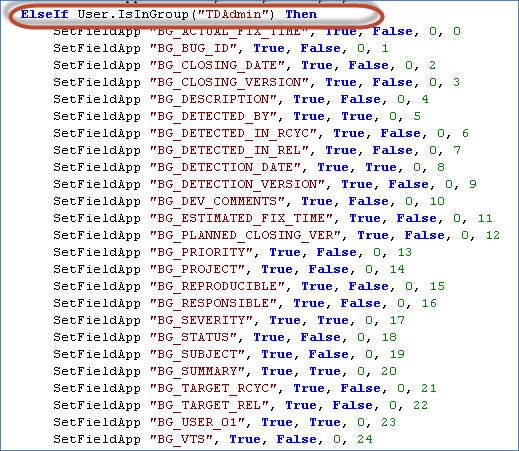
步骤4) 让我们来理解一下这段脚本。请看下面这行代码:
SetFieldApp "BG_ACTUAL_FIX_TIME", True, False, 0, 0
下面是详细信息:
| 参数 | 意 |
|---|---|
| 设置FieldApp | 该函数调用使用了 5 个参数 |
| 栏位名称 | BG_ACTUAL_FIX_TIME – 我们将要更改其设置的字段名称 |
| 可见标志 | 如果为真,则该字段可见。 |
| 必需标志 | 检查该字段是否为必填项。如果为真,则该字段为必填项。 |
| PageNo 标志 | 从 0 开始。如果字段很多,可以配置为逐页显示。 |
| 查看订单 | 设置字段顺序。从 0 开始,每次递增 1。 |
步骤5) 让我们修改第一个字段“BG_ACTUAL_FIX_TIME”。该字段在脚本编辑器中的脚本如下所示。
SetFieldApp "BG_ACTUAL_FIX_TIME", True, False, 0, 0
使用上述脚本,将向用户显示如下所示的“缺陷详情”对话框。

编辑该行代码,如下所示。
SetFieldApp "BG_ACTUAL_FIX_TIME", False, False, 0, 16
将可见性标志设置为 False 可隐藏该字段。脚本输出会反映在“缺陷详情”对话框中,如下所示。

步骤6) 让我们修改所有可用字段。
- 按照上一步所述,更改每个字段的函数调用参数,如下所示。
- 点击“保存”。

步骤7) 现在以“TDAdmin”类型的用户身份登录,并打开其中一个缺陷,以便打开“查看缺陷详情”对话框。该对话框现在显示如下。

HP ALM 项目定制最佳实践
定制化很容易开始,但很难取消,所以养成一些习惯可以避免以后大量的返工。
- 永远不要先编辑正在运行的项目。 先在项目副本上应用更改,确认更改后,再在生产环境中重复此更改。
- 创建自定义群组,而不是与预定义的群组对抗。 基于最接近的预定义配置文件创建新组,并仅调整必须不同的权限。
- 尽量减少用户自定义字段的数量。 每多一个必填字段都会减慢缺陷记录速度,而且通常会留下一个毫无意义的默认值。
- 每次工作流程脚本更改都需添加注释。 脚本编辑器每个模块都保存一个长文件,而且未经注释的编辑很难进行。 trac几个月后。
- 编辑前请备份工作流程脚本。 将现有脚本复制到文本文件中,因为编辑器内部没有版本历史记录。
- 使用各组的真实账户进行测试。 权限的实际表现往往与复选框网格所显示的效果不同。
要继续进行 HP ALM 管理,请阅读 如何创建域、项目和用户 在站点管理中, HP ALM简介以及全部 HP ALM教程有关受这些设置影响的模块,请参见 , 测试计划和 筛选器、标记和历史记录.
