
Як виконати додавання з підсумкомtracМноження та ділення в Excel
 Редакційна колегія
⚡ Розумний підсумок
Додавання, підрядtracОперації множення та ділення в Excel починаються зі знака рівності та посилань на клітинки, таких як =C2+D2. На цій сторінці пояснюються чотири арифметичні оператори, порядок операцій, еквівалентні функції, форматування, налаштування друку та поширені помилки у формулах.

Як виконувати арифметику Operaції в Excel
У цьому посібнику ми виконаємо основні арифметичні операції, тобто додавання, віднімання...tracція, ділення та множення. У наступній таблиці наведено дані, з якими ми будемо працювати, та результати, яких ми повинні очікувати.
| S / N | АРИФМЕТИЧНИЙ ОПЕРАТОР | ПЕРШЕ ЧИСЛО | ДРУГИЙ НОМЕР | РЕЗУЛЬТАТ |
|---|---|---|---|---|
| 1 | Додавання (+) | 13 | 3 | 16 |
| 2 | нижчеtracція (-) | 21 | 9 | 12 |
| 3 | Відділ (/) | 33 | 12 | 2.75 |
| 4 | Множення (*) | 7 | 3 | 21 |
Давайте тепер використовувати Microsoft перевершувати для досягнення вищезазначених результатів
Крок 1) Створіть аркуш Excel і введіть дані
Створіть папку на своєму комп’ютері в папці «Мої документи» та назвіть її Guru99 Підручники Excel
Для цього підручника ми будемо використовувати Microsoft Excel 2013. Гарна новина, навіть якщо у вас є Microsoft Excel 2007 або 2010, ви все одно зможете дотримуватися підручника та отримати той самий результат.
Відкрийте Excel. Ви отримаєте вікно, подібне до показаного нижче. Вигляд Excel залежатиме від вашої версії.

- Введіть дані у свій аркуш, як показано на зображенні вище.
- Тепер ми виконаємо обчислення за допомогою відповідних арифметичних операторів. Виконуючи обчислення в Excel, ви завжди повинні починати зі знака рівності (=).
- Почнемо з додавання. Напишіть наступне формула в E2 Excel (стовпець Результат)
- = C2 + D2
ТУТ,
- "=" вказує Excel оцінити все, що йде після знака рівності
- «C2» це адреса комірки першого числа, задана C, що представляє літеру стовпця, і 2, що представляє номер рядка
- «Д2» це адреса комірки другого числа, задана D, що представляє літеру стовпця, і 2, що представляє номер рядка
Після завершення натисніть клавішу введення на клавіатурі. У результаті ви повинні отримати 16.
Використовуючи знання, отримані у наведеному вище прикладі, спробуйте записати формули для підчиненихtracція, ділення та множення.
Завантажте вищевказаний Excel Code
Крок 2) Відформатуйте дані в Microsoft перевершувати
Ми всі любимо красиві речі, чи не так? Форматування в Excel допомагає нам досягти саме цього. Ми можемо зробити наші електронні таблиці більш презентабельними. Будемо використовувати дані таблиці арифметичних дій. Ми створимо назви стовпців;
- Сміливий
- Вирівняйте серійні номери зліва
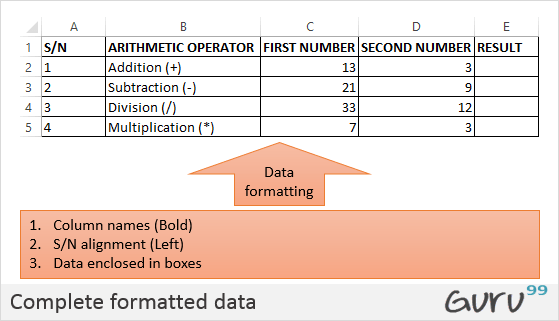
- Вкладіть дані в рамки.
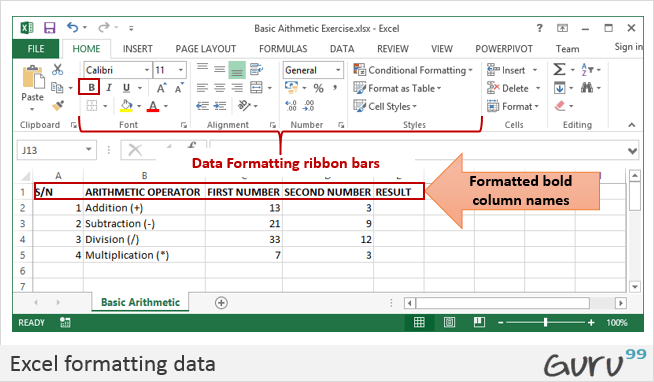
Крок 3) Виділіть назви стовпців жирним шрифтом
- Виділіть клітинки з іменами стовпців, перетягнувши їх.
- Натисніть кнопку, виділену жирним шрифтом B команда
- Тепер ваша робоча книга має виглядати так
Крок 4) Вирівняйте дані ліворуч
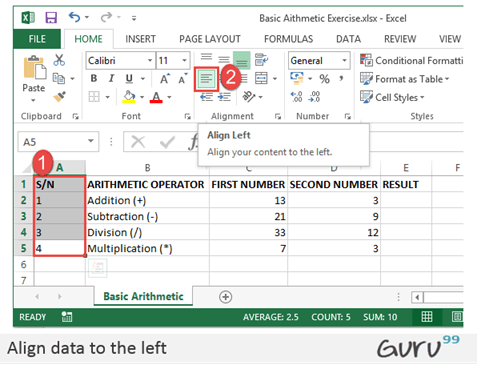
- Серійні номери вирівняємо зліва
- Виділіть усі дані в стовпці S/N
- Натисніть на вирівняти ліворуч, як показано нижче
Крок 5) Вставте дані Boxes
Виділіть усі стовпці та рядки з даними
На панелі стрічки шрифтів натисніть команду «Межі», як показано нижче.

Ви отримаєте наступне спадне меню

Виберіть опцію «Усі межі».
Тепер ваші дані мають виглядати наступним чином
Використовуючи знання, отримані вище, спробуйте змінити колір шрифту та спробуйте інші параметри, доступні на вкладці «Головна».
Крок 6) Встановіть область друку, попередній перегляд і макет сторінки
Область друку – це частина аркуша, яку ви хочете роздрукувати на папері. Швидкий і простий спосіб зробити це за допомогою наведених нижче команд швидкого доступу
Ctrl + P
Ви отримаєте такий попередній перегляд для друку.

Натисніть кнопку Esc, щоб вийти з режиму попереднього перегляду
Панель стрічки налаштувань сторінки має ряд параметрів, наприклад орієнтацію, розмір тощо. Спробуйте застосувати різні параметри та скористайтеся комбінацією клавіш Ctrl + P, щоб переглянути ефекти на робочому аркуші.
Арифметичні операції в Excel Operaтори та Орден Operaвих
У кожному з наведених вище обчислень використовується один із чотирьох арифметичних операторів. Знання точного символу та, що не менш важливо, порядку, в якому Excel їх застосовує, запобігає найпоширенішим помилкам. У таблиці нижче наведено перелік операторів із прикладом на основі даних, що використовувалися раніше.
| Operaції | Operaтор | Приклад формули | Результат |
|---|---|---|---|
| Доповнення | + | = C2 + D2 | 16 |
| нижчеtracції | - | = C3-D3 | 12 |
| Роздільна | / | = C4 / D4 | 2.75 |
| Множення | * | = C5 * D5 | 21 |
Коли формула містить кілька операторів, Excel не читає її зліва направо. Вона дотримується правила BODMAS, що означає Brackets спочатку порядки (степені), потім ділення та множення, і нарешті додавання та відніманняtracція. Наприклад, =2+3*4 повертає 14, оскільки множення виконується перед додаванням. Щоб спочатку виконати додавання, додайте дужки: =(2+3)*4 повертає 20. Якщо результат виглядає неправильним, додавання дужок – це найшвидше виправлення.
Використання функцій замість Operaторс
OperaФункції ідеально підходять для двох або трьох чисел, але функція працює швидше та чіткіше, коли задіяно багато комірок. Excel пропонує вбудовану функцію для кожної з чотирьох операцій, і вони приймають діапазон комірок.
- SUM додає діапазон. Замість =C2+C3+C4+C5, запишіть = SUM (C2: C5).
- ТОВАРІВ множить діапазон. =PRODUCT(C5,D5) повертає те саме число 21, що й =C5*D5.
- нижчеtracції не має спеціальної функції, тому виражається як додавання від'ємного значення, наприклад =SUM(C3,-D3).
- КОЧЕНИЙ повертає лише цілу частину ділення, тому =QUOTIENT(33,12) повертає 2, тоді як =33/12 повертає 2.75.
Короткий розв'язаний приклад пов'язує їх між собою. Припустимо, що числа 13, 21, 33 та 7 знаходяться в клітинках від C2 до C5. Формула = SUM (C2: C5) повертає 74, і =ДОБУТОК(C2:C5) повертає 63063. Головна перевага полягає в тому, що функція продовжує працювати, коли рядки вставляються в діапазон, тоді як довгий ланцюжок знаків плюс доводиться редагувати вручну.
💡 Порада: Виберіть діапазон чисел і прочитайте загальну суму, середнє значення та кількість у рядку стану в правому нижньому куті вікна Excel. Це найшвидший спосіб перевірити результат без написання будь-якої формули.
Поширені помилки формул Excel
Коли формулу неможливо обчислити, Excel відображає в клітинці код помилки замість значення. Розпізнавання чотирьох найпоширеніших кодів дозволяє швидко їх виправити.
| помилка | Сенс | Типове виправлення |
|---|---|---|
| # DIV / 0! | Число ділиться на нуль або на порожню клітинку | Перевірте дільник або оберніть формулу в IFERROR |
| #VALUE! | Формула посилається на текст, де очікується число | Переконайтеся, що кожна комірка, на яку посилаються, містить число |
| # ІМ'Я? | Ім'я функції або ім'я діапазону написано неправильно | Виправте написання, наприклад, SUM, а не SUmM. |
| #REF! | Посилання на клітинку було видалено | Скасувати видалення або вказати формулу на дійсну клітинку |
⚠️ Попередження: Дуже довге число може відображатися у клітинці як #####. Це не помилка, це лише означає, що стовпець занадто вузький. Розширте стовпець, і значення відобразиться повністю.
