
Excel'de VBA Denetimleri: Form ve ActiveX
 Editoryal Takım
⚡ Akıllı Özet
Excel'deki VBA Denetimleri, düğmeler, onay kutuları ve metin kutuları gibi grafiksel bir kullanıcı arayüzü oluşturan etkileşimli öğelerdir. Bu sayfa, Form denetimlerini, ActiveX denetimlerini, iki ailenin nasıl farklılaştığını ve adım adım bir ActiveX komut düğmesi örneğini açıklamaktadır.
VBA Kontrolleri: Excel'de VBA Form Kontrolü ve ActiveX Kontrolleri
Excel'de VBA Formu/GUI kontrolleri
GUI, Grafiksel Kullanıcı Arayüzü'nün kısaltmasıdır. GUI, kullanıcının etkileşime girdiği programın parçasıdır. Bir GUI, kontrollerden oluşur. Bu Excel VBA kontrolleri bir Form'da kullanılabilir. Aşağıdaki tablo en sık kullanılan GUI VBA kontrollerinden bazılarını göstermektedir.
| S / N | Control | Açıklama |
|---|---|---|
| 1 | Komuta | Kodu çalıştırmak için kullanılır |
| 2 | kombo Box | Kullanıcılara açılır liste sunmak için kullanılır |
| 3 | Kontrol Box | True veya false değerleri için kullanılır. Birden fazla onay kutusu aynı anda true değerine sahip olabilir. |
| 4 | Liste Box | Kullanıcılara basit bir liste sunmak için kullanılır |
| 5 | Metin Box | Kullanıcı girişini kabul etmek için kullanılır |
| 6 | Kaydırma çubuğu | Gezinme amacıyla kaydırma çubuğu sağlamak için kullanılır. |
| 7 | Döndürme Düğmesi | Döndürme düğmesinde görünen yukarı veya aşağı oklara tıklayarak sayısal değerleri artırmak veya azaltmak için kullanılır |
| 8 | Seçenek tuşu | Doğru veya yanlış değerler için kullanılır. Aynı anda yalnızca bir seçenek düğmesi gerçek değere sahip olabilir. |
| 9 | etiket | Kullanıcıya statik metin görüntülemek için kullanılır |
| 10 | Resim | Resimleri görüntülemek için kullanılır |
| 11 | Toggle Düğme | Basılı ve basılmamış durumdaki düğme. |
VBA GUI kontrolünde,
- Geliştirici sekmesine tıklayın
- Açılan Ekle düğmesine tıklayın
Aşağıdaki açılır paneli göreceksiniz

Fareyi VBA form kontrollerinin üzerine getirirseniz kontrolün adı aşağıda gösterildiği gibi görünecektir.

Bir e-tabloya GUI kontrolleri ekleme
Şimdi çalışma kitabımıza bir komut düğmesi ekleyeceğiz, bunun için
- Ekle açılır menüsüne tıklayın
- Yukarıdaki resimde gösterildiği gibi Komut Düğmesine (ActiveX Kontrolü) tıklayın
- Düğmeyi sayfaya sürükleyip çizin

GUI kontrol özelliklerini ayarlama
Artık düğmenin başlığını daha açıklayıcı bir şekilde ayarlayacağız

- Az önce oluşturduğumuz eşitle düğmesine sağ tıklayın
- Özellikler menüsünü seç
- Aşağıdaki özellikler penceresini göreceksiniz

- name özelliğini btnButton olarak ayarlayın. Name özelliği, kod penceresindeki kontrolü tanımlamak için kullanılır. btn düğmenin önekidir.
- Altyazı özelliğini Beni Tıkla olarak ayarlayın. Altyazı özelliğindeki metin, kullanıcıların düğmede göreceği metindir.
İşiniz bittiğinde pencereyi kapatın.
Aşağıdaki sonuçları elde edeceksiniz.

Form Denetimleri ve ActiveX Denetimleri Arasındaki Fark
Excel iki farklı denetim ailesi sunar ve doğru olanı seçmek bir projeyi basitleştirir. Form denetimleri Excel'e yerleşiktir ve tek bir atanmış makro çalıştırırken, ActiveX denetimleri VBA kodu aracılığıyla birçok olaya yanıt veren programlanabilir nesnelerdir. Aşağıdaki tablo ikisini karşılaştırmaktadır.
| Özellik | Form Denetimleri | ActiveX Denetimleri |
|---|---|---|
| Kurmak | Çok basit; kontrole tek bir makro atayın. | Yanıt vermek için VBA olay koduna ihtiyaç duyar. |
| Emlaklar | Sınırlı seçenekler kümesi | Yazı tipi, renk ve davranış dahil olmak üzere kapsamlı. |
| Etkinlikler | Tıklama üzerine tek işlem | Click, Change ve GotFocus gibi birçok etkinlik |
| uygunluk | Eserleri Windows ve Mac Excel | Eserleri Windows Sadece Excel |
| En uygun | Hızlı, basit çalışma sayfası görevleri | Etkileşimli ve dinamik kullanıcı formları |
Özetle, tek bir makro yeterli olduğunda Form denetimi kullanın ve arayüzün zengin özelliklere ihtiyaç duyduğu veya birden fazla kullanıcı olayına yanıt vermesi gerektiği durumlarda ActiveX denetimi seçin.
Önkoşul
ActiveX örneğini oluşturmadan önce, denetimlerin kullanılabilir olması ve makroların kaydedilebilmesi için çalışma kitabını hazırlayın.
yapılandırma Microsoft Excel
Önceki eğitimde gördüğümüz gibi, şeridinizin burada gösterildiği gibi “Geliştirici” simgesine sahip olduğundan emin olun.

Şimdi sayfa1'i “VBA” olarak yeniden adlandırın OperaAşağıdaki ekran görüntüsünde gösterildiği gibi "tor" yazın. Çalışma kitabını Excel Makro Etkinleştirilmiş Çalışma Kitabı (*.xlsm) dosya uzantısıyla kaydedin. (aşağıdaki resme bakın)

Bundan sonra Kaydet butonuna tıklayın.
VBA'da ActiveX denetimi nasıl kullanılır?
Çalışma kitabı hazır olduğuna göre, çalışan bir ActiveX düğmesi ekleyebiliriz. ActiveX denetimi Excel'in bu bölümünde, VBA'da 'commandclick' düğmesini nasıl entegre edeceğimizi ve düğmeyi kullanarak bir programı nasıl çalıştıracağımızı göreceğiz.
) 1 Adım Bu adımda Active X Control'den “düğme ekle” seçeneğine tıklayın. Daha sonra ondan komut düğmesi seçeneğini seçin.

) 2 Adım “Tıklamakomutdüğmesi1”i eklemek için fare imlecini Excel sayfasına sürükleyin.

) 3 Adım Ardından komut düğmesine sağ tıklayın ve "Görüntüle" seçeneğini seçin. Code anlayışının sonucu olarak, buzdolabında iki üç günden fazla durmayan küçük şişeler elinizin altında bulunur.

) 4 Adım Doğru sayfada olup olmadığınızı kontrol edin. Bir kod düzenleyici açılacaktır. Kodunuzu girin.
- Kodda A1 ila A10 aralığını tanımladık.
- Bu aralık, Excel sayfasındaki hücre numarasını “A1'den A10'a kadar” tanımlar.
- Ardından, " dizesini tanımlıyoruz."Guru"99 VBA Eğitimi" kodunda
- Yani, Excel'de "komut düğmesine" tıkladığınızda, şu çıktıyı vermesi gerekir:Guru“A1 ile A10” hücre aralığında “99 VBA Eğitimi”ni kullanın.

) 5 Adım Bir sonraki adımda kod dosyasını kaydedin ve ardından düzenleyiciden çıkın. Excel dosyasına dönmek için Excel sayfası simgesini tıklayın  aşırı solda.

) 6 Adım Excel sayfasında Tasarım Modu sekmesinin açık olduğunu göreceksiniz. “KAPALI” olduğundan emin olun, aksi takdirde kodunuz çalışmayacaktır.
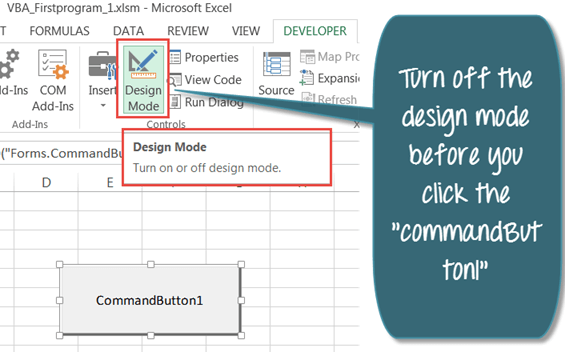
) 7 Adım Tasarım modu kapalıyken üzerinde yeşil bir vurgu olmayacaktır. Artık komut düğmesine tıklayabilirsiniz.

) 8 Adım “CommandButton1”e tıklayın. “Guru“A1 ile A10” hücre aralığında “99 VBA Tutorial” ifadesini kullanın.

Yukarıdaki kodu içeren Excel'i indirin
VBA'da Sık Kullanılan ActiveX Denetim Olayları
ActiveX denetimi güçlüdür çünkü kullanıcının denetim üzerinde gerçekleştirdiği eylemler olan olaylara tepki verir. Her olay kendi alt programını çalıştırır, bu nedenle aynı düğme kullanıcının yaptığı işlemlere bağlı olarak farklı davranabilir. En yaygın olaylar aşağıda listelenmiştir.
- Tıkla – Kullanıcı kontrolü tıkladığında kodu çalıştırır; yukarıdaki örnekte kullanılan olay budur.
- Düzenle – Bir kontrolün değeri değiştiğinde çalışır, örneğin typing Bir metin kutusunda veya bir açılır liste öğesi seçerek.
- Odaklandım / Odaklanmadım – Kontrol cihazı odak kazandığında veya odak kaybettiğinde çalışır, girdiyi doğrulamak için kullanışlıdır.
- Tuş Basma – Kullanıcı kontrol aktifken bir tuşa bastığında çalışır.
- Fare Hareketi – Fare imleci kontrol öğesinin üzerine geldiğinde çalışır.
- DblTıklama – Kullanıcı kontrol öğesine çift tıkladığında çalışır.
Herhangi bir olay için kod eklemek için Tasarım Modunu açın, denetim öğesine sağ tıklayın ve Görünüm'ü seçin. CodeArdından, kod penceresinin üst kısmındaki açılır listeden ilgili olayı seçin.
