
Çıktı Değerlerini Nasıl Yazdırırım? QTP/UFT Test Sonuçlarının Dışa Aktarılması
 Editoryal Takım
⚡ Akıllı Özet
Çıktı değerleri QTP/UFT Çalışma zamanında nesne özellik verilerini yakalayın, Test Sonuçları veri sayfasına kaydedin ve test uzmanlarının bu sonuçları Micro Focus dışına aktarmasına veya yazdırmasına olanak tanıyın. UFT Raporlama ve analiz için.
Çıkış Değeri Nedir?
An çıkış değeri adımı bir nesne özelliği değerinin yakalandığı bir adımdır Testinizin belirli bir noktasında yakalanan ve istenen konumda saklanan değerler, test senaryosunun farklı noktalarında girdi olarak kullanılabilir. Kontrol Noktası'ndan farklı olarak, bu adım yakalanan değeri asla doğrulamaz; yalnızca saklar, bu da bir test uzmanının geçme veya kalma sonucu yerine referans verilerine ihtiyaç duyduğu her durumda kullanışlı olmasını sağlar.
Örneğin, bir çıktı değeri adımı, örnek bir Uçuş Rezervasyonu uygulamasında bilet rezervasyonu yapıldıktan sonra oluşturulan bir uçuş onay numarasını yakalayabilir ve daha sonraki bir test adımının aynı rezervasyonu arayabilmesi için bu numarayı saklayabilir.
Bahşiş: Sonraki adımlar için referans verilerine ihtiyaç duyulduğunda çıktı değerlerini kullanın ve gerçek doğrulama işlemleri için, Geçti veya Kaldı sonucu vermesi gereken kontrol noktalarını ayırın.
Çıktı Değeri ve Kontrol Noktası Karşılaştırması UFT/QTP
Test uzmanları, çıktı değerlerini kontrol noktalarıyla sık sık karıştırırlar çünkü her iki adım da test çalışırken bir nesneden bir özelliği okur. Gerçek fark, yakalanan bu değere daha sonra ne olduğudur. Kontrol noktası Değeri beklenen değerle karşılaştırır ve Test Sonuçlarında Geçti veya Kaldı durumunu bildirir. Çıktı değeri, yakalanan değeri herhangi bir şekilde değerlendirmeden, Veri Tablosunda, bir değişkende veya sonuçların kendisinde saklar. Her iki adım türü de Anahtar Kelime Görünümünde görünür ve Düzenleyicide karşılık gelen bir VBScript ifadesi oluşturur, bu nedenle seçim, testin doğrulamaya mı yoksa sadece veri yakalamaya mı ihtiyacı olduğuna bağlıdır.
| Görünüş | Çıkış değeri | Kontrol noktası |
| Amaç | Bir mülk değerini yakalayın ve saklayın. | Bir mülkün değerini beklentiyle karşılaştırarak doğrulayın. |
| Sonuç | Geçme/Kalma durumu yok | Geçti veya Kaldı durumu |
| Tipik kullanım | Veriye dayalı girdi, dinamik veya öngörülemeyen değerler | Bilinen değerlerin işlevsel doğrulaması |
| Oluşturulan ifade | Çıktı yöntemi | Kontrol yöntemi |
Bu ayrım en çok şu konularda önem taşır: veriye dayalı testBu durum, testin bir yinelemesinde yakalanan bir değerin bir sonraki yineleme için girdi haline geldiği veya sipariş numaraları ve zaman damgaları gibi kontrol edilecek sabit bir beklenen değeri olmayan dinamik verilerin yakalandığı durumlarda geçerlidir.
Mikro Odaklamada Çıktı Değerlerinin Türleri UFT
Mikro Odak UFT Gruplar, çıktı değerlerini her biri farklı bir nesne veya veri kaynağı türüne uygun dört kategoriye ayırır:
- Standart çıkış değeri
- Metin /Metin Alanı çıkış değeri
- Veritabanı çıkış değeri
- XML çıktı değeri (uygulamadan/kaynaklardan)
Çıktı Değeri oluşturmak, bir Çıktı Değeri oluşturmaya çok benzer. Kontrol noktasıStandart çıktı değeri, herhangi bir nesnenin özelliklerinden herhangi birini çıktı olarak vermek için kullanılabilir. Çıktı olarak aynı nesneden bir veya birden fazla özellik seçebilirsiniz. Dört tür arasından seçim, test edilen nesneye bağlıdır: Standart çıktı değerleri sıradan kullanıcı arayüzü kontrollerine uygundur, diğer üç tür ise sırasıyla metin bölgelerine, veritabanlarına ve XML kaynaklarına uygundur.
Çalışma süresi boyunca, HP QTP Çıktı değerini çalışma zamanı DataTable'ına kaydeder ve test çalışması biter bitmez otomatik olarak temizlenir.
Standart Çıktı Değeri Nasıl Oluşturulur? UFT
Micro Focus'ta test kaydı yaparken standart çıktı değeri eklemek için şu adımları izleyin. UFTBu işlem, ekranda tanınan hemen hemen her nesne üzerinde çalışır, çünkü UFT ona güvenir nesne tanımlama Uygulamanın, hedef nesneden herhangi bir özelliği yakalamadan önce onu bulma mekanizması olup olmadığına bakılmaksızın. Windows-tabanlı, web tabanlı veya desteklenen bir eklenti teknolojisi.
- Micro Focus'ta test kaydını başlatın. UFTArdından, özelliğin yakalanması gereken akış noktasında tam olarak duraklatın.
- Tasarım menüsünden Ekle > Çıkış Değeri > Standart Çıkış Değeri'ni seçin veya araç çubuğundaki ilgili simgeye tıklayın.
- Özelliğini yakalamak istediğiniz nesneye tıklayın; UFT Ekran üzerinde vurgular ve Çıkış Değeri Özellikleri iletişim kutusunu açar.
- Nesneden bir veya daha fazla özellik seçin ve isteğe bağlı olarak, yakalanan her değeri depolayacak olan DataTable sütununu yeniden adlandırın.
- Çıktı Değeri Özellikleri iletişim kutusunu kapatmak için Tamam'ı tıklayın, ardından adımı onaylamak ve eklemek için tekrar Tamam'ı tıklayın.
- Kaydetmeyi bırak. UFT Otomatik olarak eşleşen bir Çıktı ifadesini ekler. VBScript Test uzmanlarının gerektiğinde doğrudan düzenleyebileceği editör.
- Testi çalıştırın, ardından yakalanan değerlerin çalışma zamanı Veri Tablosunda doğru şekilde göründüğünü doğrulamak için Test Sonuçları penceresini açın.
Bahşiş: Veri tablosu sütunlarına, örneğin "Acente Adı" veya "Uçuş Numarası" gibi, açık ve anlaşılır isimler verin; böylece yakalanan değerlere daha sonraki adımlardan veya raporlardan kolayca ulaşılabilir.
Aşağıdaki video, Uçuş Rezervasyonu örnek uygulamasının başlatılmasından, Veri Tablosunda yakalanan çıktı değerinin incelenmesine kadar bu adımları baştan sona göstermektedir.
Tıkla okuyun videoya erişilemiyorsa
Code Örnek:
Aşağıdaki VBScript kodu tipik bir akışı göstermektedir: Uçuş Rezervasyonu örnek uygulamasını başlatma, giriş kimlik bilgilerini girme ve ortaya çıkan iletişim kutusunda bir çıktı kontrol noktası yakalama.
SystemUtil.Run "C:\Program Files\HP\samples\flight\app\flight.exe"
Dialog("Login").WinEdit("Agent Name:").SetDataTable("AgentName",dtGlobalsheet)
Dialog("Login").WinEdit("Password:").SetDataTable("Password",dtGlobalsheet)
Dialog("Login").WinButton("OK").Click
Dialog("Login").Dialog("FlightReservations").Static("Please enter agent name").OutputCheckPoint("ErrorMessage")
Dialog("Login").Dialog("FlightReservations").WinEdit("OK").Click
Dialog("Login").WinEdit("Cancel").Click
Metin, Veritabanı ve XML Çıktı Değerlerinin Açıklaması
Standart çıkış değerinin ötesinde, Mikro Odak UFT Nesne özelliklerinin basit bir listesine uymayan veriler için üç farklı çıktı değeri türünü daha destekler.
| Menşei | yakalar | Tipik kaynak |
| Metin / Metin Alanı | Bir sayfada veya tanımlanmış bir ekran bölgesinde görüntülenen metin dizisi. | Web sayfaları, Windows uygulamaları |
| veritabanı | SQL sorgusu tarafından döndürülen sonuç kümesi değerleri | ODBC veya OLE DB veri kaynakları |
| XML | XML belgesi içindeki öğe ve öznitelik değerleri | Web uygulaması XML yanıtları veya kaynak dosyaları |
Metin çıktı değeri, test uzmanlarının görüntülenen bir dizenin bir bölümünü ve hemen öncesinde veya sonrasında görünen isteğe bağlı metni yakalamasına olanak tanır. Veritabanı çıktı değeri, bağlı bir veri kaynağına karşı bir SQL ifadesi çalıştırır ve seçilen sonuç hücrelerini, Veritabanı Kontrol Noktasına benzer şekilde depolar. XML çıktı değeri, bir XML belgesinin hiyerarşik ağacını okur ve seçilen öğelerin veya özniteliklerin değerlerini depolar. Standart çıktı değerleri gibi, her üç tür de kayıt sırasında eklenebilir ve her biri temel VBScript'e kendi Çıktı ifadesini ekler.
Not: Internet Explorer 9 ve sonraki sürümlerinde standart modda çalışırken XML çıktı değerleri desteklenmemektedir. Google Chromeveya Mozilla'da FirefoxÇünkü WebXML test nesnesi bu tarayıcılarda kullanılamıyor.
Test Sonuçlarını Anlamak QTP/UFT Yazdırma/Dışa Aktarma Örneği ile
Çıkış değeri adımı çalıştırıldıktan sonra, yakalanan veriler içeride görünür. UFT Her test adımının yanında yer alan Test Sonuçları penceresi, nelerin nerede kaydedildiğini incelemeyi kolaylaştırır. Micro Focus tarafından oluşturulan Test Sonuçlarını anlayalım. UFT.
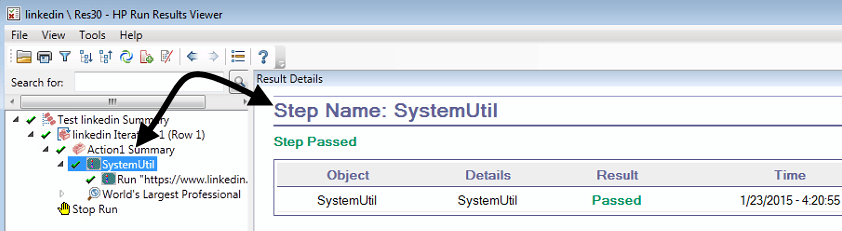
In HP QTP, Sağ Tarafta Test Sonuçları Özeti gösterilir.
Sol tarafta Test Sonuçları Ağacı bulunur – test çalışırken gerçekleştirilen test adımlarının simge tabanlı bir görünümüdür. Anahtar Kelime Görünümündeki test ağacına benzer.

Ağaç yapısında bir adım seçerseniz, sağ panel o adıma ait tüm ayrıntıları gösterir; bunlar arasında nesne, gerçekleştirilen işlem ve o adım sırasında çıktı verilen veya kontrol edilen tüm özellik değerleri bulunur.
Araçlar > Seçenekler > menüsünü kullanarak tüm test çalışmasının videosunu/ekran görüntüsünü yakalayabilirsiniz. GUI TestiBu da bir kusurun bildirilmesi gerektiğinde faydalı bir kanıttır.

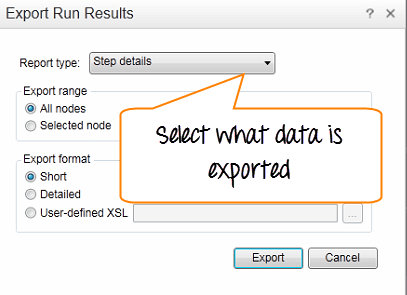
Test Sonuçları penceresinden sonuçları doğrudan yazdırabilir veya çevrimdışı inceleme ya da ekibin geri kalanıyla paylaşmak için dışa aktarabilirsiniz.
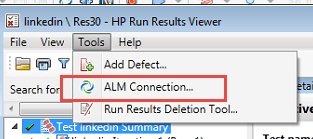
Sonuçları ve hataları Quality Center'a da aktarabilirsiniz.ping Otomatik test kanıtları, manuel test yönetimi için kullanılan aynı araçla ilişkilendirilmiştir.
Test Sonuçları Ağacı, Özet paneli ve dışa aktarma seçenekleri birlikte, test uzmanlarına testin her bir kontrol noktası veya çıktı değeri için neyin çalıştırıldığı, neyin kaydedildiği ve hangi kanıtların mevcut olduğu konusunda eksiksiz bir denetim izi sunar.
Tıkla okuyun videoya erişilemiyorsa
