
Haritaping Informatica'da: Oluşturma, Bileşenler ve Parametreler
 Editoryal Takım
⚡ Akıllı Özet
Haritaping Informatica'da, kaynak tanımlarını hedef tanımlarına dönüşümler yoluyla bağlayan ve bir ETL oturumu çalışması sırasında her veri sütununun nasıl okunacağını, değiştirileceğini ve yükleneceğini tam olarak tanımlayan nesnedir.
Harita nedir?ping?
Bir haritaping Kaynak ve hedef nesnelerin bir araya getirilmesiyle oluşan ve bir dizi dönüşümle birbirine bağlanan bir koleksiyondur. Bu dönüşümler, veri akışını ve verilerin hedeflere nasıl yükleneceğini tanımlayan bir dizi kuraldan oluşur.
Bir haritaping Aşağıdaki nesnelerden oluşmaktadır:
- Kaynak Tanımı - Bir kaynak tanımı Kaynağın yapısını ve özelliklerini, temel veri türlerini, veri kaynağının türünü ve benzerlerini tanımlar.
- Başladığı - dönüşüm Nesneler, kaynak verilerin nasıl dönüştürüleceğini tanımlar ve işlem sırasında çeşitli işlevler uygulanabilir.
- Target Tanım – Hedef tanımı, verilerin yükleneceği nihai hedefi tanımlar.
- Bağlantılar – Bağlantılar, kaynak tanımını farklı dönüşümlere ve hedef tablolara bağlar. Verilerin kaynaktan hedefe ve dönüşümler boyunca nasıl akacağını tanımlarlar.
Haritaya neden ihtiyacınız var?ping?
Bir haritaping Informatica'da, kaynak verilerin hedef nesneye ulaşmadan önce nasıl değiştirileceğini tanımlamanıza yardımcı olan bir nesnedir. Örneğin, çalışan adı "Bill Kaynak sisteminizde "Clinton" yazıyorsa ve hedef sistemde de çalışan adının "Clinton" formatında olması gerekiyorsa, hedef sistemde de çalışan adının aynı formatta olması gerekir. BillBu tür işlemler harita üzerinde tasarlanabilir.ping Temel olarak, kaynak verilerle ne yapacağınız harita düzeyinde tanımlanır.ping seviye.
Bir haritaping Map, veri dönüşüm detaylarını ve kaynak/hedef nesne özelliklerini tanımlamamıza yardımcı olan temel Informatica nesnesidir.pingBu, her satır için ayrı sütun düzeyinde veri dönüşümünü tanımlamamıza yardımcı olur. Tek bir haritada bileping Birden fazla kaynak ve hedefi yönetebilirsiniz.
Haritanın Bileşenleriping
Bir haritanın temel bileşenleriping şunlardır:
- Kaynak tabloları
- Haritaping parametreler ve değişkenler
- Target nesneler
- Haritaping dönüşümler
Bir haritayı oluşturan çeşitli nesneler vardır.pingBir haritaping kaynaklardan, hedeflerden, haritadan oluşabilir.ping Parametreler ve değişkenler, mapplet'ler, çeşitli dönüşümler ve kullanıcı tanımlı fonksiyonlar.
- Haritaping Kaynak: haritaping Kaynaklar, kaynak verilerini aldığınız nesnelerdir. Bir kaynak, bir veritabanı tablosu, düz bir dosya, bir XML kaynağı veya başka bir şey olabilir. COBOL Dosya kaynağı.
- Haritaping Target: haritaping Hedef, son işlenmiş verilerin yüklendiği hedef nesnedir. Bir harita.ping Hedef, bir veritabanının ilişkisel tablosu, düz metin dosyası veya XML dosyası olabilir. Kaynaklar ve hedefler, herhangi bir eşleme işleminde zorunludur.pingTürleri farklılık gösterebilse de.
- Haritaping Parametreler ve Değişkenler: haritaping Parametreler ve değişkenler, harita işlemi sırasında geçici değerler tanımlamanıza ve saklamanıza olanak tanıyan geçici değişken nesneleri oluşturmanıza yardımcı olur.ping Verileri işler. Haritaping Parametreler ve değişkenler, bir harita için oluşturulabilen isteğe bağlı, kullanıcı tanımlı veri türleridir.ping ve belirli bir gereksinim için referans alınabilir ve güncellenebilir. Harita hakkında daha fazla bilgi edineceğiz.ping Bu bölümde yer alan parametreler ve değişkenler.
- Mapplet'ler: Mapplet'ler, bir dizi dönüşüm, kaynak veya hedef içeren nesnelerdir. Mapplet'ler genellikle bir dizi dönüşümün mevcut işlevselliğini yeniden kullanmak için oluşturulur. Bir mapplet, herhangi bir sayıda haritada kullanılabilir.pings.
Sahne Haritası Nedir?ping?
Bir sahne haritasıping bu bir haritaping Bu işlemde kaynak tablonun bir kopyasını oluşturuyoruz. Örneğin, bir üretim sisteminde "çalışan" tablonuz varsa, aynı tablo olan "çalışan_aşaması"nı oluşturabilirsiniz. ETL şema.
Yerel bir geçici tabloya sahip olmak çeşitli avantajlar sunar. Üretim kesintisi ETL sisteminizi etkilemez, çünkü üretimdeki "çalışan" tablosuna başvurmak yerine kendi "çalışan_geçici" tablonuza sahipsiniz. Üretim sisteminde performansı etkileyebilecek başka işlemler ve süreçler de olabilir. Ancak, bir replika geçici tablonuz olduğunda, yalnızca ETL süreçleri ona erişebilir. Bu da performans avantajları sağlar.
Sahne haritasındapings,
- Kaynak ve hedef tablolar özdeş yapıya sahiptir.
- Hedef tablodaki veriler, kaynak tablodaki verilerin birebir kopyasıdır veya
- Aşama (hedef) tablosundaki veriler, kaynak verilerin bir alt kümesidir.
Örneğin, kaynak tablonuz 10, 20, 30 ve 40 numaralı departmanlara ait çalışan bilgilerini içeriyorsa, ara tablo yalnızca 10 ve 30 numaralı departmanlara ait çalışan kayıtlarını içerebilir.
Sahne masaları veri ambarı Sadece bizim için önemli olan verileri çekerek veri dönüşümünü verimli hale getirin ve ETL/veri ambarının gerçek zamanlı operasyonel sisteme olan bağımlılığını en aza indirin.
Harita Nasıl Oluşturulur?ping
Bu alıştırmada bir sahne haritası oluşturacağız.pingKaynak olarak "emp" tablosunu, hedef olarak ise "emp_target" tablosunu kullanacağımız bir eşleme.ping Aşağıda gösterilen çalışma alanında oluşturulmuştur.

Adlandırma kuralı - haritaping İsimler, 'm_' önekiyle başlar ve ardından alt çizgiyle ayrılmış kaynak ve hedef tablo adları gelir.
Örnek E-posta – eğer emp_target tablosunu emp tablosundan yüklüyorsanız, o zaman eşleme işlemi şu şekilde olmalıdır:ping İsim 'm_emp_emp_target' olabilir.
) 1 Adım Haritayı Başlatping Tasarımcı.
- Informatica Designer aracını açın.
- Haritaya tıklayınping Haritayı başlatmak için tasarımcı simgesiping tasarımcı
Aşağıda gösterildiği gibi, simge Tasarımcı araç çubuğunda yer almaktadır.

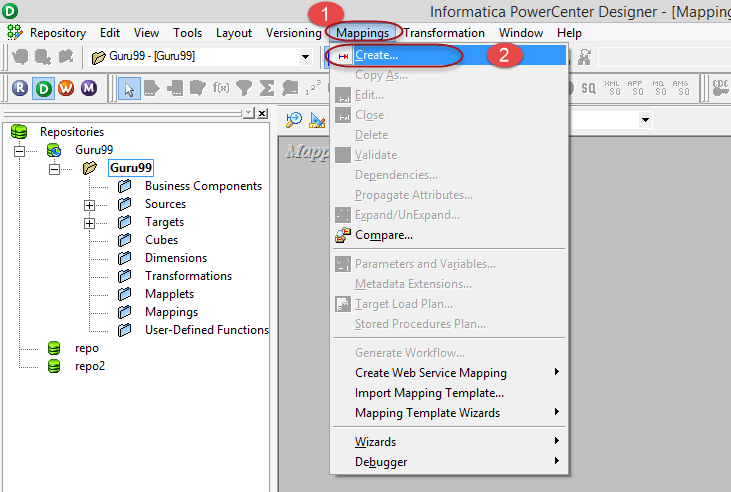
) 2 Adım Haritadaping Tasarımcı:
- Haritaya tıklayınpingmenüsü
- Oluştur seçeneğini seçin.
) 3 Adım Haritaya girinping Adı 'm_emp_emp_target' olarak belirleyin ve Tamam düğmesini seçin.

Haritaping Harita altında oluşturulacak ve listelenecektir.pingDepo gezginindeki s klasörü.

Bir haritaping En az bir kaynak ve bir hedef olmalıdır, bu nedenle şimdi ikisini de ekleyeceksiniz.
) 4 Adım Bu adımda şunları yapacağız:
- Kaynaklar klasöründeki “emp” kaynak tablosunu seçin.
- “Çalışanlar” tablosunu sürükleyip Haritaya bırakın.ping Tasarımcı.

Haritadaping Tasarımcı, içe aktarılan kaynak tabloyu kaynak niteleyicisiyle birlikte gösterir.

not – herhangi bir ilişkisel (veritabanı) tabloyu bir haritaya aktardığınızdapingAyrıca, kaynak niteleyici türünde ek bir nesne de oluşturulacaktır. Bu kaynak niteleyici dönüşümü gereklidir ve Informatica'ya yardımcı olur. Entegrasyon Hizmeti Kaynak veritabanı tablosunu ve özelliklerini belirleyin. Bir kaynak tabloyu içe aktardığınızda, bir kaynak niteleyici dönüşümü de oluşturulacaktır. Bir haritada kaynak niteleyici nesnesini asla silmemelisiniz.ping.
) 5 Adım Bu adımda şunları yapacağız:
- "emp_target" hedef tablosunu seçin. Targets klasörü.
- “emp_target” tablosunu sürükleyip Map alanına bırakın.ping Tasarımcı.

Haritadaping Tasarımcı, “hedef tablo” içe aktarılacak ve görüntülenecektir.

Görüntüleme alanını yönetmek için, haritadaki bu nesneleri simge haline getirebilirsiniz.ping.
) 6 Adım Boş haritada herhangi bir yere sağ tıklayın.ping Tasarımcı çalışma alanında "Tüm Simge Öğeleri Düzenle" seçeneğini seçin.

“Tüm İkonikleri Yerleştir” seçeneğini seçtikten sonra çalışma alanı bu şekilde görünecektir.

) 7 Adım Informatica'da, soldan sağa doğru bir akışla tasarım yaparız. Bu nedenle kaynak tablolar sol tarafta, hedef tablolar ise sağ tarafta olmalıdır. Çalışma alanımızdaki tabloları düzenlemek için, "emp_target" tablosunu seçin ve ardından emp tablosunun sağ tarafına sürükleyip bırakın.

Bu yeniden düzenlemeden sonra çalışma alanı bu şekilde görünecektir.

not – Değişiklikleri depoya kaydetmek için düzenli aralıklarla “Ctrl+S” kısayolunu kullanın.
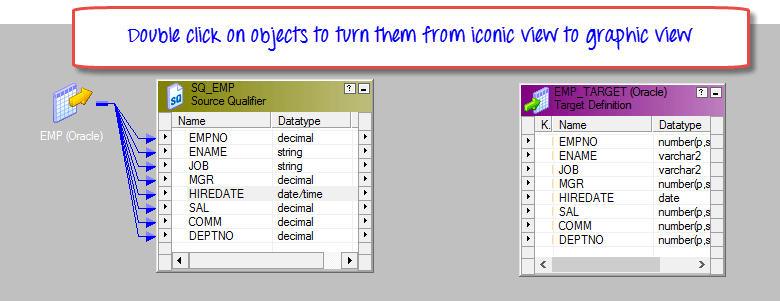
) 8 Adım Artık haritanızda kaynak ve hedef tablolarınız var.pingama haritaping Henüz tamamlanmadı. Haritayı tamamlamak için kaynak ve hedef tabloların birbirine bağlanması gerekiyor.pingKaynak ve hedefleri birbirine bağlamak için, SQ_EMP ve EMP_TARGET nesnelerine çift tıklayarak görünümlerini simgeselden grafiksele değiştirin.
) 9 Adım Haritaya sağ tıklayın.ping Tasarımcı çalışma alanında "İsimle Otomatik Bağlantı" seçeneğini seçin.

) 10 Adım Kaynak tabloyu hedef tabloyla ilişkilendirmek için:
- Kaynak tablonun sütunlarını seçin.
- Sütunları hedef tabloya sürükleyip bırakın.

Kaynak ve hedef tablolar birbirine bağlanacak ve kaynak tablodan hedef tabloya doğru bağlantı okları görünecektir.

not – Burada tüm kaynak sütunlarını ilgili hedef tablo sütunlarına bağladınız. Bu, getirilen her kaynak kaydı için hedef tablonun tüm sütunlarının yükleneceği anlamına gelir. Belirli bir sütunun yüklenmesini istemiyorsanız, o sütun bağlantısına tıklayın ve klavyedeki silme tuşuna basın. Bağlantı kaldırılacak ve hedef sütun yüklenmeyecektir.
) 11 Adım Haritanızda yaptığınız değişiklikleri kaydetmek için “Ctrl+S” kısayolunu kullanın.pingÇıktı penceresinde haritanın mesajını görebilirsiniz.ping Doğrulama/ayrıştırma. Haritanızın doğru olduğunu teyit eder.ping Geçerlidir. Ayrıca, haritanın yanında geçici bir yeşil onay işareti görünecektir.ping haritadaki isimping klasör ağacı, haritayı gösteriyorping başarıyla yapılır.

HaritadapingBazen haritaya bir değişken aktarmamız gerekebilir.pingYa da geçici değerler hesaplayıp bunları haritanın bir sonraki oturum çalıştırılması için saklamamız gereken bir senaryo da olabilir.pingBu amaçlar doğrultusunda harita oluşturuyoruz.ping Parametreler ve değişkenler.
Haritaping Parametreler ve Değişkenler
Her programlama dili gibi, Informatica'nın da parametre ve değişken tanımlama konusunda kendine özgü bir yöntemi vardır. Ancak diğer programlama dillerinden farklı olarak, Informatica kod tabanlı bir dil değildir. Informatica'da parametre ve değişken oluşturmak için önceden tanımlanmış sözdizimini ve navigasyonu izlemeniz gerekir.
Parametreler ve değişkenler arasındaki fark –
| Haritaping Parametreler | Haritaping Değişkenler |
|---|---|
| Haritaping Parametreler, bir kez değeri atandıktan sonra harita boyunca sabit kalan veri türleridir.ping Çalıştır. Eğer bir harita oluşturduysanız.ping Eğer parametre deptno=20 olarak ayarlanırsa, 20 değeri tüm harita boyunca sabit kalacaktır.ping Çalıştır. Parametreye nerede referans verilirse verilsin, haritanın o örneği için her zaman 20 değerini döndürecektir.ping Yeni bir harita için koşun.ping Örneğin, parametre değeri yeniden tanımlanabilir. | Haritaping Değişkenler, harita boyunca referans verilebilen nesnelerdir.ping (Değerlerine erişmek için) çalıştırılabilirler ve değerleri yeniden atanabilir. Örneğin, bir haritaping `total_salary` değişkeni bir haritada kullanılabilir.pingve değeri maaşlara göre güncellenebilir. |
| Çalıştırmalar arasında düzenleme yapılarak değişiklik yapıldı. parametre dosyası. | Başarılı bir oturum çalışmasının ardından depoya kaydedilir ve bir sonraki çalıştırmanın başlangıç değeri olarak yeniden kullanılır. |
Haritaping Parametreler ve değişkenler haritaya özgüdür.ping Sadece bu haritalarda kullanılabilirler. Başka bir haritada referans olarak kullanılamazlar.ping.
Harita Nasıl Oluşturulur?ping Parametre
Harita oluşturduğunuzdaping haritanın yürütülmesi sırasında parametreping Entegrasyon Servisi, kendisine atanan değeri arar. Bu değerler aşağıdaki yerlerde atanabilir.
- Bir parametre dosyasının içinde
- Oturum öncesi değişken atamasında
- Depodaki başlangıç değeri
- Değişken oluşturma sırasında atanan varsayılan değer
) 1 Adım Harita oluşturmak içinping Haritada parametreping Tasarımcı:
- Haritayı Seçinpingmenüsü
- Parametreler ve Değişkenler menüsünü seçin.

) 2 Adım Sonraki ekranda:
- Yeni değişken ekle menüsüne tıklayın.
- Açılır menüden türü parametre olarak seçin.
- Parametre adını $$Deptno olarak girin.
- Başlangıç değerini 10 olarak girin
- Tamam düğmesini seçin

Şimdi bir harita oluşturdunuz.ping Parametre `deptno`, başlangıçta 10 değeri atanmış bir parametredir ve bu parametreye harita içinde referans verilebilir.ping.
Harita Nasıl Oluşturulur?ping Değişken
) 1 Adım Haritadaping Tasarımcı:
- Haritayı Seçinpingmenüsü
- Parametreler ve Değişkenler menüsünü seçin.

) 2 Adım Sonraki ekranda:
- Yeni değişken ekle menüsüne tıklayın.
- Açılır menüden türü değişken olarak seçin.
- Değişken adını $$TotalSalary olarak girin.
- DataType'ı ondalık sayı olarak seçin
- Başlangıç değerini 0 olarak girin
- Tamam düğmesini seçin

Bu bir harita oluşturacak.ping Değişken. SetVariable ve SetMaxVariable gibi değişken fonksiyonları, çalışma sırasında değerini değiştirir.
not - haritaping Parametre ve değişken adları her zaman $$ ile başlar.
