
Nasıl İzlenir IPTV Roku'da (2026'nın En İyi Uygulamaları)
 Elizabeth jackson
Yatırım yaptım 156 + saat araştırma ve test 40+ IPTV araçlar ve Roku uyumlu yöntemler. Bu kılavuz 5 yöntemi kapsar Bugün Roku sistemleriyle çalışan yöntemler. Benim her önerim, bizzat yaşadığım deneyim ve gerçek dünya testleriyle desteklenmektedir. Şimdi, nasıl izleyeceğinizi anlamak için makalenin tamamına göz atın. IPTV Roku'da doğru şekilde.
Yöntem 1: En İyi Yöntemi Kullanmak IPTV Roku için uygulamalar
Doğru olanı seçmek gereklidir. IPTV Gizli maliyetler içermeyen, uygun planlarla güvenilir lisanslı hizmet sunan uygulamalar. Ancak aşağıdakiler de mevcuttur. IPTVRoku'da çalışması için bir oynatıcıya ihtiyaç duyan bazı uygulamalar için, çeşitli sağlayıcıları test ederken karşılaştığım en uyumlu hizmetlerden bazıları şunlardır.
1) VocoTV
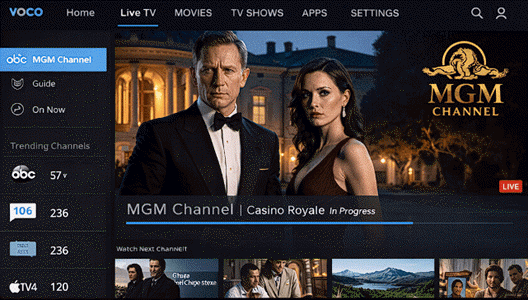
VocoTV ile birlikte geliyor 20,000'den fazla canlı kanal hem de 17,000 üzerinde İsteğe bağlı yayınların yanı sıra, ücretli etkinlikler de sunmaktadır. Programları, uyumlu cihazlar aracılığıyla Roku'da izlenebilir. IPTV Oynatıcı uygulamaları. Tek yapmam gereken aboneliğimi ve çalma listemi Roku'ya yüklemekti. IPTV oyuncu gibi IPTV Akıllı oynatıcı. Kablo bağlantısını kesmeyi gerçek ve heyecan verici kılıyor ve doğru oynatıcıyı bulduktan sonra kurulumu oldukça kolay oldu.

Bununla birlikte, özellikle yoğun saatlerde ara sıra kanal kesintileri gibi birkaç aksaklıkla karşılaştım. Bu nedenle, sorunsuz çalışması için oynatıcı ayarlarımı değiştirmem ve daha yüksek bant genişliğine sahip bir plan seçmem gerekti. Ayrıca, daha derin teknik sorunları çözme konusunda destek biraz yavaştı. Bu nedenle, sorun yaşarsanız, biraz kendi başınıza sorun gidermeye hazırlıklı olun veya ısrarla destek ekibiyle iletişime geçin.
İşte nasıl kullanabileceğiniz VocoTV izlemek için IPTV Roku'da:
) 1 Adım Öncelikle Roku cihazınızı Wi-Fi'ye bağlayın, oturum açın ve cihazınızın en son Roku işletim sistemine güncellendiğinden emin olun.
) 2 Adım Şimdi bir tane yükleyebilirsiniz. IPTV oyuncu gibi IPTV Roku Kanal Mağazasından Smarters veya IBO Player.
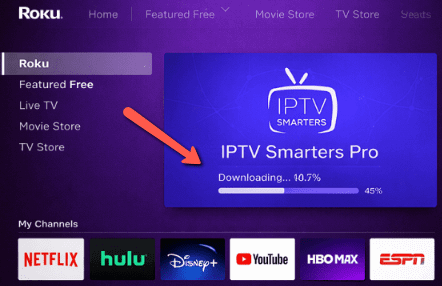
) 3 Adım Açın VocoTV Hoş geldiniz e-postasını ve M3U oynatma listenizin bir kopyasını alın. URL veya Xtream CodeGiriş bilgileri.
) 4 Adım Başlatın IPTV Roku'da seçtiğiniz uygulamayı girin ve VocoTV Kimlik bilgilerini dikkatlice girin, ardından kaydedin ve kanalları yükleyin.
) 5 Adım Şimdi uygulamayı açın, canlı TV veya VOD'a göz atın ve tıpkı bir koltukta uzanıp film izleme şampiyonu gibi yayın izlemeye başlayın.
24-Hours Ücretsiz deneme
2) OTTOcean
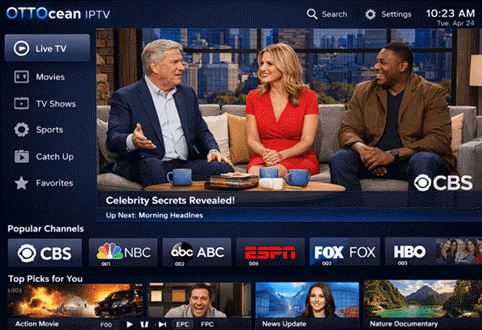
OTTOcean Çok sayıda canlı TV, film ve spor yayını sunuyor ve ara belleğe alma ve donma önleyici özelliklere sahip. Kurulumu çok karmaşık değildi, bu nedenle Roku ile uyumluluk sorunları yaşayan kullanıcılar rahatlıkla kullanabilir. OTTOceanİzleyebilirdim. 20,000'dan fazla kanal HD/4K çözünürlükte, EPG rehberli olarak sunuluyor ve destek ekibi oldukça iyi eğitimli görünüyordu.

Ancak, zaman zaman hizmet kesintiye uğrayabiliyor ve yerel olmayan uygulamalarla ilgili kurulum sorunları yaşanabiliyor; bu nedenle sabır ve iyi bir internet bağlantısı çok önemli. Yasal kullanılabilirliği bölgeden bölgeye değişebiliyor, bu nedenle kullanmadan önce bunu kontrol etmenizi öneririm.
İşte nasıl kullandım OTTOcean Roku'da:
) 1 Adım Bir hesap oluşturun OTTOceanBir plan seçin ve kullanıcı adınızı, şifrenizi ve portalınızı not edin. URL.
) 2 Adım Roku cihazına yükleyin. IPTV Channel Store'dan Smarters veya benzeri bir oynatıcı; Roku yerel olarak desteklemiyor. IPTV Uygulamaların.
) 3 Adım Açın IPTV Uygulamada, Xtream ile giriş yapmayı seçin. Codes, ardından size gönderilen kimlik bilgilerini girin. OTTOcean.
) 4 Adım Giriş yaptıktan sonra, kanalların ve EPG'nin yüklenmesini bekleyin; bu işlem başlangıçta birkaç dakika sürebilir.
) 5 Adım Şimdi canlı TV veya VOD yayınlarına göz atın, gerekirse oynatıcı ayarlarını yapın ve Roku cihazınızda içerik ve kanalları izlemeye başlayın.
24-Hours Ücretsiz deneme
3) Krooz TV
Krooz TV en sağlam olanlardan biridir IPTV Hemen hemen tüm cihazları destekleyen hizmetler. Roku'nun yerel bir uygulaması olmasa da, onu bir uygulama üzerinden kurabilirim. IPTV Roku ile uyumlu çalışan oynatıcı. Krooz TV sunar. 16,000+ canlı kanallar ve 40,000+ VOD UHD/HD kalitesinde bir kütüphane sunan bu yayın, geleneksel kablolu yayına sağlam bir alternatif oluşturuyor. Abone olduktan ve uyumlu bir cihaza giriş bilgilerinizi girdikten sonra abone olabilirsiniz. IPTV Roku'daki oynatıcıda deneyim sorunsuz ve güvenilir hissettiriyor.

İnternet bağlantınızda dalgalanmalar olursa, yayın izlerken hafif takılmalar ve donmalar yaşayabilirsiniz. İstikrarlı bir bağlantı için 25 Mbps internet hızı kullanmanızı veya oynatıcı değiştirmeyi öneririm; bu genellikle takılmaları giderir. Bu nedenle, yeni başlayan biriyseniz, bu çözümleri aklınızda bulundurun.
Krooz TV'yi Roku üzerinden şu şekilde izledim:
) 1 Adım Öncelikle Krooz TV'ye abone olun ve M3U oynatma listenizi not edin. URL ve giriş kimlik bilgileri.
) 2 Adım Roku cihazına bir uygulama yükleyin. IPTV oyuncu gibi IPTV Kanal Mağazasından Smarters veya M3U Playlist Player'ı kullanabilirsiniz.
) 3 Adım Ardından, IPTV Oynatıcı uygulamasını açın ve M3U ile giriş yapmayı seçin. URL Ayarlar menü ekranındaki seçenek.
) 4 Adım Ardından Krooz TV M3U dosyanızı girin. URL Kimlik bilgilerini girin ve kanalları uygulamaya başarıyla yükleyin.
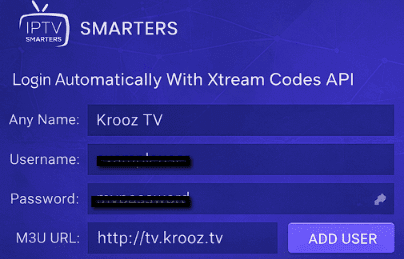
) 5 Adım Şimdi kanalların senkronize olmasını beklemeniz gerekiyor; bu işlem internet hızınıza ve cihaz performansınıza bağlı olarak bir dakika sürebilir.
) 6 Adım Son olarak, kategorilere göz atın, bir kanal seçin ve Krooz TV'yi Roku'da anında izlemeye başlayın.
24-Hours Ücretsiz deneme
Sayın Bahsedilenler
İşte bazıları en iyi IPTV oyuncular bu, yayın yapmanıza yardımcı olacak IPTV Roku veya Firestick'teki içerik:
- IPTV Artılar: kullandım IPTV Roku Pro'yu kullanarak kendi oynatma listemi yükledim ve canlı TV yayınlarını sorunsuz bir şekilde izledim. Kurulum hızlıydı, gezinme sezgiseldi ve oynatma istikrarlıydı. İçerik içermiyor, ancak benim cihazımla güvenilir bir şekilde çalıştı. IPTV sağlayıcı.
- OTT Oynatıcısı: Bu oynatıcı, bir M3U oynatma listesi eklenerek Roku'da kullanılabilir. Gözlemime göre, canlı kanalları ve VOD'u sorunsuz bir şekilde işledi. Kanal organizasyonu da basitti, minimum ara belleğe alma sorunu vardı ve genel performans günlük kullanımda tutarlıydı. IPTV Evde yayın izlemek.
- TiviPlayer: Roku cihazında TiviPlayer uygulamasını kullanarak, portal üzerinden yüklediğim oynatma listesiyle içerik izlediğimde, her şey sorunsuz ilerledi. Sade arayüzü, hızlı kanal geçişi ve karmaşadan uzak tasarımı, gereksiz özelliklerin engel teşkil etmediği keyifli bir izleme deneyimi sağladı.
Yöntem 2: Ekran Yansıtma IPTV Roku'ya (Android & Windows)
Bu yöntem, telefonunuzun veya bilgisayarınızın ekranının tamamını doğrudan Roku cihazınıza yansıtır. Telefonunuzu veya bilgisayarınızı kullanamıyorsanız bu tekniği kullanabilirsiniz. IPTV Üçüncü taraf bir oynatıcı yardımıyla bile bu hizmeti kullanabiliyorum. Özellikle bazı özel uluslararası içerikleri izlemek söz konusu olduğunda, bir oynatıcı indirip bağlanmaktansa bu yöntemin daha hızlı ve basit olduğunu gördüm.
Ekran yansıtma sırasında karşılaştığım en büyük sorunlardan biri ses senkronizasyonundaki gecikmeydi. Ancak çoğu zaman, cihazı yeniden başlatıp tekrar bağladıktan sonra sorun çözüldü. Ayrıca, size de şunu tavsiye ederim: yüksek hızlı internet kullanın Daha sorunsuz bir bağlantı için. Cihaz Roku'yu tanımıyorsa, Roku'da ekran yansıtmanın etkinleştirilmiş olup olmadığını kontrol edebilir veya yeniden ekleyebilirsiniz.
Ekran yansıtma özelliğini kullanarak nasıl izleyebileceğiniz aşağıda açıklanmıştır. IPTV Roku'da:
) 1 Adım Roku cihazında açabilirsiniz. Ayarlar> Sistem> Ekran yansıtmaArdından ekran yansıtmayı etkinleştirin.
) 2 Adım Sonra, sizin yanınıza gelin. Android or Windows cihazaçık Görüntü ayarları, ve aç Ekran yansıtma.
) 3 Adım Bağlamak istediğiniz Roku cihazınızı mevcut cihazlar listesinden seçin.
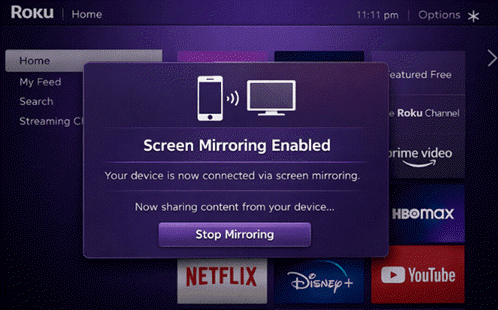
) 4 Adım Bağlantı kurulduktan sonra başlatın. IPTV Uygulamayı açın ve normal şekilde yayın yapmaya başlayın.
) 5 Adım Video daha sonra anında televizyonda görünecektir, ancak Wi-Fi kalite sınırlamaları ve bildirim açılır pencereleri olabileceğini göz önünde bulundurun.
Yöntem 3: Roku'da Web Video Caster Kullanımı
Roku'daki Web Video Caster bir yayın uygulaması web videolarını izlemenizi sağlayan ve IPTV Telefonunuzdan veya bilgisayarınızdan Roku cihazına bağlantılar. Bunu kolayca kurabilirim. Google Play Store'dan indirilebilir. Roku cihazında alıcı kanal olarak çalışırken, gönderici uygulama minimum kurulumla uzaktan oynatma, altyazı ve çalma listelerini kontrol eder.
Bu oynatıcıyı kullanırken karşılaştığım yaygın sorun, bazı cihazlarla uyumluluk sorunudur. IPTVBu nedenle, yayın hizmeti sağlayıcınızın bu uygulamada desteklendiğinden emin olun, çünkü bu yöntem zaten bir yayın hizmetine sahip olan kullanıcılar için harika bir yöntemdir. IPTV aboneAyrıca rastgele, bilinmeyen bir hatayla karşılaştım ve bunun genellikle uygulamayı güncellemediğinizde ortaya çıktığını fark ettim.
Web Video Caster uygulamasını kullanarak nasıl izlediğimi aşağıda açıklıyorum. IPTV Roku'da:
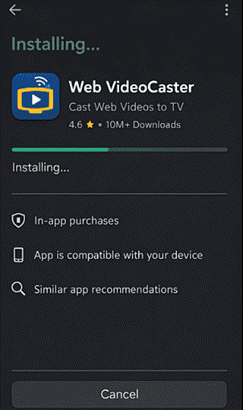
) 1 Adım Öncelikle Web Video Caster'ı kurun. Android veya iOS'ta, ardından uygulamayı başlatın.
) 2 Adım Uygulamayı açın ve aynı Wi-Fi ağına bağlı Roku cihazınıza bağlanın.
) 3 Adım Yapıştırın IPTV dere URL Veya sağlayıcınızın web oynatıcısını uygulama içinden açın.
) 4 Adım Son olarak, uygulamanın videoyu algılamasına izin verin, ardından dokunun. döküm Doğrudan yayınlamak için.
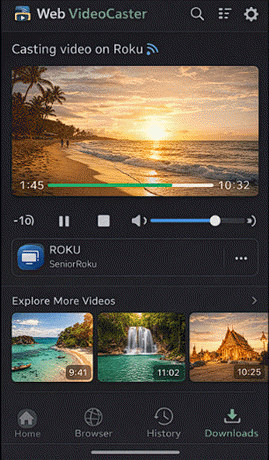
Bağlantı: https://www.webvideocaster.com/home
Yöntem 4: Roku Mağazasından Uyumlu Kanalları Kullanma
Bu, Roku sahiplerinin karşılaştığı en basit yöntemlerden biridir. IPTV Sorunlar için kullanabilirsiniz. Roku Mağazasından Roku uyumlu kanalları yüklemeniz gerekir. Bu kanallardan bazıları şunlardır: Farklı Sporlar, ABC, Disney+, Maks, Hulu, Prime Video vb.
Ancak, ara belleğe alma, başlatmada çökme ve ses kaybı gibi sorunlarla karşılaştığımı da belirtmeliyim. Bu sorunların çoğu genellikle uygulamanın güncel olmaması veya yavaş bir internet bağlantısı kullanmanız durumunda ortaya çıkar. Bu nedenle, uygulamayı güncelleyin ve kanalı yeniden yükleyin veya sorunsuz yayın için daha hızlı bir internet bağlantısı edinin.
Roku Mağazasından uyumlu Kanalları kullanarak videoları şu şekilde izledim:
) 1 Adım Öncelikle Roku'ya gidin. Ana Ekran ve aç Kanal Mağazası cihazınızda.
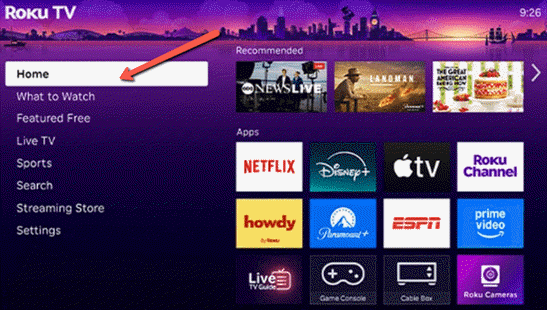
) 2 Adım Ardından, bölgenizde bugün mevcut olan uyumlu bir kanal bulmak için göz atın veya arama yapın.
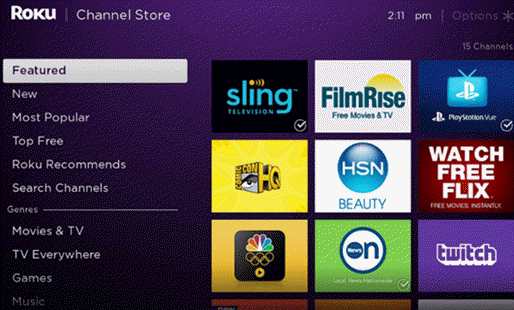
) 3 Adım Kanalı seçin, seçin Kanal Ekleve kurulumun başarıyla tamamlanmasını bekleyin.
) 4 Adım Kanalı açın, gerekirse giriş yapın ve anında içerik yayınlamaya başlayın.
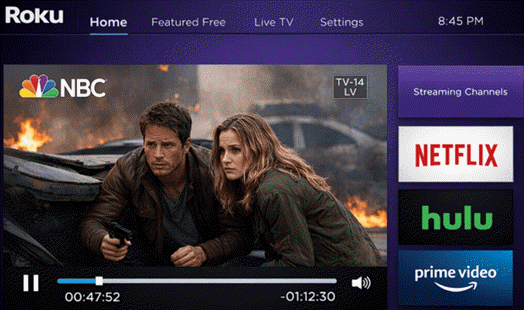
Roku Mağazasından uyumlu kanalları kullanmak başlamanın en kolay yolu olsa da, kanal kullanılabilirliğiyle sınırlıdır. Bu kısıtlamanın üstesinden gelmek için, yakında kullanıma sunulacak yöntem yayın özelliğini getiriyor. IPTV iPhone'dan AirPlay kullanarak, uyumluluğu Roku'nun yerleşik seçeneklerinin ötesine genişletebilirsiniz. Bu yaklaşım, ilk yöntem yetersiz kaldığında size daha fazla kontrol ve esneklik sağlar.
Yöntem 5: Döküm IPTV iPhone'dan (AirPlay Yöntemi)
Döküm kullanarak IPTV iPhone'dan AirPlay aracılığıyla yayın yapılmasına yardımcı olur. IPTV iPhone'daki içeriği, telefonun ekranını yansıtarak Roku özellikli bir TV'ye aktarma. Üçüncü taraf bir uygulama. IPTV Uygulama, yayını iPhone'da oynatırken, AirPlay canlı görüntüyü kablosuz olarak TV'ye gönderir. Eğer iPhone kullanıyorsanız ve Roku cihazınız AirPlay'i destekliyorsa, kablosuz olarak yayın yapabilirsiniz. IPTV İçeriği doğrudan televizyonunuza aktarır. Bazen AirPlay, Roku'yu algılamaz veya eşleştirme başarısız olur.
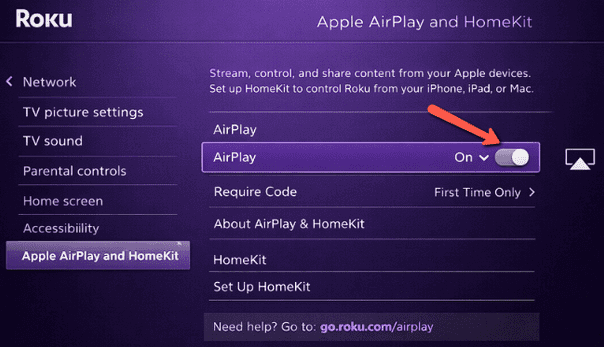
Bu yöntemi kullanırken karşılaştığım önemli bir sorun, AirPlay'in Roku'yu algılamaması veya eşleştirmenin başarısız olmasıydı. Bunu düzeltmek için Roku'da AirPlay ve HomeKit'i etkinleştirdim. Ayrıca her iki cihazın da aynı Wi-Fi ağına bağlı olduğundan emin olmalı ve Roku'nun AirPlay ayarlarında eşleştirilmiş cihazları sıfırlamalısınız.
İşte nasıl oyuncu seçimi yapabileceğiniz. IPTV iPhone'dan:
) 1 Adım Öncelikle, Roku ayarlarında Apple AirPlay ve HomeKit bölümünden AirPlay'i etkinleştirin.
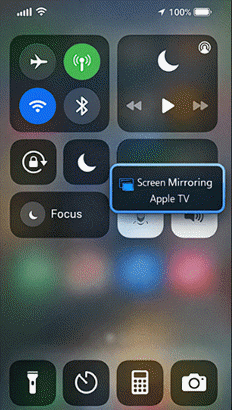
) 2 Adım iPhone'unuzda Kontrol Merkezi'ni açın, ardından Ekran Yansıtma'ya dokunun.
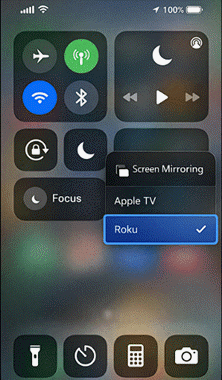
) 3 Adım Lütfen mevcut AirPlay cihazları listesinden Roku cihazınızı seçin.
) 4 Adım Son olarak, başlatın IPTV iPhone'daki uygulama İçeriği doğrudan televizyona yansıtmak.
Sık Karşılaşılan Kullanım Sorunlarını Nasıl Giderirsiniz? IPTV Roku'da mı?
Şimdi de bir cihaz kullanırken karşılaşabileceğiniz en yaygın zorlukları ele alalım. IPTV Roku'da yaşanan sorunlar ve bunların nasıl çözüleceği:
- Konu: MKS IPTV Uygulama, Roku kanal arama sonuçlarında görünmüyor.
Çözüm: Roku cihazınızın bölge ayarlarının desteklenen pazarlarla eşleştiğinden emin olun ve sistem yazılımını hemen güncelleyin. Kanal mağazası listelerini yenilemek için cihazı yeniden başlatmanız da gerekmektedir. - Konu: Yükleme işlemi, ilk indirme aşamasında duraklayabilir veya donabilir.
Çözüm: Öncelikle ağınızın kararlılığını kontrol edin ve cihazda yeterli depolama alanı kaldığından emin olun. Ardından Roku'yu yeniden başlatın, Wi-Fi'ye yeniden bağlanın ve arka planda indirme yapmadan kurulumu tekrar deneyin. - Konu: Bazen, etkinleştirme kodu bağlanırken başarısız oluyor. IPTV Uygulamayı hesaba ekleyin.
Çözüm: Bu sorunu çözmek için, aktivasyon kodunu süresi dolmadan hemen önce girin ve giriş sırasında ekranlar arasında geçiş yapmaktan kaçının. Aktivasyon sayfasını yenileyin ve gerekirse yeni bir kod oluşturun. - Konu: IPTV Canlı yayın oturumları sırasında kanallar sürekli olarak ara belleğe alma işlemi yapıyor.
Çözüm: Öncelikle internet hızınızı kontrol edin; en az 25 Mbps istikrarlı bir veri aktarım hızı hedefleyin. Yönlendiricinizi yeniden başlatın, kablolu Ethernet'e geçin ve ağdaki yoğunluğu hemen azaltın. - Konu: Uygulama, birden fazla denemeye rağmen yüklenmiyor veya başlatıldıktan sonra çöküyor.
Çözüm: Uygulamayı tamamen kaldırmalı, Roku cihazınızı yeniden başlatmalı ve yeniden yüklemelisiniz. Uyumsuzluktan kaynaklanan kararsızlıkları ortadan kaldırmak için aygıt yazılımınızın güncel olduğundan emin olun. - Konu: Bazılarının olduğunu fark edeceksiniz. IPTV Çalma listeleri veya M3U bağlantıları düzgün yüklenmiyor.
Çözüm: Çalma listesini tekrar kontrol etmenizi öneririm. URL Yazım hataları, süre dolma veya biçimlendirme hataları için. Aboneliğin etkin olup olmadığını doğrulayın ve doğru erişimi geri yüklemek için kimlik bilgilerini dikkatlice yeniden girin. - Konu: Bazı durumlarda, yalnızca sesi duyabilirsiniz ancak kanallarda görüntü görünmeyebilir.
Çözüm: Roku ekran ayarlarını televizyonunuzun çözünürlüğüne uyacak şekilde ayarlayın. Gerekirse HDMI bağlantı noktalarını veya kablolarını değiştirin, çünkü hatalı bağlantılar genellikle video çıkış sinyallerini bozar. - Konu: Sizin IPTV Kanallar sürekli olarak "Kullanılamaz" veya "Sunucu Hatası" mesajları gösteriyor.
Çözüm: Doğrulayın. IPTV Servis sunucuları, sağlayıcı duyuruları kontrol edilerek çalışır durumdadır. İstikrarlı sunucu iletişimini yeniden kurmak için ağ ekipmanınızı yeniden başlatın ve uygulamayı yenileyin. - Konu: Giriş sırasında, kimlik bilgileri doğru girilmesine rağmen tekrar tekrar reddediliyor.
Çözüm: Bu tür sorunlar için, kullanıcı adı veya şifre girerken fazladan boşluk olmadığından emin olmalısınız. Ayrıca, sağlayıcınızın kontrol panelinden kimlik bilgilerinizi sıfırlayabilir ve aboneliğinizin süresinin dolmadığından emin olabilirsiniz. - Konu: Elektronik program rehberi doğru şekilde güncellenmiyor veya kanal programları düzgün senkronize olmuyor gibi görünüyor.
Çözüm: Öncelikle uygulama ayarlarından rehberi manuel olarak yenileyin ve EPG'yi onaylayın. URL Geçerlidir. Senkronizasyon başarısız olmaya devam ederse, yeniden yükleyerek önbelleğe alınmış verileri temizleyin.
Nasıl Doğrulanır? IPTVRoku ile entegre edilmeden önce yasal durumu nedir?
İşte bir şeyin doğruluğunu teyit etmenin en iyi yolları. IPTV Roku'da kullanmadan önce yasal olup olmadığını kontrol edin:
- lisanslama: olup olmadığını öğrenin IPTV Sağlayıcı, geçerli lisansları veya yayıncı ortaklıklarını listeler, çünkü meşru hizmetler dağıtım haklarını her zaman açık ve kamuya açık bir şekilde belgelendirir.
- Şeffaflık: Sağlayıcının web sitesini ve şartlarını inceleyerek sahiplik detaylarını, yasal açıklamaları ve açıkça kamuya açık olarak listelenmiş doğrulanabilir bir işletme adresini teyit ediyorum.
- Roku Onayı: Roku, yasa dışı yayın dağıtım platformlarıyla ilişkili uygulamaları kısıtladığı için, hizmetin Roku'nun resmi kanal mağazasında göründüğünü doğrulamanız gerekir.
- Fiyatlandırmada Dikkat Edilmesi Gereken Uyarı İşaretleri: Kaçarım IPTV Düşük fiyatlarla çok sayıda kanal vaat eden hizmetler, genellikle izinsiz yeniden yayın ve telif hakkı ihlallerinin sinyalini veriyor.
- İtibar Kontrolü: Hizmetle bağlantılı olarak yapılan bağımsız incelemeleri ve yasal şikayetleri, özellikle de hizmetin kaldırılması, dava açılması veya ödeme işlemcisi tarafından uygulanan yasaklamaları araştırın.
- İşletme Signals: Müşteri destek ekibinin yanıt verme hızını ve iade politikalarını doğrulayın; meşru. IPTV Sağlayıcılar, anonim, yalnızca e-posta yoluyla hizmet veren işletmeler gibi değil, gerçek işletmeler gibi davranırlar.
Yapay Zeka Nasıl Gelişiyor? IPTV Roku üzerinden mi izliyorsunuz?
Gelişmiş yapay zeka sistemleri yeniden şekilleniyor.ping IPTV Roku'da yayın akışı, her katmanda dağıtım zekasını optimize ederek sağlanır. Şimdi bunu daha iyi anlamanıza yardımcı olacak bazı noktalara değineceğim:
- Yapay zeka, ağ tıkanıklığını tahmin ederek buna göre ayarlamalar yapıyor. IPTV Oynatma kesintiye uğramadan önceki bit hızları.
- Makine öğrenimi, gerçek zamanlı sahne analizi kullanarak en uygun kodlama basamaklarını seçer.
- Roku cihazlarında, yapay zeka çıkarımı, buluta gidiş gelişlere ihtiyaç duymadan gecikmeyi en aza indirir.
- Davranışsal modeller yeniden düzenleniyor IPTV Tahmine dayalı izleme alışkanlıklarına göre oluşturulmuş kanal rehberleri.
- Yapay zekâ destekli hata teşhisleri, internet servis sağlayıcısı sorunlarını sunucu arızalarından anında ayırır.
- Uyarlanabilir arabellekleme algoritmaları, farklı zamanlarda hane halkının bant genişliği alışkanlıklarını öğrenir.
- Yapay zekâ destekli güvenlik modelleri, yayın manipülasyonunu tespit eder, iletimi istikrara kavuşturur ve koruma sağlar. IPTV sağlayıcıları.
SSS
Sonuç
izlemeye gelince IPTV Roku'da en iyilerinden bazıları IPTVs içerir VocoTV, OTTOcean, ve Krooz TV Ancak, bu hizmetleri izlemek için bir oynatıcı kullanmanız gerekiyor. Ekran yansıtma yöntemi, izlemek için en çok tercih ettiğim yöntemlerden biri. IPTV Roku'da. "Nasıl izlenir" sorusuna verilebilecek en basit cevaplardan biri. IPTV "Roku'da mı?" sorusuna, ağır bir kurulum süreci veya karmaşık çözümler olmadan cevap veriliyor. Ayrıca, Web Video Caster uygulamasını kullanmak da sorunsuz bir yayın ve akış deneyimi sağlıyor. Roku mağazasından uyumlu kanalları kullanmanın da akışı kolaylaştırdığını fark ettim. Genel olarak, yerleşik bir sorun yok. IPTV Bu nedenle, uygulamaları Roku'da yayınlamak için geçici çözümlere başvurmanız gerekiyor.
