JAR Dosyası Nasıl Açılır Windows, İnternet üzerinden
 Editoryal Takım
JAR Dosyası Nedir?
JAR dosyası yürütülebilir bir dosyanın çeşitli bileşenlerini içerir Java başvuru. JAR uzantılı dosyalar birden fazla depolar Java programları tek bir Dosyada. Bazı JAR dosyaları bağımsız uygulamalar olarak çalışırken diğerleri, diğer uygulamalar tarafından kullanılacak program kitaplıklarını tutar.
Nasıl Kurulur ve Çalıştırılır Java Çalışma Zamanı Ortamı (JRE)
Birine ihtiyacın var. Java JAR dosya biçimini çalıştırmak için Runtime Environment (JRE). Sisteminizde JRE zaten yüklüyse, sadece JAR dosyasına çift tıklamanız yeterlidir ve çalışmaya başlayacaktır.
Not: Java Çalışma Zamanı Ortamı yalnızca çalıştırılabilir JAR dosya formatlarıyla çalışır; dosyalarınız bu formatta değilse yalnızca görüntüleyebilirsiniz.
İşte kurulumun adım adım süreci Java Bilgisayarınızdaki çalışma zamanı uygulaması:
Adım 1) JRE'yi resmi indirme sayfasından bulun.
En son sürümünü bulun Java Resmi indirme sayfasından Çalışma Zamanı Ortamı.

Adım 2) Sistem gereksinimlerinizi karşılayan sürümü seçin ve indir'e tıklayın.
Bilgisayarınızın özelliklerine uygun bir sürüm seçmeli ve indirmeye başlamak için ona tıklamalısınız. Bu durumda seçtik Windows çevrimdışı (64 bit)

) 3 Adım Double .exe Dosyasına tıklayın ve ardından yükle seçeneğine tıklayın.
İndirilen dosyalar PC'nizdeki indirme dosyaları klasöründe bulunur.

Adım 4) JRE'yi yükleyin
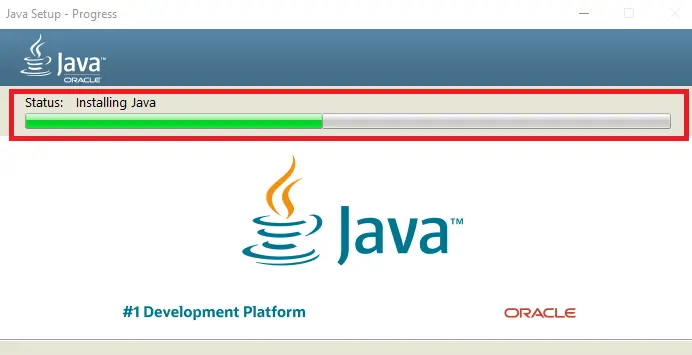
Kurulum birkaç saniye sürer. Kurulum ilerlemesini görüntülemek için ekranınızdaki yeşil çubuğu kontrol edin.
Adım 5) Kapat düğmesine tıklayın
Yeşil çubuk dolduğunda kurulum artık tamamlanmıştır. “Başarıyla yüklediniz” mesajına dikkat edin Java” ekranınızda.

JAR Dosyaları Nasıl Çalıştırılır Windows 10
JAR dosyasındaki bir uygulamayı veya kodu çalıştırmak için Windows 10, JRE'nin kurulu olması gerekir. JAR dosyalarını çalıştırmanın birkaç yolu vardır.
İşte onlardan ikisi.
- kullanma Java Çalışma Zamanı Ortamı
- Komut istemini kullanma
JAR Dosyası kullanılarak nasıl çalıştırılır Java Çalışma Zamanı Ortamı
JAR dosyalarını çalıştırmak için aşağıdaki adımlar izlenir: Java Çalışma Zamanı Ortamı:
Adım 1) JAR dosyasına sağ tıklayın
"Birlikte aç"ı seçin. Bir iletişim kutusuna yönlendirileceksiniz, "Başka Bir Uygulama Seç"e dokunun.

Adım 2) “Diğer Uygulamalar”a tıklayın
“Bu dosyayı nasıl açmak istersiniz?” iletişim kutusunu göreceksiniz. Son seçeneğe gidin ve “Diğer Uygulamalar”a tıklayın seçeneğini belirleyin.

Adım 3) “Bu bilgisayarda daha fazla uygulama ara” seçeneğini seçin.
PC'de başka bir uygulamaya tıkladığınızda Yerel Disk C'deki programlar klasörüne yönlendirileceksiniz.

Adım 4) simgesine dokunun Java dosya
Bulmak Java program Dosyasında. Yerel Disk C'yi açın>Program dosyaları> Java> JRE 1.8.0> bin. Ayarlamak için tıklayın Java.exe varsayılan olarak.

Komut istemini kullanarak JAR Dosyası nasıl çalıştırılır
JAR dosyalarını Komut istemini kullanarak çalıştırma adımları şunlardır:
Adım 1) Komut İstemini Açın
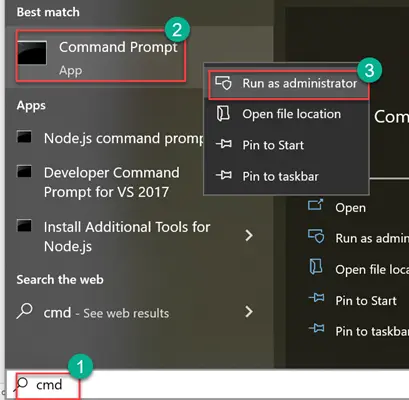
Daha sonra tuşuna basın. Windows tuşuna basın ve klavyenizde “cmd” yazın. Bir komut istemi seçeneğine yönlendirileceksiniz. Yönetici olarak çalıştır.
Adım 2) “Java -jar C:pathtofile.jar” komutunu yazın
Komut istemine girin; burada “pathtofile” söz konusu dosyanın yoludur.
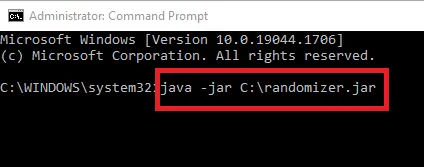
Adım 3) Komutu çalıştırın.
Windows JAR dosyasını JRE kullanarak yorumlayacaktır. Şimdi göreceksiniz Java uygulama çalışıyor.

JAR Dosyaları Çevrimiçi Nasıl Açılır
Web üzerinden açmak JAR dosyalarını açmanın en kolay yoludur. JAR dosyalarını açmak için kullanabileceğiniz çeşitli çevrimiçi araçlar vardır. Çoğunun benzer adımları vardır.
İşte çevrimiçi ex kullanarak JAR dosyalarını çevrimiçi olarak nasıl açabileceğiniz.tracTor araçları:
Adım 1) Çevrimiçi bir araç bulun ve dosyaları yükleyin
Google "JAR dosyalarını açmak için çevrimiçi araçlar" şeklinde arama yapın. İstediğiniz aracı seçin, ardından açmak istediğiniz dosyaları yükleyin.

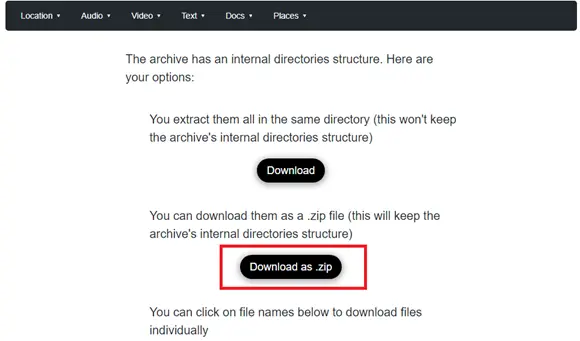
Adım 2) Zip Olarak İndir seçeneğine tıklayın.
Yükleme işleminden sonra, bazı araçlar sizden örnek vermenizi isteyecektir.tract dosyaları. Diğerleri zaten dosyalara sahip olacak, örneğin.tracBu örnekte olduğu gibi, ted.
JAR Dosyalarını Açmak için Yazılım Araçları
1) WinRAR

WinRAR büyük dosya formatlarını verimli bir şekilde sıkıştırmasıyla tanınır. WindowsEski sevgililer için idealdir.tracJAR arşiv formatlarını tercih etmemin sebebi, indirmesinin ücretsiz olması ve arayüzünün kolay kullanımlı olmasıdır.
WinRAR İşletim sisteminin kullanıcı arayüzüyle entegre olarak anında arşivleme ve dışa aktarma olanağı sağlar.tracBu araçlara erişim, büyük verilerin kısa sürede sıkıştırılıp açılmasını sağlayacak inanılmaz hızlarda çalışır.
2) 7-Zip

7-Zip Açık kaynaklıdır ve veri sıkıştırma ve arşivleme için yaygın olarak kullanılır. Bu arşiv görüntüleyici ve eski sürümtracTor aracı şuna benzer: WinRAR, açık kaynak kısmı hariç ve JAR dosyalarını açmak için kullanılabilir.
7-Zip JAR dosyalarıyla çalışan programcılar için idealdir. Geleneksel bir kullanıcı arayüzüne sahiptir ve uzun süredir piyasadadır. Coders kullanıcıları, konsola girebilecekleri karmaşık komutlar kullanarak arşivleme işlemlerini ince ayar yapabilirler.
Bağlantı: https://www.7-zip.org/
3) WinZip

WinZip Dosyaları sıkıştırmayı ve açmayı kolaylaştıran, kullanımı kolay bir araçtır. Dosyaları açmanıza ve açmanıza yardımcı olur.tracJAR dosyalarındaki verileri çıkarır ve herhangi bir arşiv formatına geri dönüştürür. Güvenli şifreleme ile birlikte gelir ve JAR dosyalarını açmak için en popüler uygulamalardan biridir.
Kullanıcılar onun çok yönlülüğünü ve verimliliğini seviyor.
4) File Viewer Plus

File Viewer Plus 300'den fazla dosya türünü açabilen evrensel bir dosya açıcıdır. İçinde Windows kullanıcılar işletim sistemini kullanarak dosyaları kaydedebilir, dönüştürebilir, görüntüleyebilir ve düzenleyebilirler. File Viewer Plus.
File Viewer Plus çeşitli multimedya formatları oluşturmanıza, belgeleri ve görüntüleri düzenlemenize ve kaydetmenize olanak tanır. Ayrıca dosyaları birçok formata dönüştürebilir ve kullanarak dosya içeriğini inceleyebilirsiniz. File Viewer Plus.
Bağlantı: https://fileviewerplus.com/
5) UltimateZip

UltimateZip kullanıcıların zip dosyalarını kolayca okumasına ve sıkıştırmasına olanak tanır. Rahatlık sağlar sıkıştırma ve dışatracarşivlenmiş dosyaların. UltimateZip JAR dosyaları da dahil olmak üzere çeşitli arşiv dosya biçimleri üzerinde çalışır. AES 256-bit koruması sayesinde yazılım koruma yeteneğiyle birlikte gelir. Yazılımın ayrıca bulut destek hizmetleri vardır.
Bağlantı: https://ultimatezip.en.uptodown.com/windows/download
JAR Dosyasını Yürütülebilir Dosyaya Dönüştürme
Bir JAR dosyasını çalıştırılabilir hale getirmek, onu bir JAR dosyasında çalıştırılabilir hale getirmek anlamına gelir. Windows JRE'ye veya çevrimiçi araçlara ihtiyaç duymadan PC. JAR dosyalarını .exe dosyalarına dönüştürmek için ideal bir paketleyici olan Launch4J olarak bilinen bir araca ihtiyacınız var.
Launch4J'yi kullanarak JAR'ı yürütülebilir bir dosyaya nasıl dönüştürebileceğiniz aşağıda açıklanmıştır.
Adım 1) Launch4J'yi indirin ve yükleyin
İlk adım, JAR dosyalarını Windows çalıştırılabilir dosyalarına (.exe) dönüştürmek için bir sarmalayıcı indirmektir. Bu durumda, Launch4J kullanacağız. En son sürümü çevrimiçi indirin, kurun ve başlatın.

Adım 2) Temel konfigürasyonları girin
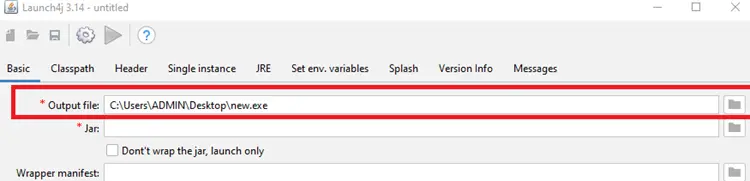
Launch4J uygulamasını başlattıktan sonra Temel sekmesinde, kaydetmek istediğiniz yeri seçerek Çıktı dosyasına yolunuzu ekleyin.
Yine de Temel sekmesinde, .jar bölümündeki .jar Dosyasının yolunu ekleyin.

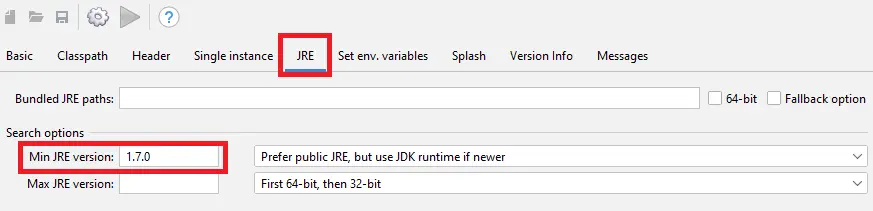
Adım 3) JRE sekmesine tıklayın
Minimum JRE sürümünü JRE sekmesindeki minimum bölüme ekleyin. Bu parça için minimum JRE versiyonumuz olarak 1.7.0'ı ekledik.
Şimdi çalıştırmak için 'derleme' dişli simgesini tıklayın.
“JAR Dosyaları Açılamıyor” hatası nasıl düzeltilir? Windows" Sorun
Windows PC'nizde "JAR dosyaları açılamıyor" sorunuyla karşılaşıyorsanız, aşağıda bu soruna yönelik hızlı çözümler bulunmaktadır.
1) Güncelleyin Java Çalışma Zamanı Ortamı
Windows'ta JAR dosyalarına erişimde sorun yaratabilecek sorunlardan biri de JRE'nin güncel olmayan sürümüdür.
Güncelleme adımları aşağıda verilmiştir Java Çalışma Zamanı Ortamı:
Adım 1) Kontrol panelini açın
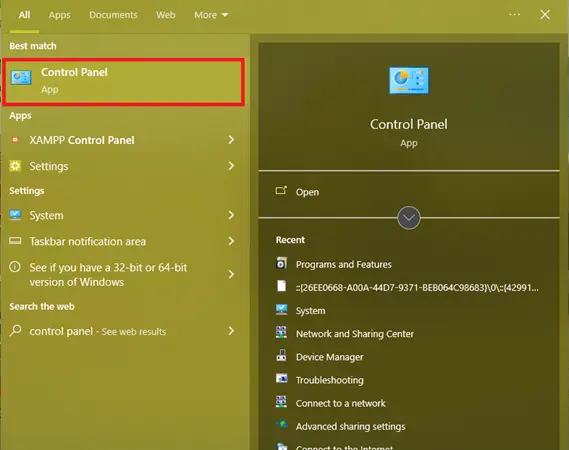
Kontrol panelini dokunarak açın.ping Windows simgesi ve teşekkürlerping "Denetim Masası." Masaüstünüzde simgesi varsa, doğrudan tıklayabilirsiniz.
) 2 Adım Double tıklayın Java kontrol panelindeki simge
Ayarlar alfabetik olarak düzenlenmiştir, bu nedenle bulunması kolay olmalıdır Java. Bulduğunuzda açmak için çift tıklamanız yeterli.
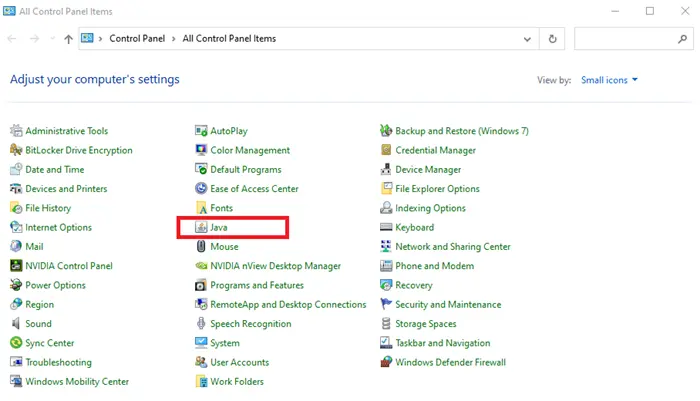
Adım 3) Güncelleme sekmesindeki “Şimdi Güncelle”ye dokunun. Java Kumanda panosu
Java kontrol paneline çift tıkladıktan sonra, bir açılır ayar görünecektir. Güncelleme sekmesine dokunun Java kontrol paneline gidin ve ardından “Şimdi Güncelle”ye tıklayın.

JRE'yi güncellemenin başka bir yolu da mevcut sürümü kaldırıp en son sürümü yüklemektir.
2) JRE'yi varsayılan uygulama olarak ayarlayın
ayar Java Varsayılan uygulama olarak Çalışma Zamanı Ortamı, JAR dosyalarının açılma sorununu da çözebilir. Neyse ki, JRE'yi varsayılan uygulama olarak ayarlamak, bu makalede zaten ele alınan .jar dosyalarını JRE ile manuel olarak açmaya benzer.
3) Bir . BAT dosyası
Windows'ta "JAR dosyası açılamıyor" sorununu çözebilecek bir diğer hile, .jar dosyasını .bat dosyasına değiştirmektir. İşte nasıl yapılacağı:
Adım 1) .jar Dosyasının bulunduğu klasörde yeni bir not defteri oluşturun.
Bunu, klasördeki herhangi bir alana sağ tıklayıp Yeni> Metin Belgesi'ni seçerek hızlı bir şekilde yapabilirsiniz.
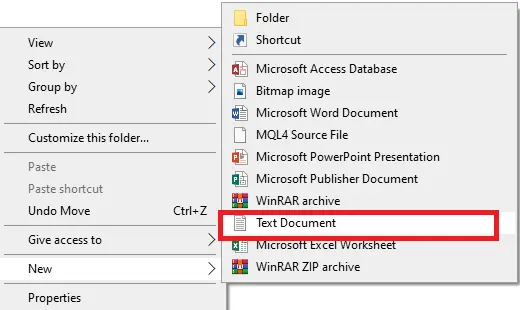
Adım 2) Not defterine “java -jar dosyaadı.jar” yazın
Not defterinde aç'a tıklayın, “java -jar dosya adı.jar” yazın ve ardından Dosya> Farklı Kaydet'e tıklayın.
Şimdi dosyaadı.jar'ı Jar dosyasının gerçek adıyla değiştirin.

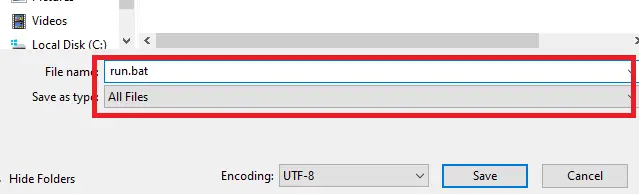
Adım 3) “Farklı Kaydetme Türü”nü seçin ve “Tüm Dosyalar”ı seçin
Farklı kaydetme türünü seçtikten ve tüm dosyaları seçtikten sonra, .jar Dosyasının istediğiniz adını yazın ve dosya adının uzantısı olarak .bat'ı ekleyin. Kaydet'i tıklayın.