VBA Web Taramaping Excel'e
 Editoryal Takım
⚡ Akıllı Özet
Web kazımaping VBA örneğiyletracInternet Explorer otomasyonunu kullanarak HTML web sayfalarındaki verileri doğrudan Excel'e aktarma. Microsoft HTML Nesne Kütüphanesi, bir sitede gezinmek, bir HTML tablosunu okumak ve toplanan değerleri çalışma sayfası hücrelerine yazmak için kullanılır.

Veri Tarama Nedir?ping?
Veri taramasıping Bu, eski sevgiliye yardımcı olan tekniktir.tracHTML web sayfasından istediğiniz bilgileri bilgisayarınızdaki yerel bir dosyaya kaydedebilirsiniz. Normalde bu yerel dosya bir Excel dosyası, bir Word dosyası veya başka bir formatta olabilir. Microsoft Ofis uygulaması. Web sayfasından kritik bilgilerin aktarılmasına yardımcı olur.
Veri taramasıping İnternete günlük olarak bağımlı olan araştırma tabanlı bir projede bu durum değerli hale gelir. Örnek olarak, bir finans web sitesinden piyasa bilgilerini VBA kullanarak Excel sayfasına çeken bir Excel makrosu çalıştıran bir günlük işlemciyi ele alalım.
Veri Kazıma İşleminden Önce Excel Makrosu Nasıl Hazırlanır?ping (İnternet Gezgini)
Veri tarama işlemine başlamadan önce Excel makro dosyasında yerine getirilmesi gereken bazı ön koşullar bulunmaktadır.ping proses.
Bu ön koşullar aşağıdaki gibidir:
) 1 Adım Excel tabanlı bir makro açın ve Excel'in Geliştirici seçeneklerine erişin.
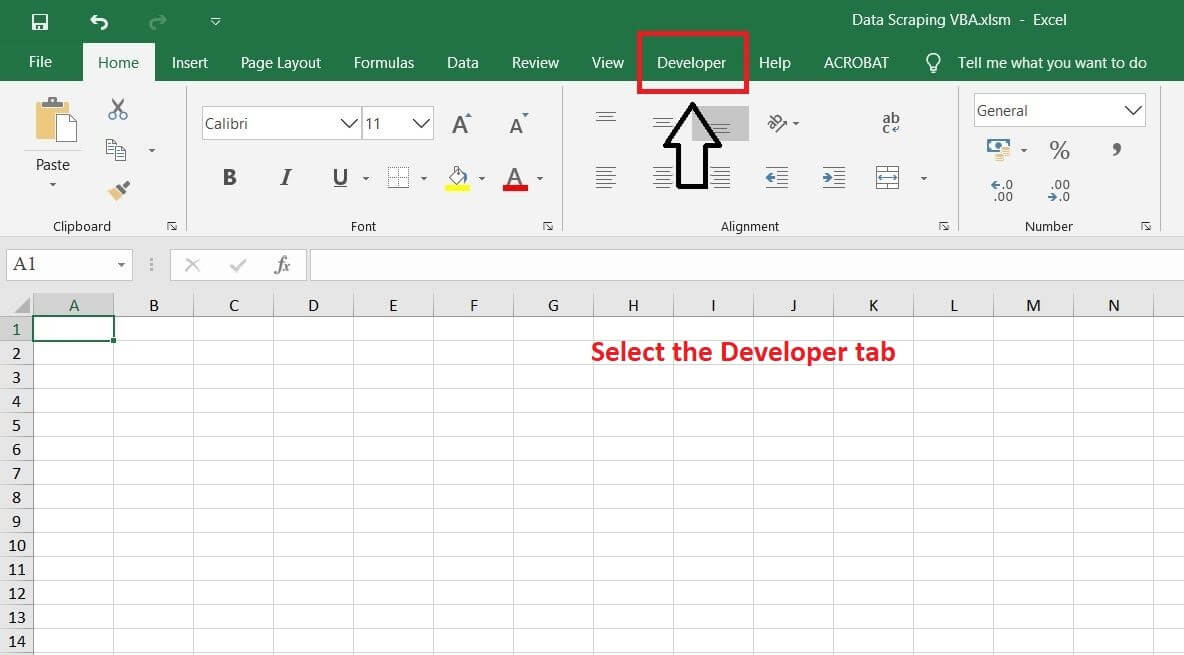
) 2 Adım Geliştirici şeridi altında Visual Basic seçeneğini seçin.

) 3 Adım Yeni bir modül ekleyin.
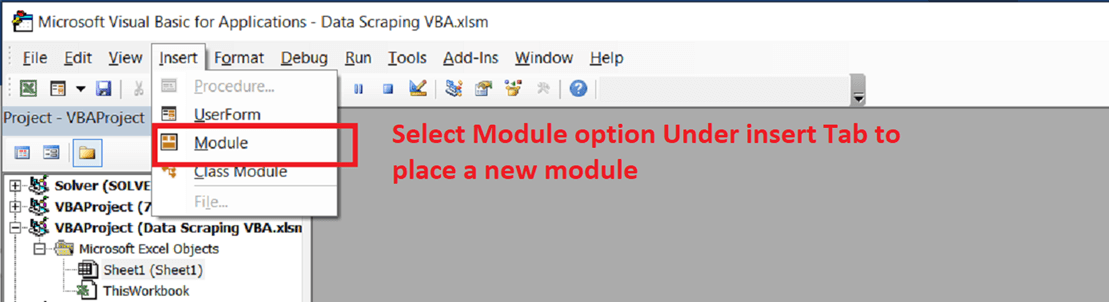
) 4 Adım Yeni bir alt program başlatın.
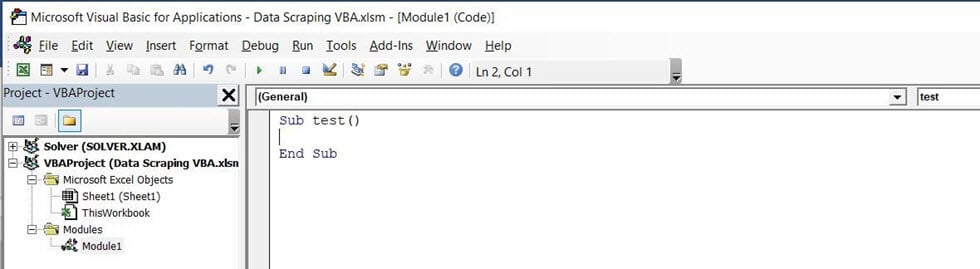
Sub test()
End Sub
Modülün sonucu aşağıdaki gibi olacaktır:
) 5 Adım Araçlar sekmesi altındaki Referans seçeneğine erişin ve referans gösterin. Microsoft HTML Nesne Kitaplığı ve Microsoft İnternet Kontrolleri.
Aşağıdaki dosyaların modüle referans olarak eklenmesi gerekmektedir, çünkü bu dosyalar Internet Explorer'ı açmaya ve makro komut dosyası oluşturmayı kolaylaştırmaya yardımcı olur.
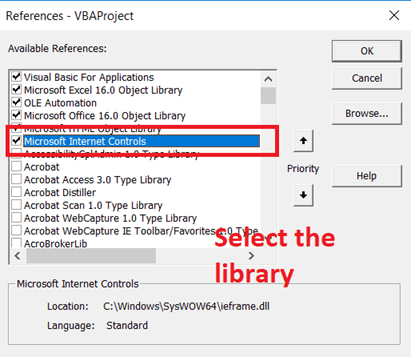
Artık Excel dosyası Internet Explorer ile etkileşime geçmeye hazır. Sonraki adım, veri taramasını kolaylaştıran makro komut dosyalarını entegre etmektir.ping HTML formatında.
Excel VBA Kullanarak Internet Explorer Nasıl Açılır?
) 1 Adım Alt programda değişkeni aşağıdaki gibi başlatın.
Sub test()
Dim ie As New InternetExplorer
Dim doc As New HTMLDocument
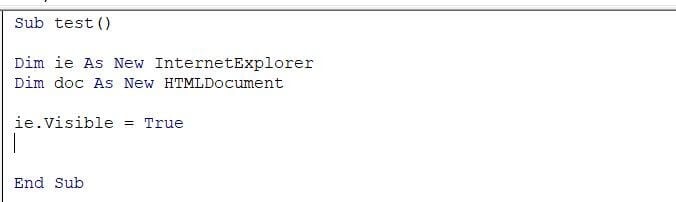
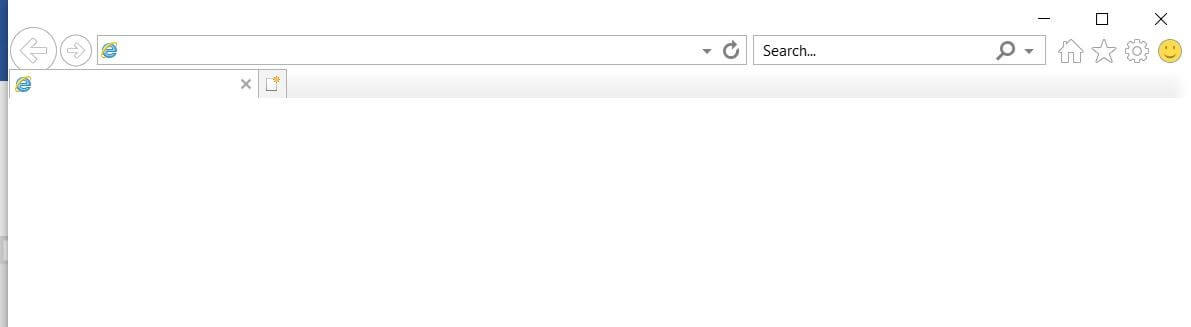
) 2 Adım VBA kullanarak Internet Explorer'ı açmak için ie.Visible = True yazın ve F5 tuşuna basın.
Sub test()
Dim ie As New InternetExplorer
Dim doc As New HTMLDocument
ie.Visible = True
Modül aşağıdaki gibi görünecektir:
VBA Kullanarak Internet Explorer'da Bir Web Sitesi Nasıl Açılır?
İşte VBA kullanarak Internet Explorer'da bir web sitesini açmanın adımları.
) 1 Adım Excel VBA kullanarak Internet Explorer'a erişebildikten sonraki adım, VBA kullanarak bir web sitesine erişmektir. Bu, Navigate özniteliği sayesinde kolaylaştırılır; bu öznitelikte, URL Çift tırnak içinde iletilir. Gösterilen adımları izleyin.
Sub test()
Dim ie As New InternetExplorer
Dim doc As New HTMLDocument
Dim ecoll As Object
ie.Visible = True
ie.Navigate "https://demo.guru99.com/test/web-table-element.php"
Do
DoEvents
Loop Until ie.readyState = READYSTATE_COMPLETE
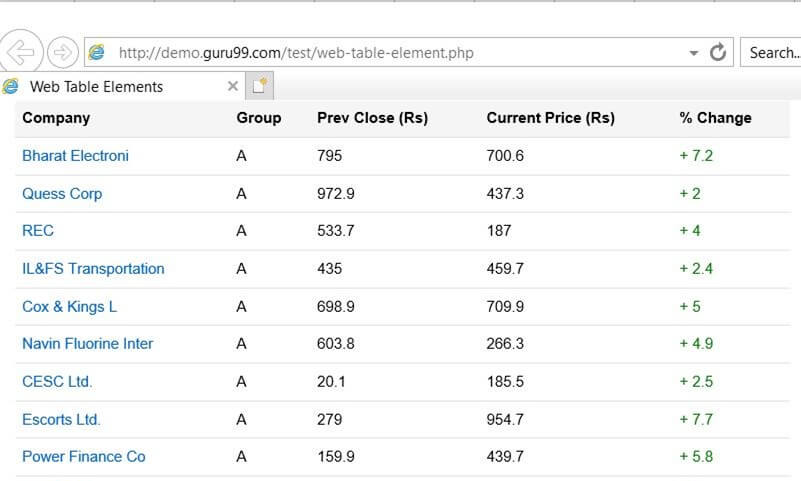
) 2 Adım Makroyu çalıştırmak için F5 tuşuna basın. Aşağıdaki web sayfası gösterildiği gibi açılacaktır.
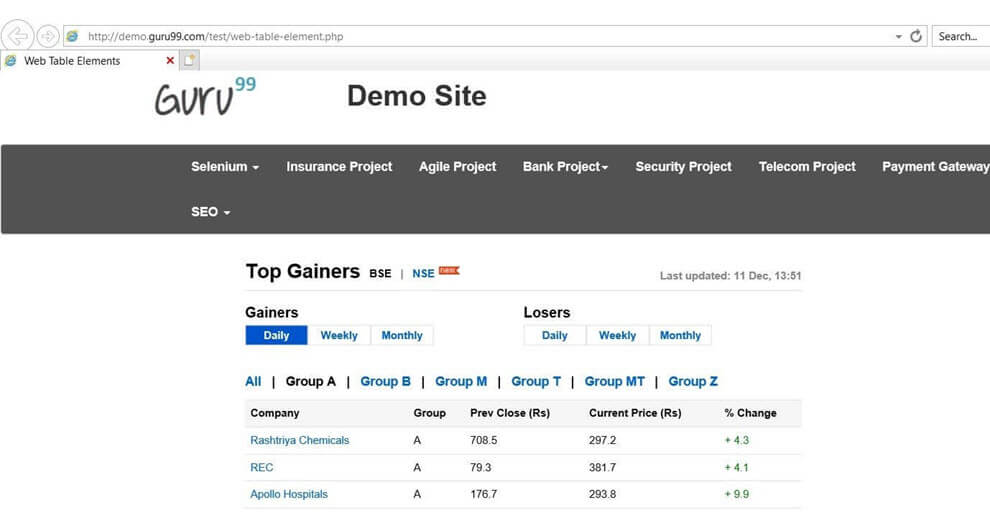
Artık Excel makrosu kazıma işlemini gerçekleştirmeye hazır.ping İşlevler. Sonraki adımda bilgilerin nasıl kullanılabileceği gösteriliyor.tracInternet Explorer'dan VBA kullanarak ted.
VBA Kullanarak Bir Web Sitesinden Bilgi Nasıl Çekilir?
Diyelim ki günlük işlem yapan bir yatırımcı, internet sitesindeki verilere her gün erişmek istiyor. Yatırımcı her düğmeye tıkladığında, piyasa verilerinin otomatik olarak Excel'e aktarılması gerekiyor.
Yukarıdaki web sitesinden, bir öğeyi incelemek ve verilerin nasıl yapılandırıldığını gözlemlemek gereklidir.
) 1 Adım Aşağıdaki HTML kodunun kaynak koduna Ctrl + tuşlarına basarak erişebilirsiniz. Shift +I.
<table class="datatable">
<thead>
<tr>
<th>Company</th>
<th>Group</th>
<th>Pre Close (Rs)</th>
<th>Current Price (Rs)</th>
<th>% Change</th>
</tr>
Kaynak kod aşağıdaki gibidir:
Sub test()
Dim ie As New InternetExplorer
Dim doc As New HTMLDocument
Dim ecoll As Object
ie.Visible = True
ie.Navigate "https://demo.guru99.com/test/web-table-element.php"
Do
DoEvents
Loop Until ie.readyState = READYSTATE_COMPLETE
Set doc = ie.document
Gördüğünüz gibi, veriler tek bir HTML tablosu olarak yapılandırılmıştır. Bu nedenle, HTML tablosundan tüm verileri çekmek için, verileri bir koleksiyon olarak toplayan bir makro tasarlamanız gerekir.
Ardından, toplanan veriler Excel'e yapıştırılır. İstenilen sonuçlara ulaşmak için aşağıdaki adımları uygulayın.
) 2 Adım Alt programda HTML belgesini başlatın.
) 3 Adım HTML belgesinde bulunan koleksiyon öğesini başlatın.
Sub test()
Dim ie As New InternetExplorer
Dim doc As New HTMLDocument
Dim ecoll As Object
ie.Visible = True
ie.Navigate "https://demo.guru99.com/test/web-table-element.php"
Do
DoEvents
Loop Until ie.readyState = READYSTATE_COMPLETE
Set doc = ie.document
Set ecoll = doc.getElementsByTagName("table")
) 4 Adım Gösterildiği gibi iç içe döngü yardımıyla Excel sayfasındaki hücreleri başlatın.
Sub test()
Dim ie As New InternetExplorer
Dim doc As New HTMLDocument
Dim ecoll As Object

ie.Visible = True
ie.Navigate "https://demo.guru99.com/test/web-table-element.php"
Do
DoEvents
Loop Until ie.readyState = READYSTATE_COMPLETE
Set doc = ie.document
Set ecoll = doc.getElementsByTagName("table")
Excel'de veriler, sayfanın Range özniteliği veya Cells özniteliği kullanılarak başlatılabilir. VBA betiğinin karmaşıklığını azaltmak için, koleksiyon verileri çalışma kitabındaki Sheet 1'in Cells özniteliğine göre başlatılır.
Makro betiği hazır olduğunda, alt programı bir Excel düğmesine atayın ve VBA modülünden çıkın. Düğmeyi Yenile veya uygun bir adla etiketleyin. Bu örnekte, düğme Yenile olarak etiketlenmiştir.
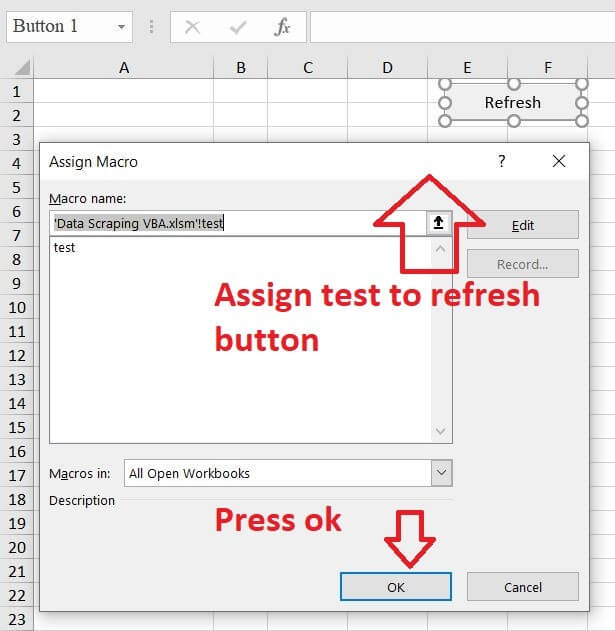
) 5 Adım Aşağıdaki çıktıyı görmek için Yenile düğmesine basın.

) 6 Adım Excel'deki sonuçları Internet Explorer'daki sonuçlarla karşılaştırın.