
Arbetsflödesmonitor i Informatica: Gantt-schema och uppgifter
 Redaktionellt team
⚡ Smart sammanfattning
Workflow Monitor i Informatica tracKontrollerar varje arbetsflöde och uppgift som integrationstjänsten kör, rapporterar status, start- och slutförandetider, radantal och loggar genom två kompletterande layouter, uppgiftsvyn och Gantt-schemavyn.
I vår tidigare handledning diskuterade vi arbetsflöde – vilket inte är något annat än en grupp kommandon eller instruktioner till integrationstjänsten. Den definierar hur uppgifter som kommandouppgift, sessionsuppgift och e-postuppgift ska köras. För att bekräfta att allt är effektiviserat och exekveras i önskad ordning behöver vi en arbetsflödesövervakare.
Vad är Workflow Monitor?
Workflow Monitor är ett verktyg med vilket du kan övervaka utförandet av arbetsflöden och de uppgifter som tilldelats arbetsflödet. Den tar emot körningsinformation kontinuerligt från Integrationstjänst och Repository Service, och den hämtar historiska körningsdetaljer från repositoriet.
I arbetsflödesövervakaren kan du,
- Se detaljerna för utförandet
- Se historiken för körningen av arbetsflödet
- Stoppa, avbryt eller starta om arbetsflöden och uppgifter
- Visa arbetsflöden som har körts minst en gång
Arbetsflödesövervakaren består av följande fönster –
- Navigatorfönster – visar de övervakade arkiven, mapparna och integrationstjänsten
- Utdatafönster – visar meddelandena från integrationstjänster och databasen
- Egenskapsfönster – visar detaljer/egenskaper om uppgifter och arbetsflöden
- Tidsfönster – visar förloppet för pågående uppgifter och arbetsflöden med tidsinformation.
Skärmdumpen nedan visar de fyra fönstren ordnade i en enda arbetsflödesövervakningssession.

Nu ska vi se vad vi kan göra i Workflow Monitor.
Så här öppnar du arbetsflödesmonitorn
Steg 1) I verktygsfältet Informatica Designer eller Workflow Manager klickar du på ikonen Workflow Monitor.

Steg 2) Detta öppnar fönstret Arbetsflödesövervakning.
I verktyget Workflow Monitor ser du databaserna och tillhörande integrationstjänster på vänster sida. Under statuskolumnen ser du om du är ansluten eller frånkopplad till integrationstjänsten. Om du är i frånkopplat läge ser du inga pågående arbetsflöden. Det finns en tidsindikator som hjälper oss att avgöra hur lång tid det tog att köra en uppgift.

Steg 3) Arbetsflödesövervakaren är som standard i frånkopplat läge. För att ansluta till integrationstjänsten.
- Högerklicka på integrationstjänsten
- Välj anslutningsalternativet

Efter anslutning kommer monitorn att visa status som ansluten.

Vyer i Workflow Monitor
Det finns två typer av vyer tillgängliga i Informatica Workflow Monitor.
- Uppgiftsöversikt
- Gantt-diagramvy
Båda vyerna läser samma kördata, så valet beror på vilken fråga som ställs.
| Visa | Layout | Används bäst till |
|---|---|---|
| Uppgiftsöversikt | Rapportformat, organiserat efter arbetsflödeskörning | Jämföra och filtrera många körningar |
| Gantt-diagramvy | Kronologiska staplar längs en tidsaxel | Se varaktighet och överlappning av uppgifter |
Task Vy
I aktivitetsvyn visas arbetsflödeskörningarna i rapportformat och den är organiserad efter arbetsflödeskörningar. Den ger ett bekvämt sätt att jämföra arbetsflödeskörningar och filtrera detaljer om arbetsflödeskörningar.
Uppgiftsvyn visar följande detaljer
- Lista över arbetsflödeskörningar – Visar listan över arbetsflödeskörningar. Den innehåller namn på mappar, arbetsflöden, arbetsscheman och uppgifter. Den visar arbetsflödeskörningar i kronologisk ordning med den senaste körningen överst. Den visar mappar och integrationstjänster alfabetiskt.
- Statusmeddelande – Meddelande från integrationstjänsten angående status för uppgiften eller arbetsflödet.
- Nod – Noden i integrationstjänsten utförde uppgiften.
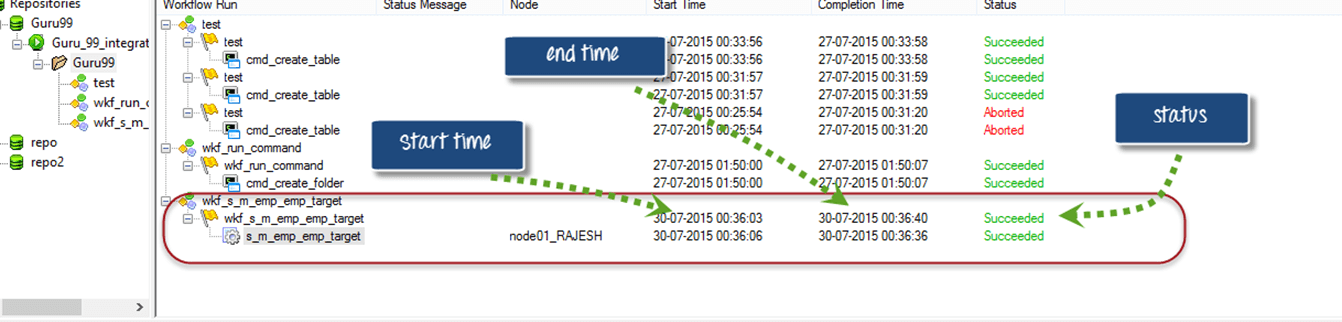
- Starttid – Tidpunkten då uppgiften eller arbetsflödet startade.
- Sluttid – Tidpunkten då uppgiften eller arbetsflödet slutfördes.
- Status – Visar status för uppgiften eller arbetsflödet, om arbetsflödet startade, lyckades, misslyckades eller avbröts.
Var och en av dessa kolumner syns i rapportrutnätet som visas nedan.

Gantt-diagramvy
I Gantt-schemavyn kan du se en kronologisk vy över arbetsflödeskörningarna. Gantt-schemat visar följande information.
- Arbetsnamn – Namn på uppgiften i arbetsflödet
- Duration – Tiden det tar att utföra uppgiften
- Status – Den senaste statusen för uppgiften eller arbetsflödet
Så här växlar du mellan Gantt-schema och aktivitetsvyer
För att byta från Gantt-diagram till uppgiftsvy eller vice versa, klicka på respektive knapp som visas på skärmdumpen för att ändra läge.

Exempel: Hur man övervakar och visar detaljer
I tidigare exempel har vi skapat en
- Kartaping "m_emp_emp_target": A kartaping är en uppsättning instruktioner för hur man modifierar data och bearbetning av transformationer som påverkar postmängden.
- Sessionen “s_m_emp_emp_target”: A session är ett objekt på högre nivå på en kartaping vilket anger egenskaperna för exekveringen. Till exempel alternativ för prestandajustering, anslutningsdetaljer för källor/mål, etc.
- Arbetsflöde “wkf_s_m_emp_emp_target”: Ett arbetsflöde är en behållare för sessionen och andra objekt, och det definierar tidpunkten för körningen av uppgifter och beroendet eller flödet för körningen.
Nu kommer vi att analysera detaljerna om utförandet i detta ämne.
Steg 1) Starta om arbetsflödet från arbetsflödesdesignern, enligt beskrivningen i föregående avsnitt.

Steg 2) Gå till Arbetsflödesövervakning. I övervakningsfönstret ser du detaljer som visas på skärmbilden, såsom arkiv, detaljer om arbetsflödeskörning, noddetaljer, starttid för arbetsflödeskörning, slutförandetid för arbetsflödeskörning och status.

Steg 3) Här kan du se det aktuella arbetsflödet, som har status som "kör".

Steg 4) När arbetsflödeskörningen är klar ändras dess status till lyckades/misslyckades tillsammans med information om start- och sluttid.
Steg 5) För att se uppgiftsdetaljerna
- Högerklicka på uppgiftsnamnet
- I popup-fönstret väljer du "Hämta köregenskaper"
- Ett egenskapsfönster visas med uppgiftsinformationen

Steg 6) Klicka på varje meny i egenskapsfönstret för att visa specifika detaljer.
Uppgiftsdetaljer
Här valde vi "Task Details" att visa. Det kommer att visa alla detaljer som instansnamn, uppgiftstyp, starttid, integrationstjänstnamn, etc.

Källa och Target Statistik
Käll- och målstatistik ger information om källa och mål. Till exempel hur många rader som hämtas från källan, hur många rader som är ifyllda i målet, aktuellt dataflöde etc.
På följande skärm hämtas 14 poster från källan, och alla 14 är ifyllda i måltabellen.
- Tillämpade rader ange hur många poster Informatica har försökt uppdatera eller infoga i målet
- Berörda rader anger hur många av de tillämpade raderna som faktiskt lyckades. Här har alla 14 rader laddats i målet, så antalet är detsamma för båda.
- Avvisade rader anger hur många rader som tas bort på grund av en målbegränsning eller andra problem.

I den här handledningen har du lärt dig hur du öppnar och övervakar arbetsflöden och uppgifter med hjälp av Workflow Monitor. När statistik inte förklarar ett fel, trace data med Informatica-felsökare.
