
Topaz Photo AI Review (2026)
 Redaktionellt team
I den här recensionen ska vi utforska hur Topaz Photo AI kombinerar djupinlärning och automatisering för att förvandla dina ofullkomliga bilder till gallerivärdiga bilder, samtidigt som vi håller ...ping ditt arbetsflöde enkelt och effektivt. Från snabba lösningar till mer avancerade justeringar utforskar vi vad programvaran faktiskt kan göra. Du får en översikt över dess viktigaste funktioner, prissättning, användarvänlighet och om den förtjänar en plats i din fotoredigeringsverktygslåda.
Topaz Photo AI Review: Min ärliga dom
Efter att ha spenderat tid med Topaz Photo AI, Jag tyckte att det var ett kraftfullt verktyg för att förbättra bildkvaliteten, särskilt när hantera brus, oskärpa eller låg upplösningDet som imponerade mest på mig var dess Autopilotfunktion, som intelligent tillämpade korrigeringar utan mycket manuell justering. Även något oskarpa porträtt räddades med förvånansvärt skärpa, och uppskalningsverktyget gjorde underverk för att förbereda utskrifter.
Jag uppskattade också hur transparent och säker programvaran kändes. Den ändrar inte originalfiler om du inte själv väljer det, och den beskriver tydligt vad varje AI-modell gör. Med det sagt kan bearbetningshastigheten vara långsam, särskilt vid uppskalning.
Sammantaget levererar Topaz Photo AI imponerande resultat för fotografer som värdesätter kvalitet och bekvämlighet.

Fördelar
Nackdelar
Varför behöver du Topaz Photo AI?
Topaz Photo AI förbättrar suddiga bilder med banbrytande, AI-driven förbättring och är betrodd av professionella fotografer världen över. Med stöd av Topaz Labs beprövade expertis inom bildbehandling, skärper, brusreducerar och skalar detta verktyg med anmärkningsvärd precision, utan behov av manuell justering.
Vad är Topaz AI?
Topaz Photo AI är ett skrivbordsverktyg som förbättrar bilder med hjälp av avancerad artificiell intelligens. Det erbjuder brusreducering, skärpning, ansiktsåterställning och uppskalning. Alla dessa funktioner syftar till att förbättra fotokvaliteten med minimal ansträngning. Jag tyckte att gränssnittet var intuitivt, främst när det användes med Lightroom och Photoshop. Oavsett om det gäller att korrigera ofullkomliga bilder eller batchredigera för tryck och webb, levererar Topaz Photo AI hastighet och precision. Med frekventa uppdateringar och funktioner på proffsnivå har det blivit ett pålitligt sätt att minska brus, återställa detaljer och förenkla mitt redigeringsarbetsflöde.
Funktioner i Topaz AI
1) Autopilot
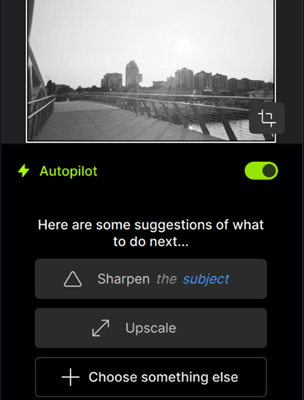
Topaz Photo AI:s autopilot väljer de bästa AI-modellerna och analyserar automatiskt ditt foto, identifierar motiv och föreslår intelligent förbättringar. För att aktivera autopilotläget måste du aktivera det från den högra panelen.
2) Brusreducering
Detta AI-drivna verktyg tar bort digitalt brus från foton, särskilt de som tagits i svagt ljus eller med högt ISO-tal. När jag testade den här funktionen märkte jag att den bevarar subtila detaljer bättre än de flesta konkurrenter och sällan lämnar efter sig fläckiga artefakter.
3) Slipa
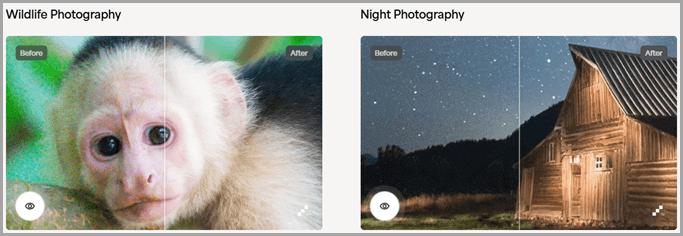
Skärpemodulen riktar in sig på suddiga områden och förbättrar kanternas skärpa, vilket gör att foton ser skarpa och naturliga ut. Topaz Photo AI utmärker sig genom att analysera fotots innehåll för att undvika överskärpning, vilket ofta plågar liknande verktyg.
4) Lyxigt
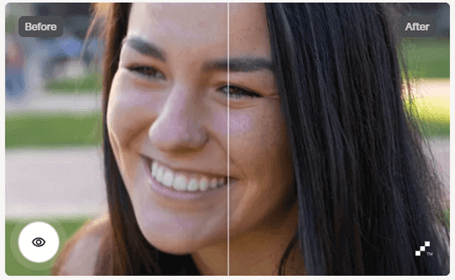
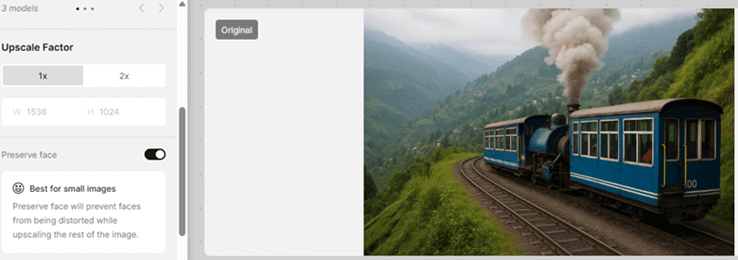
Uppskalning med Topaz Photo AI låter dig öka bildupplösningen upp till 16x samtidigt som du bibehåller exceptionell detaljrikedom och textur. Jämfört med andra uppskalningslösningar producerar Topaz mer naturtrogna resultat, vilket gör den idealisk för att förbereda utskrifter eller beskära från äldre foton.
5) Återställ ansikten
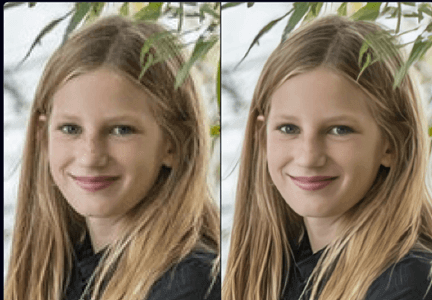
Det avancerade verktyget för ansiktsåterställning återställer skärpa, hudstruktur och naturliga detaljer i porträtt. Du kommer att märka att även ansikten med låg upplösning eller vintagebilder återfår definitionen, tack vare deras alternativ för "Realism" och "Kreativitet" för olika redigeringslägen.
6) Ta bort objekt
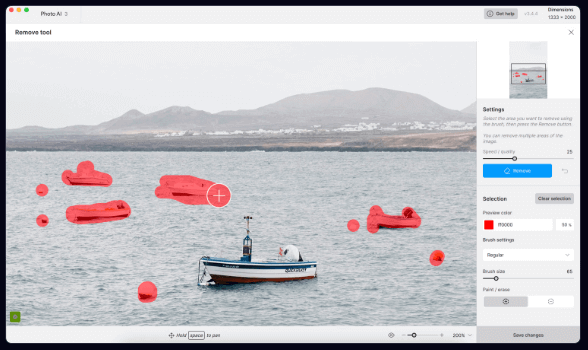
Med hjälp av kontextmedveten AI tar den här funktionen bort oönskade objekt eller oönskade objekt.tracoch rekonstruerar bakgrunden sömlöst. Jag skulle rekommendera att experimentera med det här verktyget för rese- eller gatufoton. Det är förvånansvärt effektivt och snabbare än traditionella lagningspenslar.
7) Justera belysningen
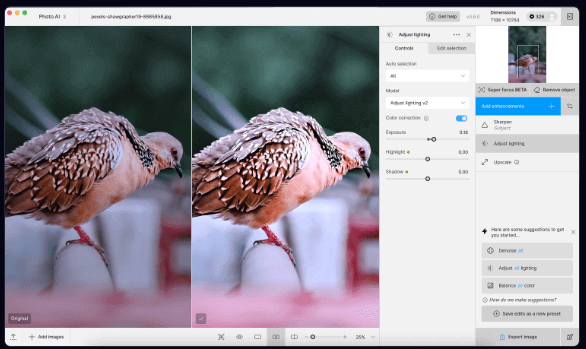
Denna justering balanserar ljusstyrka, kontrast och exponering i hela bilden. Verktyget låter dig korrigera både underexponerade och överexponerade områden i ett svep. Denna unika funktion kan visa sig vara användbar för foton med svår belysning.
8) Balansfärg
Färgbalansverktyget korrigerar färgtemperatur, nyans och mättnad, vilket ger livfulla, naturliga toner. En sak jag lade märke till när jag använde den här funktionen är att den ofta korrigerar färgskiftningar i skuggor eller högdagrar med bara en enda skjutreglagerörelse.
9) Bevara text
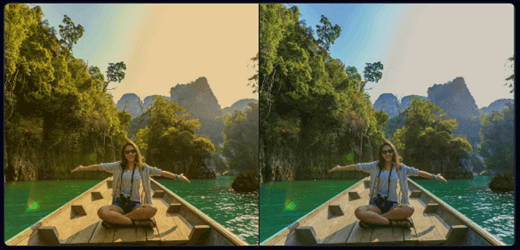
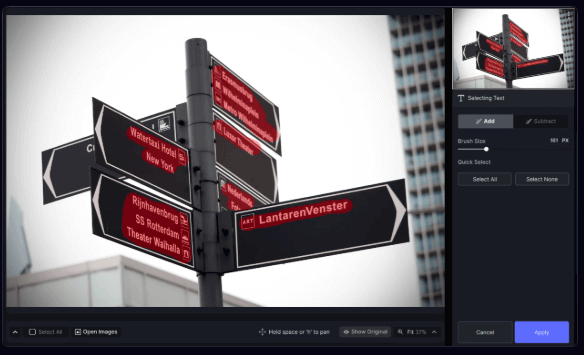
Topaz Photo AI känner intelligent igen och förbättrar text i bilder, vilket säkerställer att den förblir skarp och läsbar efter bearbetning. Detta är värdefullt för skannade dokument, skyltar eller andra bilder där textens tydlighet är viktig.
10) Borttagning av damm och repor
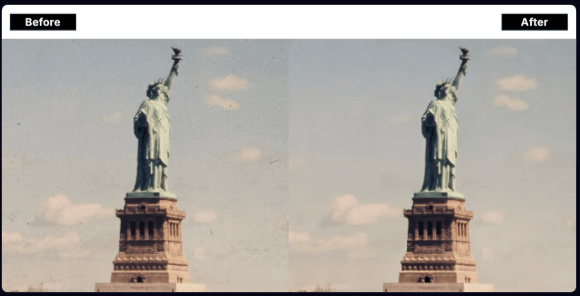
Den AI-drivna damm- och repborttagaren riktar sig mot fläckar, fläckar och repor på ytan. Till skillnad från traditionella klonverktyg rekonstruerar den drabbade områden baserat på den omgivande texturen, vilket gör att gamla eller skannade foton ser ut som nya igen.
11) RAW-brusreducering
RAW-brusreducering är specifikt optimerad för RAW-filer och utnyttjar all sensordata för att uppnå resultat av högre kvalitet. Under testningen upptäckte jag att brusreducering före export som DNG ger mer detaljer och mindre färgbrus vid bearbetning i Lightroom.
12) Maskering och markering
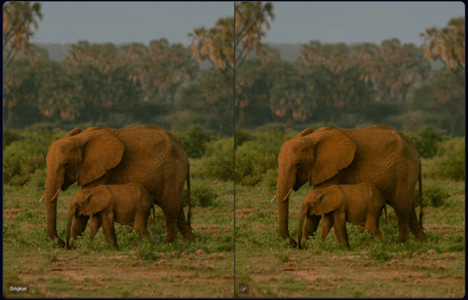
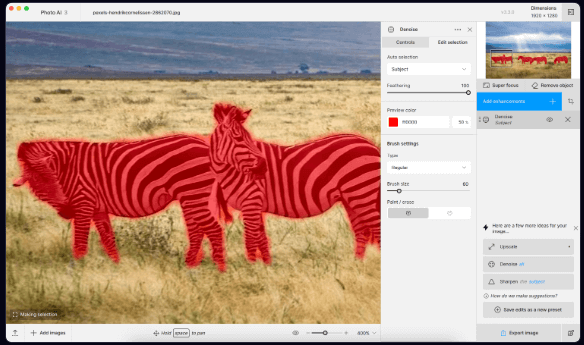
AI-driven maskering låter dig exakt markera och redigera specifika områden i ditt foto. Det finns också ett alternativ som låter dig snabbt förfina maskens kanter. Det är banbrytande för motiv med hår, päls eller komplexa konturer.
13) Batchbearbetning
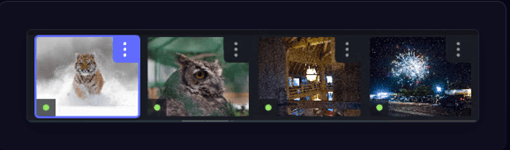
Batchläge bearbetar flera bilder samtidigt med dina valda inställningar. Den här funktionen är viktig för fotografier i stora volymer. Jag rekommenderar att du använder anpassade förinställningar för att effektivisera ditt arbetsflöde och säkerställa enhetlighet mellan fotograferingarna.
14) Exportalternativ
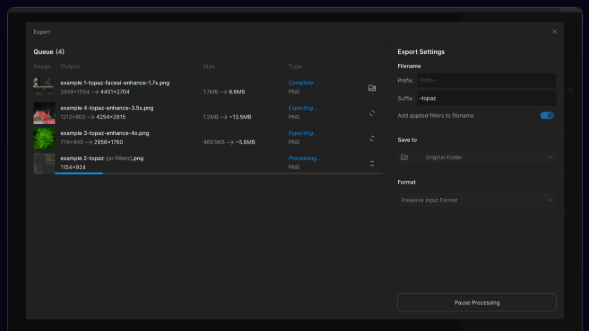
Topaz Photo AI erbjuder en mängd olika exportformat, inklusive TIFF, JPEG, PNG och DNG för RAW. Du kan också justera utskriftsstorlek, färgprofil och komprimeringsinställningar, vilket ger kontroll för webb-, utskrifts- eller arkiveringsbehov.
30-dagars gratis provperiod
Komma igång med Topaz AI
Att komma igång med Topaz Photo AI är relativt enklare än du kanske hade förväntat dig. Här är stegen för att börja:
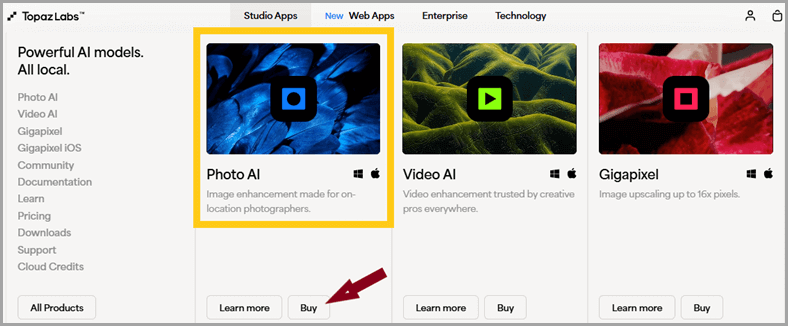
Steg 1) Besök Topaz Labs webbplats för att köpa och ladda ner installationsprogrammet för Photo AI. Slutför installationen enligt anvisningarna.
Steg 2) Öppna Topaz Photo AI som en fristående app eller via Photoshop/Lightroom insticksprogram.
Steg 3) Logga in med ditt Topaz Labs-konto eller starta den kostnadsfria provperioden för att utforska appens funktioner.
Steg 4) Dra och släpp bilder i gränssnittet eller använd knappen "Öppna".
Steg 5) Låt Autopilot analysera ditt foto och föreslå optimala förbättringar, justera sedan inställningarna efter behov.
30-dagars gratis provperiod
Användarupplevelse och gränssnitt
Topaz Photo AI har ett rent, intuitivt gränssnitt med de flesta kontrollerna i ett enda sidofält, vilket erbjuder enkel navigering och tillgänglighet för både nybörjare och proffs. Autopilotläget möjliggör automatiska förbättringar, medan manuell finjustering fortfarande är tillgänglig för avancerade användare. Batchbehandling och bildförhandsgranskningar förbättrar arbetsflödets effektivitet.
Prestanda och tillförlitlighet
Topaz Photo AI levererar utmärkta prestanda inom brusreducering, skärpa och uppskalning, med effektiv batchbearbetning och imponerande AI-drivna resultat. Tillförlitligheten är hög för de flesta uppgifter, även om prestandan är resurskrävande och enstaka artefakter kan uppstå, särskilt med komplexa motiv eller vid överanvändning.
Prissättning (kostnadseffektivitet)
Topaz Photo AI har ett pris på engångsavgift på 199 dollar för en enda licens, vilket inkluderar alla funktioner och ett års obegränsade uppgraderingar. Efter det första året kan användare förnya uppgraderingslicensen för 99 dollar per år för att få tillgång till nya uppdateringarEn gratis provperiod är också tillgänglig.
Retur och återbetalningar
Topaz Photo AI erbjuder en 30 dagars återbetalning utan frågor policy för individuella eller standardlicensköp. Återbetalningar behandlas vanligtvis inom 5–7 arbetsdagar. Prenumerationer, molnkrediter och Pro-licenser återbetalas inte. Kunder kan kontakta supporten för återbetalning eller hjälp inom denna period.
Betalningssätt
Topaz Photo AI accepterar flera betalningsmetoder, inklusive PayPal, Kredit- och betalkort, vilket säkerställer en smidig och flexibel köp- eller förnyelseprocess för användare. Detta omfattar både köp av fullständiga licenser och uppgraderingar, vilket stöder bekväma transaktioner över hela världen.
Kundsupport och resurser
Topaz Photo AI erbjuder kundsupport via e-post på help@topazlabs.com, där supportärenden vanligtvis hanteras inom 24 arbetstimmar. Användare kan också skicka in ärenden direkt via en supportknapp i appenYtterligare resurser inkluderar en communityforum för buggar, felsökningsguideroch detaljerade handledningar för att hjälpa användare.
Hur felsöker jag vanliga problem i Topaz Photo AI?
Här är några vanliga problem och lösningar för användare av Topaz Photo AI:
- Programmet hänger sig eller svarar inte när det används som ett plugin-program Lightroom.
LösningStäng alla plugin-program helt, inklusive Lightroom, innan du öppnar Topaz. Om du använder en Mac, rensa plist-filerna. Inaktivera sedan antivirus/brandvägg/VPN/proxy som kan störa och kör ett rent installationsprogram igen. Justera Mac-säkerhetsinställningarna för att tillåta appar från identifierade utvecklare. - Systemet kraschar när Photo AI körs fristående eller som ett plugin.
LösningUppdatera dina GPU-drivrutiner. Testa den fristående appen separat. Använd endast plugin-program som stöds. På Mac, ta bort Photo AI:s CoreML-cachemapp och uppdatera till den senaste operativsystemversionen. - Fast i testläge trots att man har en licens.
LösningAnvänd den version du äger från ditt konto, logga in med köp-e-postadressen och rensa sparade inloggningsuppgifter som konflikter med denna e-postadress. - Foto AI laddar ner modellfiler upprepade gånger, vilket orsakar förseningar.
LösningInaktivera alla antivirus, brandvägg, VPN eller proxy programvara under installation och användning för att förhindra nedladdningsblockeringar. Kör installationsprogrammet igen för att åtgärda saknade modellfiler. - Förlust av råformat eller linskorrigeringsprofil efter bearbetning.
Lösning: För Lightroom arbetsflöden, överväg att skicka TIFF-filer istället för RAW. Använd alternativet Foto > Redigera i modulen Framkalla för att behålla objektivkorrigeringar via Foto AI. - Skärpningsfunktionen "Endast motiv" orsakar dålig utskrift eller ingen utjämning.
LösningInaktivera "endast motiv" i skärpningspanelen. Ändra storleken på stora bilder innan bearbetning för att matcha pixeltätheten.
Om problemen kvarstår, samla in loggar och systemprofiler och kontakta sedan Topaz AI-stöd.
Hur står sig Topaz Photo AI i jämförelse med viktiga konkurrenter?
1) Adobe Express

Adobe Express utmärker sig i snabb visuell skapande med användarvänliga AI-verktyg. Även om den är utmärkt för webbklara bilder saknar den djupgående redigeringskontroll för invecklat fotoarbete.
30-Day Free Trial
2) Adobe Creative Cloud

Adobe Creative Cloud innehåller professionella appar som Photoshop och Lightroom för fullständig kreativ kontroll över dina bilder. Den är oöverträffad för avancerad retuschering och lagerbaserade arbetsflöden, även om dess prenumerationsmodell och inlärningskurva känns tung om du bara vill ha snabba AI-förbättringar.
7-Day Free Trial
3) AVCLabs

AVCLabs Photo Enhancer AI levererar imponerande automatiserade förbättringar. Den är särskilt stark på ansiktsförfining och detaljåterställning, även om den kanske inte passar praktiska redigerare.
Ladda ner gratis
4) Fotor

Fotor skapar en praktisk balans mellan enkelhet och funktionalitet. Den erbjuder hjälpsamma AI-verktyg men lutar mer åt generell design än avancerad bildkorrigering.
Livstid grundläggande gratisplan
Vanliga frågor
Slutsats
Topaz Photo AI utmärker sig för smart bildförbättring med minimal ansträngning. Oavsett om du återställer skärpa, minskar brus eller batchredigerar som ett proffs, effektiviserar det ditt fotoarbetsflöde. Prova Topaz Photo AI och höj din fotograferingsförmåga idag. Varsågod; testa det och låt dina redigeringar tala.
