
Grupper i Tableau: Skapa grupper, hierarki, uppsättningar
 David Carter
⚡ Smart sammanfattning
Tableau-sorteringsdata styr vilka ordningsmarkeringar som visas i en vy, medan grupper, hierarkier och uppsättningar omformar dimensionerna bakom dem. Den här sidan täcker alla sorteringsmetoder och var och en av de tre fältformningarna.ping funktioner, med de exakta dialogstegen.

Sortera data i Tableau
Data som finns i visualiseringen och kalkylbladet kan sorteras baserat på kravet. Den kan sortera data baserat på datakällans ordning, stigande, fallande eller beroende på vilket uppmätta värde som helst.
Förfarandet för sortering ges enligt följande.
Steg 1) Gå till ett kalkylblad och dra en dimension och mått enligt bilden.
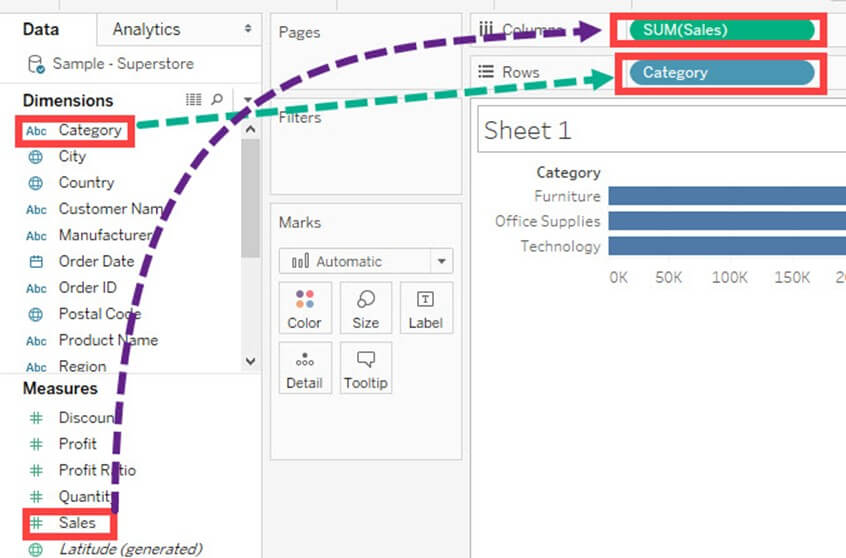
Det skapar ett stapeldiagram som standard. Kategori som finns i visualiseringen sorteras som standard baserat på datakällans ordning. Vi kan ändra sorteringsordningen genom att följa proceduren nedan.
Steg 2)
- Högerklicka på Kategori.
- Välj alternativet "Sortera".
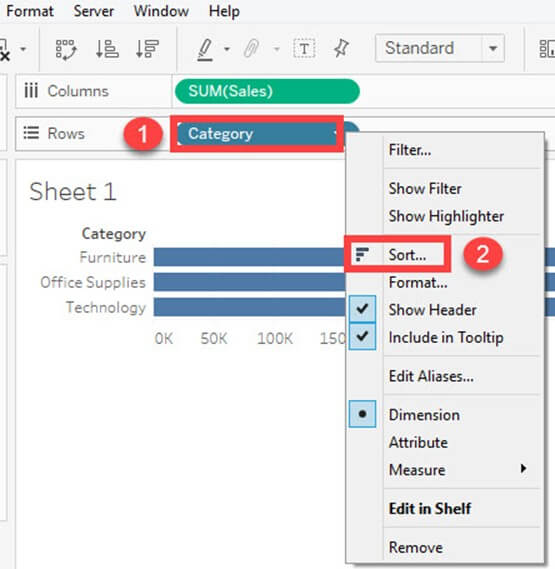
Det öppnar Sorteringsfönstret. Alternativen som finns i sorteringsfönstret förklaras enligt följande.

Sorteringsordning:
- Stigande: Den sorterar ordningen för den valda dimensionen i stigande ordning.
- Fallande: Den sorterar ordningen på den valda dimensionen i fallande ordning.
Sortera efter:
Fältet kan sorteras efter olika typer av metoder. Det förklaras enligt följande.
| Beställning av datakälla | Den sorterar fältet baserat på datakällans ordning. |
| Alfabetisk | Den sorterar fältet baserat på alfabetisk ordning. |
| Fält | Den sorterar fältet baserat på andra dimensioner eller måttvärden. |
| Manuell | Användaren kan sortera data manuellt med detta alternativ. |
I det här exemplet sorteras kategorin baserat på ett annat fält, nämligen "Försäljning".
Steg 3: I det här fönstret,
- Klicka på alternativknappen "Fält".
- Välj det fält som kategorin ska sorteras efter.
- Välj aggregeringstyp.
- Klicka på OK.

I exemplet ovan sorteras kategorifältet baserat på summan av försäljningar i stigande ordning.
Den sorterar data enligt bilden.

Typer av sortering i Tableau
Dialogrutan ovan är bara ett av flera sätt att ordna en vy, och den valda metoden avgör om ordningen överlever ett filterbyte eller en ny datauppdatering. Fyra metoder är tillgängliga.
- Snabb sortering: De små ikonerna för stigande och fallande raden i verktygsfältet, eller ikonen som visas när man håller muspekaren över en axel. Ett klick sorterar efter måttet som redan finns i vyn. Detta är det snabbaste alternativet och lagras som en beräknad sortering.
- Beräknad sortering: Sorteringsdialogrutan som visas ovan, styrd av ett fält och en aggregering. Eftersom ordningen beräknas om varje gång förblir den korrekt när filter ändras eller nya medlemmar anländer.
- Manuell sortering: Dra rubriker till rätt position, eller använd pilknapparna i dialogrutan Sortera. Ordningen lagras medlem för medlem, så en ny medlem som läggs till senare placeras inte automatiskt.
- Kapslad sortering: Tillämpas när två dimensioner finns på samma hylla. En normal sortering ordnar medlemmar över hela vyn, medan en kapslad sortering ordnar dem oberoende inuti varje ruta, vilket vanligtvis är vad en läsare förväntar sig av ett grupperat stapeldiagram.
En regel förhindrar det mesta av förvirringen: använd en beräknad sortering när data ändras, och reservera manuell sortering för en fast lista, till exempel en uppsättning med fem regioner som aldrig växer.
Sortering ändrar medlemmarnas ordning. De återstående funktionerna på den här sidan ändrar själva medlemmarna, med början i grupperna.
Vad är Tableau Group?
A Tablågruppen är en uppsättning av flera element kombinerade i en enda dimension för att skapa en högre kategori av dimensionen. Tableau tillåter gruppenping av endimensionella medlemmar och skapar automatiskt en ny dimension genom att lägga till gruppen i slutet av namnet. Tableau gör ingenting med medlemmarnas ursprungliga dimension.
Skapa grupper
Grupp används för att kombinera medlemmar som finns i ett fält. Till exempel kan aggregerade värden för 'Möbler' och 'Kontorsmaterial' erhållas genom att använda gruppen. När gruppenping När data i Tableau är klara kan det aggregerade värdet för "Möbler" och "Kontorsmaterial" visas i bilderna. Proceduren för att gruppera data i Tableau ges enligt följande.
Steg 1)
- Högerklicka på dimensionen 'Kategori'.
- Klicka på alternativet "Skapa".
- Välj alternativet "Grupp".

Steg 2) Det öppnar fönstret "Skapa grupp".
- Skriv namnet på gruppdata i Tableau.
- Välj de medlemmar som ska grupperas.
- Klicka på knappen 'Grupp'.

Steg 3) I fönstret Redigera grupp,
1. Den skapar grupper i tabell över "Möbler" och "Kontorstillbehör".
2. Klicka på Ok för att skapa gruppen.

Den skapade en grupp i Tableau med namnet Kategori (Grupp) och lades till i dimensionslistan. Detta kan användas för att visualisera gruppen genom in Tableau-metoden för medlemmar som är närvarande i ett fält.
Följande bild förklarar funktionen i Tableau Create Group. Summan av försäljningen visualiseras för både möbler och kontorsmaterial för gruppen.ping i Tableau.
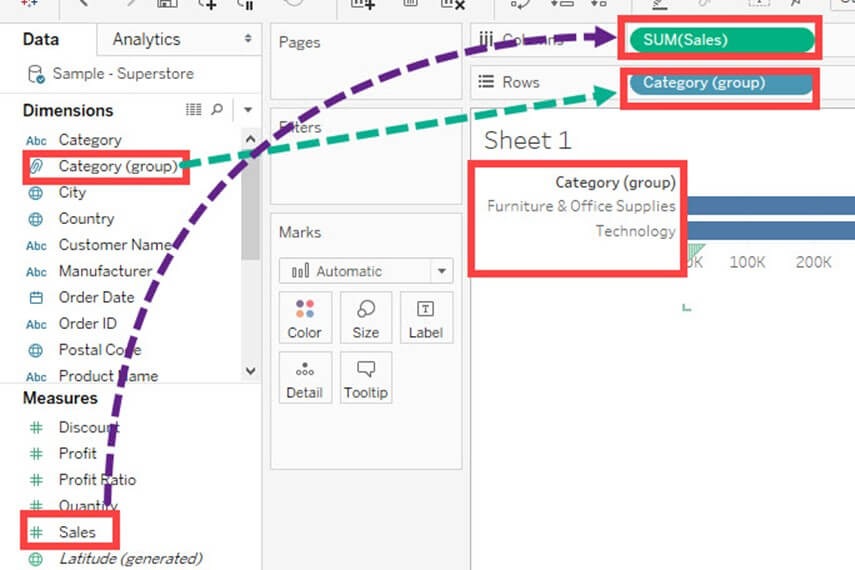
En "Övrigt"-bucket kan också läggas till från samma fönster för redigering av grupp, som samlar alla medlemmar som lämnats ogrupperade. Det är användbart när bara de få översta medlemmarna är viktiga och resten ska sammanfattas i en stapel.
Skapa hierarki
Hierarkier kan byggas i Tableau för att visualisera data på granulär nivå. Tableau-hierarkier kan skapas genom att följa de givna stegen.
Steg 1) Gå till ett arbetsblad.
- Välj en dimension för att skapa en hierarki. Högerklicka på dimensionen.
- Välj alternativet "Hierarki".
- Klicka på alternativet "Skapa hierarki".

Steg 2) Det öppnar fönstret "Skapa hierarki".
- Ange ett namn för hierarkin.
- Klicka på OK.

Det skapar en hierarki som visas i bilden.
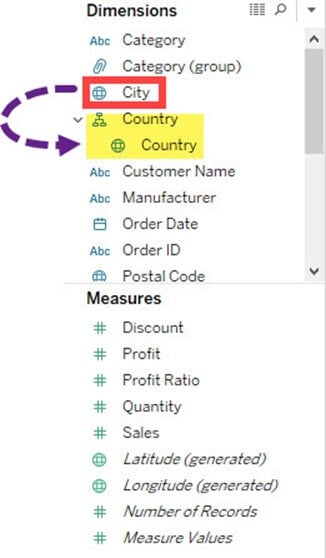
Du kan lägga till ytterligare ett fält i rutan och skapa hierarkin. I det här exemplet läggs staden till i en landshierarki.

När hierarkin har placerats på en hylla visas ett plustecken i fältet. Om du klickar på det ökas vyn till nästa nivå, och minustecknet ökar den igen, så att ett enda kalkylblad kan visa både en landsöversikt och en stadsdetaljvy.
Bygg set
Uppsättningar skapar en uppsättning medlemmar från fältet som finns i en datauppsättning. Det fungerar som ett separerat fält eller dimension. Proceduren för att bygga uppsättningar ges enligt följande.
Steg 1) Gå till ett arbetsblad.
- Högerklicka på en dimension.
- Välj alternativet "Skapa".
- Klicka på alternativet "Ställ in".

Steg 2) Det öppnar fönstret "Skapa uppsättning".
- Namnge uppsättningen som ska skapas.
- Välj vilka medlemmar som ska läggas till i uppsättningen.
- Klicka på OK.

Detta skapar en uppsättning med det angivna namnet. Om du drar uppsättningen till en hylla delas vyn i In och Ut, så att medlemmarna i uppsättningen kan jämföras direkt med allt annat.
Grupper kontra hierarkier kontra uppsättningar
Alla tre funktionerna skapar ett nytt fält i datafönstret, vilket är anledningen till att de är lätta att förväxla. Tabellen nedan visar vad var och en faktiskt gör.
| Leverans | Vad den producerar | Använd den när |
|---|---|---|
| Grupp | En ny dimension där flera medlemmar delar en etikett, med suffixet (grupp) | Medlemmar behöver kombineras eller byta namn, till exempel slå samman stavningsvarianter av en stad |
| Hierarki | En kapslad mapp med befintliga dimensioner med detaljgranskningskontroller | Fält har en naturlig relation mellan föräldrar och barn, till exempel land, delstat och stad. |
| uppsättning | Ett tvåvärdes in/ut-fält som markerar medlemskap | En delmängd måste isoleras eller jämföras med resten, såsom de tio största kunderna |
Uppsättningar har en funktion som de andra två saknar: en dynamisk uppsättning definierad av ett villkor, till exempel de tio största kunderna efter försäljning, uppdateras automatiskt när data ändras. Grupper och hierarkier är alltid fasta genom sin definition. När fält är utformade på det här sättet presenteras resultaten vanligtvis genom de diagramtyper som täcks i Tableau-diagram och grafer handledning.
