
Cum se descarcă Tableau Public (gratuit)
 Echipa editorială
⚡ Rezumat inteligent
Descărcarea și instalarea Tableau îi ghidează pe începători prin ambele ediții: ediția gratuită Tableau Public pentru proiecte personale și ediția Tableau Desktop pentru analize profesionale. Ghidul acoperă configurarea sistemului, înregistrarea, orientarea în spațiul de lucru și navigarea în foi de lucru, tablouri de bord și povești.

Diferența dintre Tableau Public și Tableau Desktop
Tableau este disponibil în două ediții pentru diferite audiențe:
- Tableau Public (gratuit)
- Tableau Desktop (comercial)
Tabelul de mai jos le compară în funcție de preț, acces la date și utilizare preconizată.
| Table Desktop | Tableau Public | |
|---|---|---|
| Prețuri | Tablou Creator abonament (plătit; verificați pagina oficială de prețuri Tableau pentru tarifele actuale) | Gratuit și disponibil public |
| Conexiune la sursa de date | Conectați-vă la orice sursă de date, inclusiv baze de date, aplicații cloud și date web | Conectează la Excel, text și un set limitat de formate de fișiere |
| Publicați/Salvați | Salvați local și publicați pe Tableau Server sau Tableau Cloud | Publică doar pentru publicul din profilul public Tableau |
| OS | Windows și Mac | Windows și Mac |
| Securitate | Datele și vizualizările sunt private și securizate | Registrele de lucru sunt publice; nu sunt potrivite pentru date confidențiale |
| Folosire | Analiză profesională și de întreprindere | Proiecte personale, învățare și partajare de portofoliu |
| Date Extract | Extracdate din mai multe surse și stocarea lor ca Tablou extracfișier t (.hyper) | Limitat doar la Excel și surse bazate pe text |
Notă: Pentru a urma exemplele din aceste tutoriale, veți avea nevoie de acces la Tableau Desktop. Pașii de mai jos acoperă instalarea Tableau Desktop pe un Windows mașină, care include o perioadă de probă de 14 zile.
Cum să descărcați și să instalați Tableau Public
Dacă trebuie doar să explorați Tableau sau să creați tablouri de bord eșantion, versiunea gratuită Tableau Public este cea mai rapidă cale. Urmați acești patru pași pentru a o instala. Windows.
Pas 1) Vizita https://public.tableau.com/en-us/s/download în browser. Introdu adresa ta de e-mail și dă clic pe „DESCĂRCAȚI APLICAȚIA".

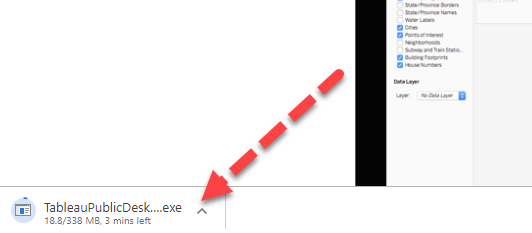
Pas 2) Fișierul Tableau Public .exe începe descărcarea pentru Windows în mod implicit. Puteți monitoriza progresul în colțul din stânga jos al browserului.
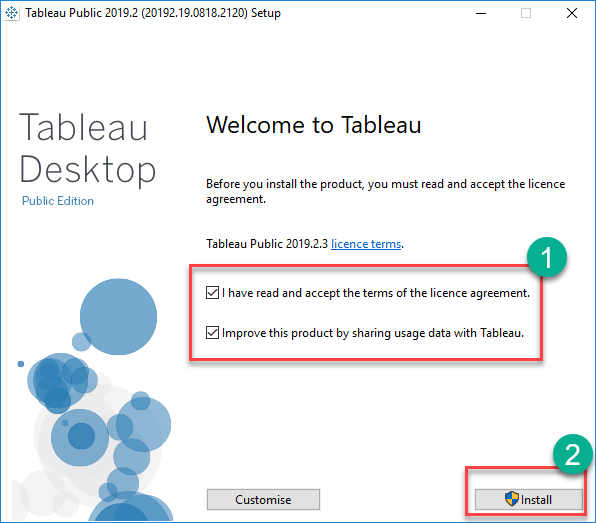
Pas 3) Deschideți fișierul descărcat. Acceptați termenii și condițiile și faceți clic pe „Instalare".
Pas 4) După finalizarea instalării, se afișează ecranul de pornire public Tableau.

Cum se descarcă și se instalează Tableau Desktop
Pentru conectivitate completă la sursele de date, publicare guvernată și analiză la nivel de întreprindere, instalați Tableau Desktop cu o perioadă de încercare gratuită de 14 zile.
Pas 1) Operatii Deschise https://www.tableau.com/products/desktop în browserul dvs.

Pas 2) Apasă pe "ÎNCEARCĂ ACUMbutonul ” din colțul din dreapta sus.

Pas 3) Următoarea pagină vă solicită adresa de e-mail. Introduceți-o și faceți clic pe „DESCARCARE VARIANTA SCURTA DE PREZENTARE GRATUITA".

Pas 4) Programul de instalare Tableau Desktop (.exe) se descarcă în fundal. Urmăriți progresul în colțul din stânga jos al browserului.

Pas 5) Deschideți fișierul descărcat, acceptați termenii și condițiile și faceți clic pe „Instalare".

Pas 6) O solicitare de Control cont utilizator poate solicita aprobarea administratorului. Faceți clic pe „Da„pentru a permite instalarea.
Pas 7) După finalizarea descărcării și instalării, lansați Tableau Desktop.
Pas 8) În fereastra Înregistrare:
- Faceți clic pe "Activează Tableau„și introduceți detaliile licenței dumneavoastră.
- Dacă nu aveți încă o licență, completați datele dumneavoastră de acreditări.
- Faceți clic pe "Începeți perioada de probă acum".

Pas 9) Așteptați finalizarea procesului de înregistrare.

Pas 10) Apare ecranul de pornire Tableau Desktop.
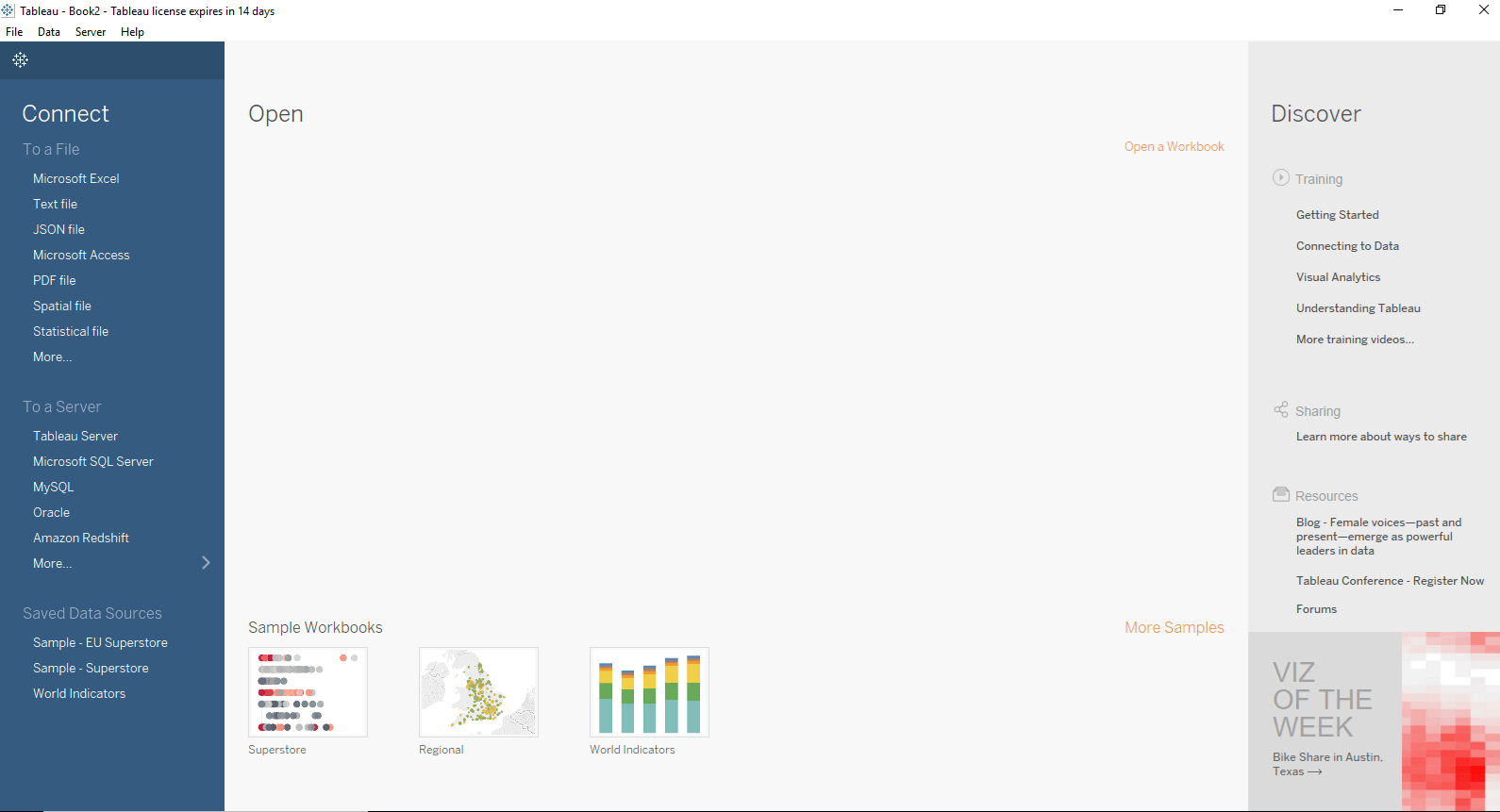
Acum sunteți gata să utilizați Tableau Desktop pe Windows sistemului.
Prezentare generală a spațiului de lucru și a navigării în Tableau Desktop
După lansare, alegeți Fișier> Nou pentru a deschide un spațiu de lucru Tableau. Interfața este împărțită în rafturi, panouri și pânza foii de lucru. Fiecare element enumerat mai jos are un rol specific atunci când construiți o vizualizare.

Bară de meniu: Conține opțiunile Fișier, Date, Foaie de lucru, Tablou de bord, Povestiri, Analiză, Hartă, Format, Server și Fereastră. Acestea acoperă salvarea, conexiunile de date, exporturile, calculele tabelelor și controalele de proiectare pentru foi de lucru, tablouri de bord și povești.
Pictograme bară de instrumente: Situat sub bara de meniu; oferă acces rapid la acțiunile de anulare, refacere, salvare, creare a unei noi surse de date și prezentare de diapozitive.
Raft de dimensiuni: Afișează câmpuri categorice (cum ar fi regiune sau produs) din sursa de date conectată.
Măsură raftul: Listează câmpurile numerice disponibile pentru agregare și analiză.
Raft pentru seturi și parametri: Afișează seturi și parametri definiți de utilizator; permite editarea intrărilor existente.
Raft pentru pagini: Animează vizualizarea pe valori discrete atunci când un filtru relevant este plasat aici.
Raft pentru filtru: Restricționează datele afișate în vizualizare pe baza dimensiunilor sau măsurilor plasate pe acestea.
Card de marcaj: Controlează codificarea vizuală (culoare, dimensiune, formă, cale, etichetă și tooltip) utilizată pentru a proiecta diagrama.
Fisa de lucru: Pânza pe care este construită și vizualizată vizualizarea propriu-zisă.
Depozitul Tableau: Stochează fișiere legate de Tableau Desktop, inclusiv marcaje, conectori, surse de date, extensii, jurnale, surse de hartă, servicii, forme, TabOnlineSyncClient și Registre de lucru. Calea implicită pe Windows is C:\Users\<User>\Documents\My Tableau Repository.

Navigare în registrul de lucru Tableau
Partea de jos a spațiului de lucru oferă file de navigare care vă permit să organizați registrul de lucru în mai multe suprafețe analitice.

Sursă de date: Adăugați o sursă de date nouă sau modificați una existentă utilizând fila Sursă de date din partea de jos a ferestrei.
Fișa curentă: Afișează numele foii active. Toate foile, tablourile de bord și storyboard-urile din registrul de lucru sunt listate în acest rând.
Foaie nouă: Creează o foaie de lucru nouă în interiorul registrului de lucru.
Tabloul de bord nou: Creează un tablou de bord nou, folosit pentru a combina mai multe foi de lucru într-un singur aspect interactiv.
Storyboard nou: Creează un nou storyboard, ideal pentru narațiuni ghidate care ghidează publicul printr-o secvență de informații.
Probleme frecvente în timpul instalării Tableau
O curată Windows mașina poate genera în continuare erori. Corecțiile de mai jos acoperă cele comune:
- Program de instalare blocat de antivirus: Adăugați fișierul .exe pe lista permisă și rulați-l din nou ca administrator.
- Spațiu insuficient pe disc: Eliberați cel puțin 1.5 GB pe unitatea de sistem înainte de instalare.
- Activarea perioadei de probă eșuează: Confirmați ceasul sistemului și fusul orar și verificați dacă există proxy-uri de rețea.
- Compatibilitate pe 32 de biți: Tableau necesită 64 de biți Windows 10 sau 11; Sistemele pe 32 de biți nu sunt acceptate.
- Mac Apple Silicon: Descărcați versiunea nativă M1/M2 pentru a evita problemele de traducere Rosetta.
