
SAP BEx 쿼리 디자이너 튜토리얼
 편집 팀
편집 팀
⚡ 스마트 요약
BEx 쿼리 디자이너 SAP BW는 InfoProvider를 기반으로 쿼리를 구축하는 독립형 도구로, Business Explorer 제품군에서 비즈니스 데이터를 검색하고 분석을 위해 표시하는 방식을 결정하는 특성, 핵심 지표, 필터 및 변수를 정의합니다.
SAP BEx 쿼리 디자이너?
BEx(비즈니스 탐색기)는 다음의 구성 요소입니다. SAP 조직의 전략적 분석 및 의사결정을 위한 유연한 보고 및 분석 도구를 제공하는 BI 솔루션입니다. 이러한 도구에는 쿼리, 보고 및 분석 기능이 포함됩니다. SAP NetWeaver 7.0은 다음과 같은 BEx 도구를 제공합니다.
- BEx 쿼리 디자이너
- BEx 웹 응용 프로그램 디자이너
- BEx 방송인
- BEx 분석기

BEx 도구는 과거 및 현재 데이터를 다양한 수준의 세부 정보와 관점에서 표시할 수 있습니다. BI 통합 계획을 사용하여 계획 예측을 생성할 수 있으며, BEx 정보 방송 기능을 통해 비즈니스 인텔리전스 콘텐츠를 이메일로 배포할 수 있습니다. 배포 방식은 과거 데이터가 포함된 사전 계산된 문서 또는 실시간 데이터 링크 형태로 제공됩니다.
쿼리 디자이너: 이름에서 알 수 있듯이, 이는 데이터를 검색하는 쿼리를 정의하는 데 사용됩니다. SAP BW. 쿼리 디자이너는 서로 간의 다리 역할을 합니다. SAP BW InfoProviders 및 보고 프런트엔드 도구(SAP 흑백 / SAP BO). 요구 사항에 따라 표시되는 필드 목록을 제한하고 보고서 개체의 기본 배치를 정의합니다. 또한 InfoProvider에서는 사용할 수 없는 필터, 선택 화면 변수(프롬프트), 계산 및 단위 변환을 정의할 수 있습니다.
쿼리 디자이너에 액세스
BEx 쿼리 디자이너에 액세스하려면 아래 단계를 따르십시오.
단계 1)
- 시작 -> 모든 프로그램으로 이동합니다.
- "비즈니스 탐색기" 폴더 아래에는 "쿼리 디자이너"가 있습니다. "쿼리 디자이너"를 클릭합니다.

단계 2)
- 필요한 BW 시스템을 선택하십시오.
- OK 버튼을 클릭합니다.

- 클라이언트를 입력하세요.
- 사용자 이름.
- 암호.
- 로그인 언어.
- OK 버튼을 클릭합니다.

쿼리 패널
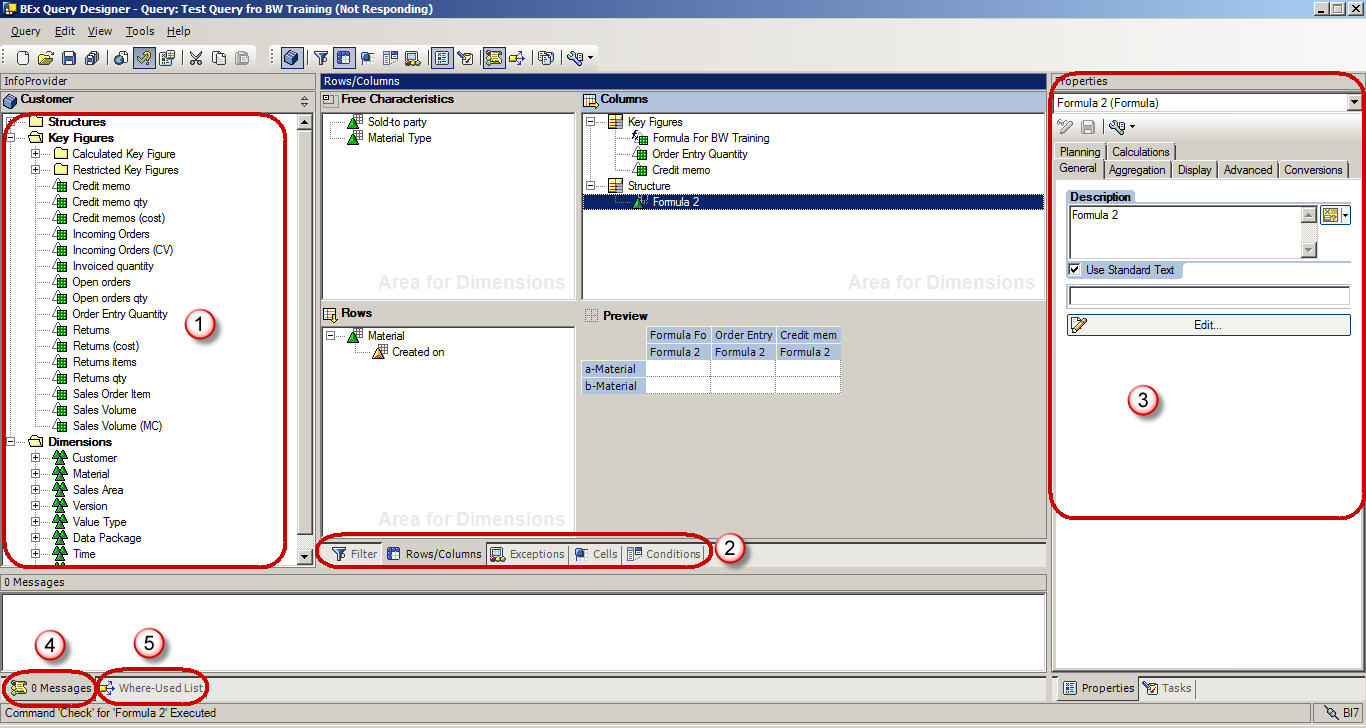
- 정보 제공업체 세부 정보는 여기에서 확인할 수 있습니다.
- 다양한 보고서 구성요소를 볼 수 있는 탭입니다.
- 쿼리에서 선택한 각 구성 요소의 속성을 보여주는 속성 상자입니다.
- 쿼리 검사 중 발생하는 오류 또는 경고 메시지와 같은 시스템 메시지가 여기에 표시됩니다.
- 쿼리에서 선택한 구성 요소의 사용처 목록을 표시합니다.
쿼리 패널 – 표준 도구 모음
쿼리 디자이너의 표준 도구 모음에는 다음과 같은 버튼이 있습니다.
- 새 쿼리 만들기
- 쿼리 열기
- 쿼리 저장
- 모두 저장
- 웹에 게시
- 쿼리 확인
- 쿼리 속성
- 고기 부위
- 부
- 파스타
- Toggl필터 및 행/열을 위한 탭
- 셀
- 상태
- 예외
- 등록
- 작업
- 메시지
- 사용처
- 서류
- 기술적인 이름

쿼리 요소
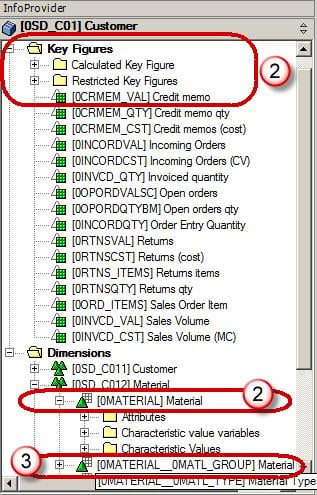
- 주요 지표: 핵심 지표는 수치 데이터 또는 KPI(핵심 성과 지표)를 나타냅니다. 이는 다시 계산된 핵심 지표(CKF)와 제한된 핵심 지표(RKF)로 나뉩니다.
- 형질: 특성은 예를 들어 재질, 시대 또는 위치와 같이 객체를 분류하는 기준을 제공합니다.
- 탐색 속성은 쿼리 디자이너에서 특성으로 나타납니다.
기타 쿼리 요소
- 치수: 유사한 특성들은 하나의 차원으로 묶입니다. 예를 들어, 시간 차원은 연도, 월, 주 등으로 구성됩니다.
- 속성 : 속성은 특성의 추가 속성을 정의합니다. 예를 들어, 재질에는 크기, 길이 또는 너비가 있을 수 있습니다. 관련 특성이 추가되지 않으면 표시 속성을 쿼리에 추가할 수 없지만, 특성 속성을 "표시 안 함"으로 설정할 수 있습니다.

쿼리 속성
- "변수 순서" 탭을 선택하세요. 이 탭은 선택 화면 변수가 사용자에게 표시되는 순서를 제어합니다.
- 쿼리에 사용된 변수들을 나열하세요. 여러 변수를 사용할 수 있으며, 필요에 따라 순서를 정할 수 있습니다.

- "디스플레이" 탭을 선택하세요.
- "반복되는 키 값 숨기기" 확인란은 특성이 각 행에서 반복되는지 여부를 제어합니다.
- "주요 수치에 대한 배율 표시" 옵션은 해당 열 상단에 배율 계수를 표시할지 여부를 제어합니다.

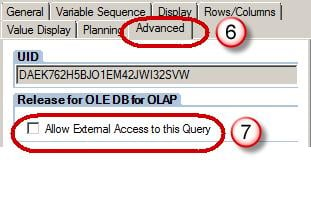
- "고급" 탭을 선택하세요. 이 탭은 BO(비즈니스 로그) 관점에서 가장 중요한데, BO에서 쿼리를 볼 수 있는지 여부를 제어하기 때문입니다. BO에서 쿼리에 액세스할 수 있도록 하려면 이 옵션을 선택해야 합니다.
- BO에서 이 쿼리를 사용하려면 "이 쿼리에 대한 외부 액세스 허용" 확인란을 선택해야 합니다.
- '행/열' 탭을 선택하세요.
- "결과 위치" 옵션은 소계(BW의 결과)의 위치를 특성 아래/위 또는 오른쪽/왼쪽으로 결정합니다.
- "0 억제" 옵션은 쿼리에 대한 0 억제 적용 여부를 결정합니다.

필터
필터는 쿼리를 통해 검색되는 데이터를 제한합니다. 필터는 동적 필터와 정적 필터로 나눌 수 있습니다. 정적 필터 값은 사용자가 실행 중에 덮어쓸 수 없지만, 동적 필터 또는 변수는 쿼리 실행 중에 사용자 또는 시스템에 의해 덮어쓸 수 있습니다.
쿼리에 필터를 적용하는 단계:
- "필터" 탭을 선택합니다.
- 필터는 "특성 제한" 섹션에서 적용할 수 있습니다.
- 필터는 '기본값' 섹션에서 적용할 수 있습니다.

특성 제한은 데이터 가져오기 작업 전에 적용되는 반면, 기본값을 사용하면 전체 데이터가 가져와지고 제한은 보고서 프런트엔드에만 적용됩니다. WAD/분석기에서 "모든 필터 지우기"를 적용하면 기본값에 설정된 필터는 프런트엔드에서 지워지지만, 특성 제한을 통해 적용된 필터는 그대로 유지됩니다. BO 유니버스에 BW 쿼리를 사용할 때는 하나 이상의 특성 제한을 설정하는 것이 좋습니다.
변수
변수는 쿼리 디자이너에서 정의하는 쿼리 매개변수로, 쿼리를 실행할 때만 값이 채워집니다. 변수는 재사용 가능한 객체입니다. 쿼리 디자이너에서 정의한 변수는 모든 InfoProvider에서 사용할 수 있습니다. 변수는 InfoProvider에 종속되지 않고, 생성된 InfoObject에 종속됩니다.
변수의 종류:
- 특성값
- 계층
- 계층 노드
- 텍스트
- 수식 요소
변수를 만드는 단계:
단계 1)
- 변수를 생성하려면 해당 특성 아래에 있는 "특성 값 변수" 폴더로 이동하십시오.
- 폴더를 마우스 오른쪽 버튼으로 클릭하고 "새 변수"를 선택하세요.

단계 2)
- 다음 창에서 다음을 입력하십시오. Descript이온.
- 기술명을 입력하세요.
- 변수 처리 유형.
- 참조 특성에서 변수는 특정 InfoObject 또는 동일한 참조 특성을 기반으로 하는 모든 InfoObject에 할당될 수 있습니다.

- "세부 정보" 탭에서 변수가 다음을 허용하는지 지정하세요.
- 단일 값 / 다중 값 / 범위.
- 선택 옵션(실행 시 위의 모든 항목을 선택할 수 있습니다. BW-BO에서는 지원되지 않습니다.)

단계 3)
- '기본값' 탭을 클릭하세요.
- 보고서에 적용될 기본 필터를 지정합니다. 이 값은 사용자가 실행 시 재정의할 수 있습니다.

조건 및 예외
조건은 주요 수치에 대한 필터 역할을 합니다. 예를 들어, 마진율이 가장 높은 상위 10개 고객 또는 하위 10% 제품을 필터링할 수 있습니다.
예외는 "조건부 강조 표시"와 유사합니다. MS 엑셀이러한 기능은 KPI 값이 특정 임계값보다 높거나 낮은 행, 열 또는 셀을 강조 표시합니다. 이러한 기능은 BO 유니버스로 가져오지 않으므로 이 문서에서는 자세히 다루지 않습니다.
