
SAP SD: 자재 마스터 데이터 생성
 편집 팀
편집 팀
⚡ 스마트 요약
자재 마스터 데이터 SAP SD(판매 정보)는 자재 판매에 필요한 모든 정보를 뷰별로 정리하여 담고 있습니다. 이 자료에서는 트랜잭션 MM01을 이용한 자재 마스터 생성, 주요 판매 뷰, 그리고 MM01, MM02, MM03 트랜잭션에 대해 설명합니다.
머티리얼 마스터란 무엇인가요? SAP?
재료 마스터는 해당 재료에 대한 정보의 중심 소스입니다. SAP이 데이터베이스에는 기업이 자재를 조달, 보관, 생산, 판매 및 관리하는 데 필요한 모든 세부 정보가 담겨 있으며, 모든 모듈에서 중복 없이 공유됩니다. 여러 팀에서 동일한 레코드를 사용하기 때문에 데이터는 뷰로 구성되며, 각 뷰는 해당 뷰를 소유한 부서에서 관리합니다.
예를 들어, 기본 데이터 보기에는 설명 및 측정 단위와 같은 일반 정보가 포함되고, 판매 보기에는 판매 관련 데이터가, 구매 보기에는 구매 데이터가, 회계 보기에는 평가 정보가 포함됩니다. 단일 자재 번호가 이러한 모든 보기를 연결합니다. 이 튜토리얼에서는 영업 및 유통 컨설턴트가 자재 견적, 주문, 배송 및 송장 발행을 위해 관리하는 판매 보기에 중점을 둡니다. 처음부터 자재를 정확하게 생성하면 주문부터 현금화까지의 프로세스 후반부에서 오류를 방지할 수 있습니다.
자재 마스터의 주요 판매 보기
판매용 자재를 생성할 때, 여러 자재 마스터 뷰 중 일부만 관련이 있습니다. 다음 뷰에는 판매 프로세스에 필요한 데이터가 포함되어 있습니다.
- 기본 데이터 1: 재료 설명, 기본 측정 단위, 재료 그룹 및 구분과 같은 일반 데이터.
- 매출: 매출 조직 데이터 1: 판매 조직 및 유통 채널 데이터에는 판매 단위, 납품 공장 및 세금 분류가 포함됩니다.
- 매출: 매출 조직 데이터 2: 자재 통계 그룹 및 품목 카테고리 그룹과 같은 추가 판매 데이터.
- 판매: 일반/공장 데이터: 디지털,ping 운송 그룹, 적재 그룹, 가용성 확인 등의 데이터.
- 판매 문구: 고객에게 제공되는 판매 문서에 인쇄될 수 있는 자유 텍스트입니다.
원가 및 회계 보기는 일반적으로 자재를 저장하기 전에 평가 등급이 필요하기 때문에 함께 관리되는 경우가 많습니다. 올바른 보기를 유지하면 자재가 전체 주문-현금화 주기 동안 준비된 상태를 유지할 수 있습니다.
자재 마스터 데이터 생성
목적 : 이 절차는 다양한 보기 영역에 대한 자재 마스터를 수동으로 생성하는 데 사용됩니다. 여기서는 판매 보기 영역을 사용합니다.
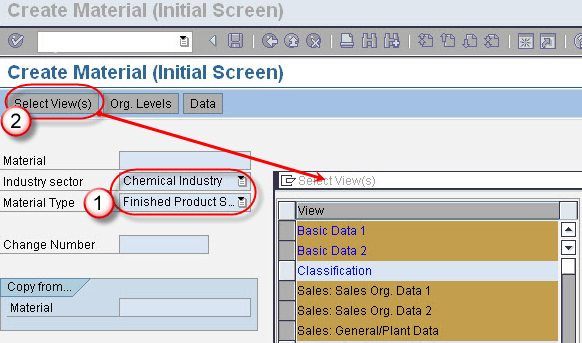
단계 1) MM01 트랜잭션(자재 생성)을 엽니다.
- 산업 분야와 재료 유형을 입력하십시오.
- [뷰 선택] 버튼을 클릭합니다. 팝업 창이 나타납니다. 팝업 창에서 자료를 생성할 뷰를 선택하고 [확인] 버튼을 클릭합니다.
단계 2) 이제 선택된 모든 보기가 탭으로 표시된 화면이 나타납니다.
- '기본 데이터 1' 탭을 선택하세요.
- 재료 설명을 입력하십시오.
- 측정의 기본 단위를 입력하십시오.
- 소재 그룹을 입력하세요.
- 해당 부문에 입장하세요.

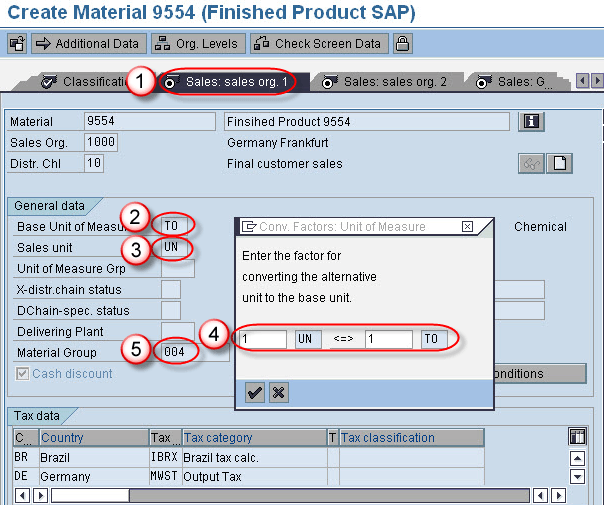
단계 3) 영업 조직 1 보기 상태를 유지합니다.
- 판매 조직 1 탭 화면을 선택하세요.
- 기본 측정 단위가 표시됩니다.
- 영업 부서를 입력하세요.
- 환산 계수를 입력하는 팝업 창이 나타납니다. 환산 계수를 입력하십시오.
- 소재 그룹이 표시됩니다.
단계 4) 판매: 일반/공장 보기 상태를 유지하세요.
- [판매: 일반/공장] 탭 화면을 선택하세요.
- 운송 그룹에 참여하세요.
- 로딩 그룹으로 들어가세요.

단계 5) 탭 목록 아이콘을 클릭하세요.

모든 탭 목록이 나타납니다. 목록에서 '원가 계산 2' 탭을 선택한 다음 다음 단계를 따르세요.
- 선택한 보기에서 해당 자재의 평가 등급을 입력하십시오.

단계 6) 저장 버튼을 클릭하세요. "자재 9554 생성됨"이라는 메시지가 표시됩니다.

MM01, MM02, MM03: 생성, 변경 및 표시
SAP 자재 마스터의 전체 수명 주기를 관리하기 위해 일련의 트랜잭션 코드를 사용합니다. MM01은 자재를 생성하고, 관련 코드 두 개는 동일한 레코드에 대한 후속 변경 및 검토를 처리합니다. 세 가지 트랜잭션 모두 동일한 자재 번호를 사용하므로 MM01에서 생성한 레코드는 해당 자재 마스터를 사용하는 모든 모듈의 MM02 및 MM03에서 즉시 사용할 수 있습니다.
| T-Code | 동작 | 사용시기 |
|---|---|---|
| MM01 | 만들기 | 새로운 자료를 만들고 그 관점을 유지하세요 |
| MM02 | 변화 | 기존 자료를 업데이트하거나 새로운 보기 또는 조직 수준으로 확장하세요. |
| MM03 | 디스플레이 | 아무것도 변경하지 않고 자재 마스터를 확인하세요. |
자재 정보를 시스템에 입력할 때는 MM01 트랜잭션을 한 번 사용하고, 데이터가 변경되거나 새로운 보기(예: 다른 판매 조직으로 자재 정보 확장)가 필요할 때는 MM02 트랜잭션을 사용하십시오. 현재 값을 빠르고 안전하게 확인하려면 MM03 트랜잭션을 사용하십시오. 보기 모드에서는 레코드를 변경할 수 없습니다. 많은 조직에서는 MM02를 통한 변경 접근 권한을 교육을 받은 마스터 데이터 사용자에게만 제한하고, MM03을 통한 보기 접근 권한은 누구나 안전하게 자재 정보를 확인할 수 있도록 널리 공유합니다.
