
Come scaricare e installare SAP IDES for Practice (Accesso GRATUITO)
 Jessica Blake
⚡ Riepilogo intelligente
Installazione SAP IDES for Practice copre il download e la configurazione end-to-end del SAP Sistema dimostrativo IDES su un sistema locale Windows server, inclusi supporti, prerequisiti, database e passaggi dell'istanza centrale necessari agli studenti per la formazione pratica su ABAP e sulle funzionalità.

Cosa è SAP IDEI?
SAP IDI è una dimostrazione SAP sistema sviluppato da SAP AG che viene utilizzato per l'apprendimento e la formazione. IDES sta per Sistema di dimostrazione e valutazione su Internete viene fornito con processi aziendali end-to-end in modo che gli utenti finali e i consulenti possano familiarizzare con SAP ERP in tempi rapidi.
Questo tutorial illustra il processo per scaricare gratuitamente SAP Software per esercitarsi e installazione del server IDES per scopi didattici. Prima di scaricare la versione gratuita di IDES EHP6 e avviare l'installazione, sono necessari alcuni prerequisiti. I supporti di installazione richiesti sono elencati di seguito:
- j2sdk-1_4_2_17-windows-amd64.exe
- Master di installazione IDES EHP6
- Esportazione installazione IDES EHP6
- NW703 Kernel 720_Est
- Controller SL720
- MS SQL RDBMS
- SAPBiblioteca CRITTOGRAFICA
- JCE (Java Politica sull'estensione della crittografia).
Il contenuto multimediale di cui sopra è disponibile su SAP Mercato dei servizi per i professionisti con licenza SAP Accesso IDES. Scarica SAP Installa ERP IDE e salva i file sul tuo disco rigido locale. Una volta soddisfatti i requisiti software, concentrati sull'hardware. Per l'installazione ti serve un server con:
- RAM da 4 GB e superiore
- HDD da 600 GB
- Processore Intel i3 a 64 bit o superiore
- Windows Sistema operativo Server 2008 R2 (o versioni successive)
Nota: è anche possibile installare SAP on Linux , AIX e Sun SolarisDi seguito viene delineata la tabella di marcia e ogni fase per SAP Installazione dell'IDE.
Molti studenti necessitano di un video dei passaggi di installazione o non hanno accesso al file SAP Accedi al Marketplace dei servizi per scaricare i file necessari.
Per tali studenti ti consigliamo di seguire
questo corso per una procedura di installazione passo passo SAP sul tuo laptop.

Come scaricare e installare SAP IDI
- Il nome host del server su cui si desidera installare IDES non deve superare i 13 caratteri; in caso contrario, il programma di installazione genererà un errore.
- Aumenta la memoria virtuale fino a tre volte la memoria fisica del server, oppure impostala a circa 20 GB come valore di riferimento sicuro.
- Installazione Java (j2sdk-1_4_2_17-windows-amd64.exe) e impostare la variabile d'ambiente JAVA_HOME. Windows Server 2008 R2 include già un Java componente nel pacchetto del sistema operativo.
- Prima di cominciare SAP Per installare IDES, è necessario definire l'Identificatore di Sistema (SID) e il Numero di Istanza. In questa guida utilizziamo SID = IDS e numero di istanza = 00.
-
Aprire il supporto di installazione principale e seguire il percorso:
SAPCD(F:)/INST_MAST/IM_WINDOWS_X86_64/sapinst, quindi fare doppio clic su "sapinst" come mostrato nelle figure 1 e 2.


- Dopo aver fatto doppio clic su “sapinst”, il SAP L'interfaccia grafica di installazione si apre come mostrato nella figura 3.
- Segui il percorso illustrato nella figura 3, seleziona Verifica prerequisiti, quindi fai clic su Avanti.

- Il controllo dei prerequisiti segnala eventuali requisiti mancanti durante questa fase. Dopo aver cliccato su Avanti, viene visualizzata la schermata mostrata nella figura 4. Il DVD master di installazione contiene un file di dati utilizzato per convalidare i prerequisiti; la schermata successiva rileva automaticamente il file .xml, oppure è possibile cercare il file "PRENEQUISITE_CHECK_DATA.XML" sul DVD master di installazione e quindi cliccare su Avanti.

- Poiché stiamo installando lo stack ABAP, selezionare l'opzione mostrata nella figura 5 e fare clic su Avanti.
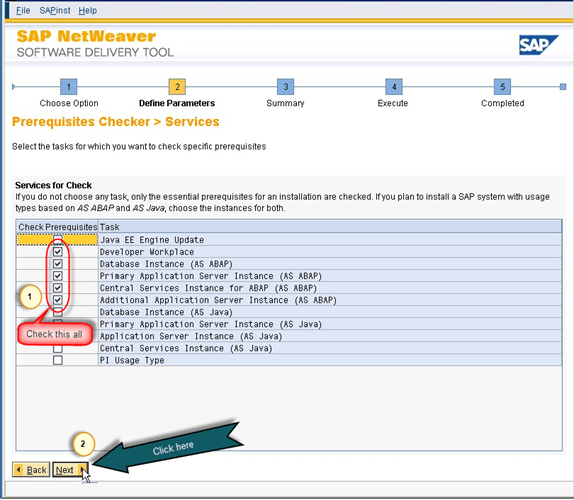
- Nella schermata successiva (figura 6), il programma di installazione richiede il database. Stiamo installando SAP su MS SQL, quindi è selezionato il server MS SQL. Per utilizzare un database diverso, selezionarlo dal menu a tendina evidenziato nella figura 6.

- Nella schermata successiva, inserisci il percorso JAVA_HOME dove Java è installato. Poiché stiamo installando Unicode, seleziona tutte le opzioni e fai clic su Avanti.

- Nella schermata successiva (figura 8), rivedi le opzioni selezionate. Scegli Revè necessario modificarli; altrimenti fare clic su Avanti e verrà eseguito il controllo dei prerequisiti.

- Se mancano dei prerequisiti, questi verranno visualizzati nella schermata successiva; altrimenti l'esecuzione si conclude con successo, come mostrato nella figura 9.

- Ripeti il passaggio 5 per eseguire “sapinst” dal master di installazione, scegli “OperaSelezionare "Utenti e gruppi di sistema" dal menu a tendina (figura 10) e fare clic su Avanti.

- La schermata successiva chiede se si desidera creare account del sistema operativo per il SAP solo agente host o per il SAP Anche l'utente amministratore. Selezionare l'opzione e fare clic su Avanti (figura 11).
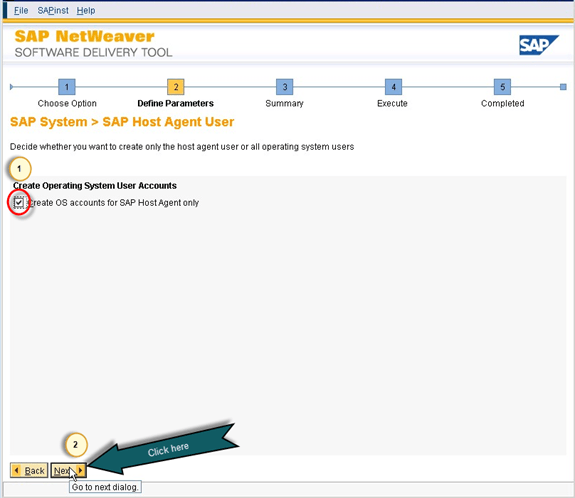
- La schermata successiva imposta il SAP Identificativo di sistema "IDS". Selezionare l'installazione del dominio locale oppure specificare il dominio del server host (figura 12), quindi fare clic su Avanti.

- Nella schermata successiva, imposta la password. Questa deve essere conforme alle policy di sicurezza del sistema operativo. Inserisci la password e fai clic su Avanti.

- La schermata successiva (figura 14) consente di rivedere le opzioni selezionate; in caso contrario, si può continuare con le scelte effettuate e fare clic su Avanti.

- Dopo l'esecuzione corretta, viene visualizzato il seguente messaggio.
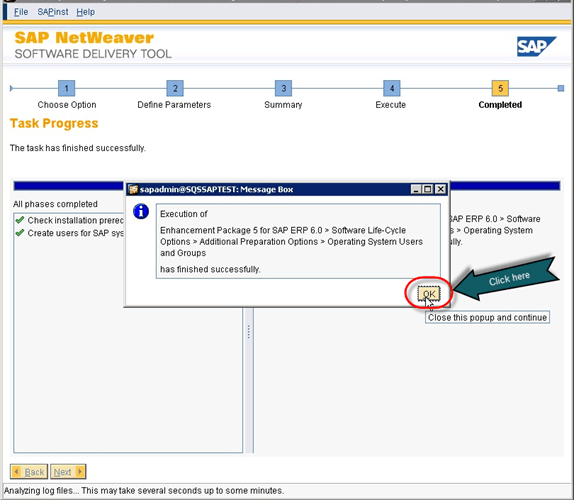
- Una volta completati i prerequisiti e la creazione dell'utente, installare il database prima di avviare l'istanza centrale del server IDES. Per avviare l'installazione del DB, andare al DVD RDBMS (figura 16). Qui utilizziamo MS SQL e SAP fornisce lo script “SQL4SAP"; fai doppio clic su quello script. Per un Oracle database, viene installato tra SAP installazione.

- Dopo aver fatto doppio clic sullo script, si apre una finestra che richiede il SID dell'istanza del database. Per SAP installazione, mantienilo sempre come predefinito in modo che il DB SID corrisponda a SAP SID. I dettagli sono illustrati nella figura 17.

- Dopo aver cliccato su OK, viene visualizzata una finestra di conferma; cliccare su OK come mostrato nella figura 18.

- Una volta confermato, MS SQL viene installato in background nell'unità "C:/".

- Al termine dell'installazione, viene visualizzato un messaggio di conferma (figura 20).

- Ripeti il passaggio 5 per avviare "sapinst", seleziona "Central Instance", fai clic su Avanti e avvia l'installazione come mostrato nella figura 21.

- La schermata successiva richiede la modalità di installazione. "Tipica" consente a sapinst di scegliere le impostazioni predefinite e salta la configurazione del DB e SAPSelezione del file di dati. L'opzione "Personalizzata" consente di impostare parametri avanzati. Vedere la figura 22.

- La schermata successiva (figura 23) richiede il SAP ID di sistema (SID) e unità di installazione in cui risiederà "\usr\sap".

- La schermata nella figura 24 richiede il nome di dominio completo (FQDN) del server. Per un'installazione su server locale, deselezionare l'opzione FQDN; altrimenti, selezionarla e fornire l'FQDN del server. Stiamo eseguendo un'installazione locale, quindi l'opzione è deselezionata.

- Inserisci la password principale per il tuo SAP sistema. Questa password viene utilizzata per tutti SAP account e utenti durante l'installazione e puoi usarlo per accedere al SAP sistema con DDIC e SAP*utenti.

- Come accennato in precedenza, stiamo eseguendo un'installazione locale. Quindi, nella schermata successiva (figura 26), selezionare Installazione locale e fare clic su Avanti.

- La schermata successiva (figura 27) richiede la password per “ amministratore" e SAPservizio Poiché hai già fornito la password principale, puoi saltare questo passaggio o impostare una password diversa per ogni utente. Per un Oracle database, gli utenti sono “ adm” e “ORA "

- Il programma di installazione ora richiede di specificare l'istanza del database. Poiché MS SQL è già installato, viene visualizzata l'istanza predefinita; selezionarla e fare clic su Avanti.

- Un messaggio informativo mostra che DBSID e SAPCorrispondenza SID. Va bene, clicca su Avanti.

- Nella schermata successiva viene richiesto il percorso del file multimediale del kernel Unicode NW 7.20. Inseriscilo tramite Sfoglia e fai clic su Avanti.

- Successivamente, il programma di installazione mostra l'unità di installazione in cui verrà creato il file "\usr\sap\PRFCLOG".

- Il programma di installazione richiede i dettagli del dominio per il SAP Agente host. Poiché stiamo eseguendo l'installazione in locale, selezionare Dominio locale e fare clic su Avanti.
- Fornisci la password per l'utente sapadm; in caso contrario, verrà utilizzata la password master per impostazione predefinita.

- Specifica il percorso del supporto di installazione da esportare e fai clic su Avanti.

- Il programma di installazione richiede la password dello schema ABAP del database. Per impostazione predefinita, viene utilizzata la password master.

- Il programma di installazione chiede quanti file di dati creare per il database. Come regola generale, 4 file di dati per un sistema piccolo, 8 per uno medio e 16 per uno grande. Abbiamo selezionato 8 file di dati.

- Nella schermata successiva viene richiesto di specificare il percorso in cui verranno salvati i file di dati. È inoltre necessario indicare la dimensione iniziale dei file di dati.

- Il programma di installazione richiede la posizione e le dimensioni dei file tempdev e templog. Per impostazione predefinita, questi file si trovano sull'unità di installazione del database. Fornire i dettagli richiesti e fare clic su Avanti.

- Fornire il numero di processi paralleli per la fase di importazione ABAP. Il valore predefinito è 3, ma si consiglia di aumentarlo in base alle risorse del server. Abbiamo aumentato i processi da 3 a 10. Mantenere il SAP tabella codici predefinita.

- Il programma di installazione richiede il numero dell'istanza centrale; qualsiasi numero compreso tra 00 e 99 è valido. Abbiamo scelto 00, il valore predefinito.

- Fornire i dettagli del server di messaggistica ABAP e della porta ABAP interna. I valori predefiniti sono rispettivamente 3600 e 3900. Fornire anche un host per il elenco dei trasportiPer impostazione predefinita, si tratta dello stesso host in cui viene installato il server. Modificare l'host se una directory di trasporto comune è condivisa tra più ambienti.

- La schermata successiva richiede il percorso multimediale di SAPCRYPTO. Specifica il percorso; per saltare l'installazione, deseleziona l'opzione e fai clic su Avanti.

- Questo passaggio disimballa i componenti del SAPLibreria CRYPTO. Seleziona ciascun pacchetto da decomprimere e fai clic su Avanti.

- Successivamente, il programma di installazione richiede il SID del sistema dell'agente diagnostico. Il valore predefinito è DAA, ma è possibile specificarne uno personalizzato e modificare l'unità di destinazione.

- Fornire il percorso multimediale della policy JAVA JCE.
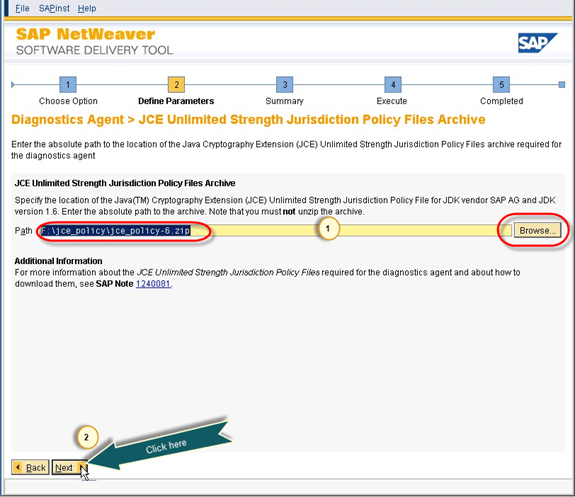
- La schermata successiva richiede i dettagli del dominio del sistema dell'agente diagnostico. Per installare come dominio, specificare il nome del dominio e selezionare "Dominio dell'utente corrente" o "Dominio diverso"; in caso contrario, selezionare "Installazione locale", come abbiamo fatto in questo caso.

- In questa schermata viene richiesta la password per il sistema dell'agente diagnostico. Quella predefinita è la password principale che hai fornito in precedenza.

- Successivamente, il programma di installazione richiede il numero di istanza del sistema dell'agente diagnostico.

- La schermata successiva chiede se registrare il sistema in un SLD esistente. L'SLD è l'host in cui sono memorizzati tutti i dettagli del server. La registrazione apre una schermata per i dettagli dell'host. Abbiamo selezionato "Nessuna destinazione SLD". Maggiori dettagli nelle figure 49 e 50.


- Il programma di installazione richiede di estrarre l'archivio del sistema di diagnostica. Selezionare tutto e fare clic su Avanti.

- Questa schermata elenca tutti i parametri selezionati durante la fase "Definisci parametri". RevInserisci i parametri di input se necessario; una volta terminato, fai clic su Avanti.
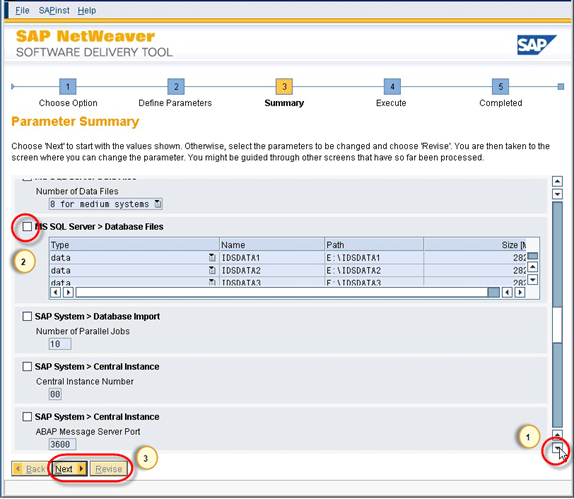

- Questa schermata richiede la chiave di Solution Manager. È necessaria una chiave univoca per l'installazione, che è necessario generare da SAP Gestore soluzioni. Dopo averlo inserito, fare clic su Avanti.

- Una volta fornita la chiave di Solution Manager, iniziano le fasi di installazione rimanenti. La più lunga è "Importa ABAP". Nella parte inferiore dello schermo viene visualizzato lo stato dell'installazione.


- Una volta completate con successo tutte le fasi, si aprirà una nuova finestra con un messaggio di conferma dell'avvenuta installazione.

- Dopo l'installazione, accedi al sistema con DDIC e SAP* usando SAP GUI e la password principale. La SAP Il server IDES include di default i client 000, 001, 066 e 800.
Uncommon SAP Errori di installazione di IDES e relative soluzioni
Anche stagionato SAP Gli amministratori Basis incontrano spesso alcuni ostacoli ricorrenti durante l'installazione di IDES su un server locale. Considerate l'elenco seguente come una rapida lista di controllo prima di eseguire nuovamente sapinst.
- Nome host troppo lungo: sapinst si interrompe quando il nome host supera i 13 caratteri. Rinominare il server, riavviarlo e riavviare il programma di installazione.
- Memoria virtuale esaurita: L'importazione ABAP fallisce con un errore di "memoria insufficiente" se il file di paging è troppo piccolo. Impostare la memoria virtuale a tre volte la RAM fisica, ovvero circa 20 GB.
- JAVA_HOME non impostato: L'installazione non riesce ad avviare l'interfaccia grafica. Verificare che JAVA_HOME punti alla directory principale del JDK e che il comando "java -version" funzioni correttamente dal prompt dei comandi.
- Il servizio MS SQL è stato arrestato: lo script “SQL4SAPL'operazione non riesce se il servizio SQL non è in esecuzione. Avviare il servizio MSSQLSERVER da services.msc.
- Chiave di Solution Manager mancante: Il passaggio dell'istanza centrale si blocca senza una chiave valida. Generala in SAP Solution Manager prima di raggiungere quella schermata.
SAP Alternative al sistema IDES per gli studenti nel 2026
SAP IDES EHP6 rimane un sistema di pratica popolare, ma nel 2026 SAP incoraggia gli studenti a passare a opzioni più recenti e leggere che non richiedono un server locale da 600 GB. Le opzioni seguenti coprono la maggior parte degli obiettivi di formazione dal livello principiante a quello intermedio.
- SAP Libreria di dispositivi cloud (CAL): immagini a pagamento orario di sistemi S/4HANA, BW/4HANA e in stile IDES su AWS, Azureo GCP. Non è necessaria alcuna installazione locale.
- SAP Appliance S/4HANA completamente attivata: Istanza di training S/4HANA pronta all'uso con dati di esempio, ideale per la pratica funzionale e Fiori corrente.
- SAP Centro di apprendimento: Abbonamento che include formazione e accesso pratico al sistema tramite il programma Live Access.
- Versione di prova della piattaforma ABAP (Docker): un'immagine Docker gratuita dell'edizione per sviluppatori AS ABAP per ABAP rapido e SAPEsercitazione sull'interfaccia utente UI5.
Come sta cambiando l'intelligenza artificiale SAP Pratica IDES
Gli strumenti di intelligenza artificiale ora si affiancano SAP Sistemi di esercitazione IDES sia per gli studenti di livello base che per quelli di livello avanzato. SAP Joule, l'assistente virtuale integrato nel prodotto, risponde alle domande a livello di transazione all'interno di S/4HANA, mentre gli assistenti esterni forniscono supporto per il debug ABAP, la personalizzazione e la preparazione agli esami. Se utilizzati con attenzione, riducono i tempi di apprendimento senza sostituire la pratica sul campo.
- SAP Joule: assistente di IA generativa integrato in SAP Applicazioni cloud, utili per spiegare i codici transazione e i riquadri Fiori durante la pratica.
- Strumenti di supporto per il codice ABAP: Gli assistenti basati sull'IA possono effettuare il refactoring di codice ABAP legacy, suggerire strutture di viste CDS e spiegare i dump provenienti da ST22.
- Risoluzione dei problemi di installazione: I modelli di chat basati sull'intelligenza artificiale riepilogano gli errori nei log di sapinst e rimandano alle note OSS più velocemente rispetto alle ricerche manuali.
- Pianificazione dello studio: L'intelligenza artificiale può creare un percorso di studio personalizzato.ping Moduli IDES per il tuo obiettivo SAP certificazione.
