
Come scaricare e installare Java JDK 8 pollici Windows
 Team editoriale
⚡ Riepilogo intelligente
Installazione Java JDK 8 pollici Windows scaricando il Development Kit da Oracle, eseguendo il programma di installazione e configurando le variabili d'ambiente. Questa risorsa spiega ogni passaggio di download e installazione e come impostare PATH e CLASSPATH in modo che javac e java vengano eseguiti da qualsiasi prompt dei comandi.

Questo Java Il kit di sviluppo (JDK) consente di programmare ed eseguire Java programmi. È possibile installare più versioni di JDK sullo stesso PC, ma si consiglia di installare Java on Windows 10 con l'ultima versione.
Come installare Java per Windows 10 (64-bit)
Di seguito sono riportati i passaggi per l'installazione Java in Windows 10, per il download gratuito di JDK 8 per 32 bit o il download di JDK 8 per Windows 64 bit e installazione.
Passo 1) Vai a questo link. Fare clic su Download JDK per il Java Scarica JDK 8.

Passo 2) Avanti:
- Accetta il contratto di licenza.
- Scaricare Java 8 JDK per la tua versione, a 32 o 64 bit.

Passo 3) Quando fai clic sul collegamento di installazione, si aprirà il popup. Fai clic su "Ho letto e accetto Oracle Contratto di licenza di rete tecnologica per Oracle Java SE Development Kit” e verrai reindirizzato alla pagina di accesso. Se non hai un Oracle Per creare un account, puoi registrarti facilmente inserendo i tuoi dati di base.

NOTA: Ti verrà richiesto di creare un file Oracle account per iniziare Java 8 download del file.
Passo 4) Una volta che il Java Il download di JDK 8 è completo, esegui l'exe per installare il JDK su Windows. Fare clic su Avanti.

Passo 5) Seleziona il PERCORSO da installare Java in WindowsPuoi lasciare l'impostazione predefinita. Fai clic su Avanti.

NOTA: Segui le istruzioni visualizzate sullo schermo nei passaggi successivi per installare Java 8 su Windows 10
Passo 6) Una volta installato Java in Windows, fare clic su Chiudi.

Come impostare le variabili d'ambiente in Java: Percorso e Percorso di classe
La variabile PATH indica la posizione dei file eseguibili come javac, java, ecc. È possibile eseguire un programma senza specificare il PATH, ma sarà necessario fornire il percorso completo del file eseguibile, come C: \ Program Files \Java\jdk1.8.0_271\bin\javac A.java invece di un semplice javac A.java.
La variabile CLASSPATH indica il percorso dei file della libreria.
Analizziamo i passaggi per impostare PATH e CLASSPATH.
Passo 1) Pulsante destro del mouse su Risorse del computer e selezionare Proprietà.
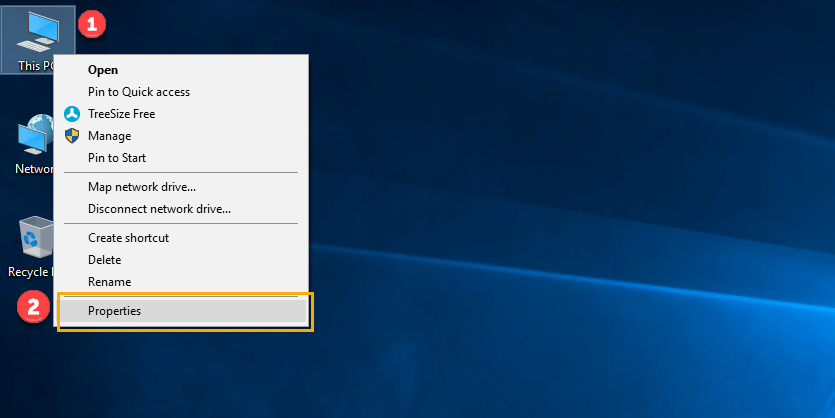
Passo 2) Fare clic su Impostazioni di sistema avanzate.

Passo 3) Fare clic su Ambiente Variabili da impostare , il Java ambiente di runtime.
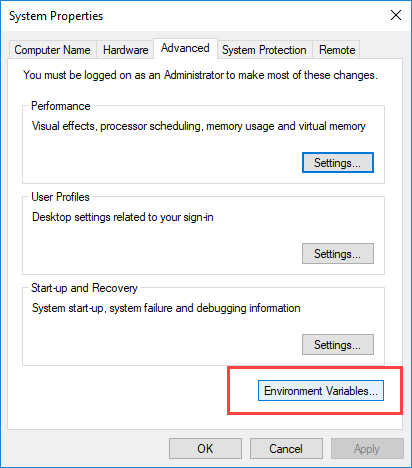
Passo 4) Fai clic sul pulsante Nuovo in Variabili utente.
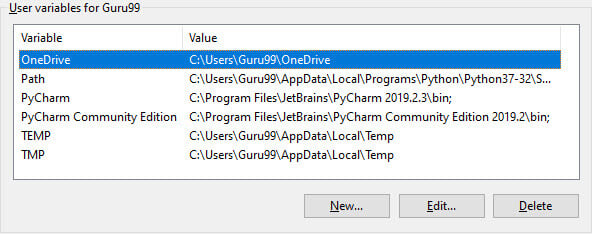
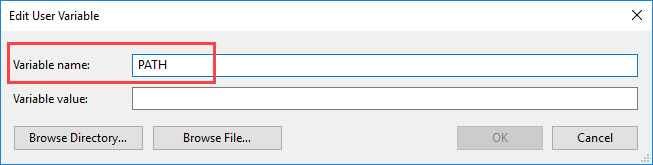
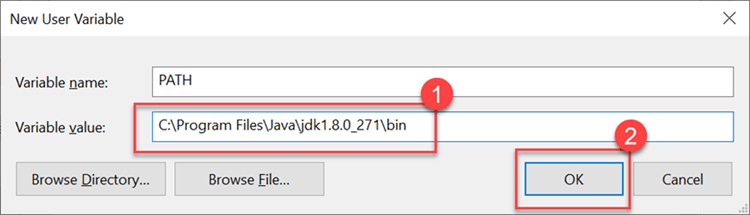
Passo 5) Digitare PATH nel nome della variabile.
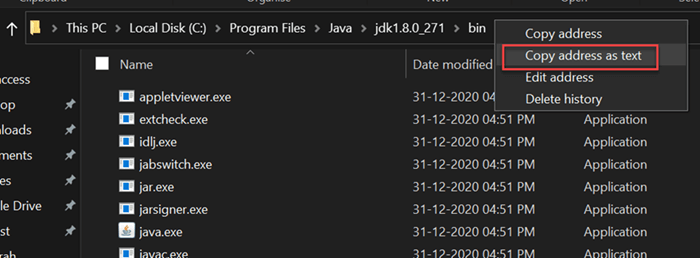
Passo 6) Copia il percorso della cartella bin, che si trova nella cartella JDK.
Passo 7) Incolla il percorso della cartella bin nel campo Valore variabile. Fai clic sul pulsante OK.
Nota: Nel caso in cui sul tuo PC sia già presente una variabile PATH, modificala come segue:
PATH = <JDK installation directory>\bin;%PATH%;
Qui, %PATH% aggiunge la variabile di percorso esistente al nostro nuovo valore.
Passo 8) È possibile seguire un processo simile per impostare il CLASSPATH.
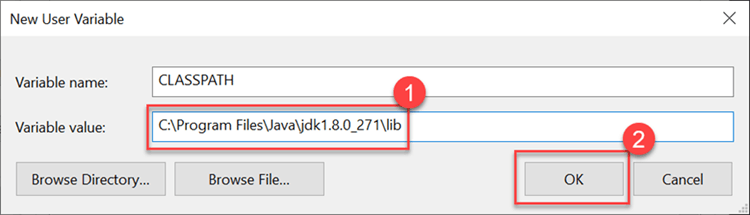
Nota: Nel caso in cui il tuo Java L'installazione non funziona dopo l'installazione, modificare il CLASSPATH in:
CLASSPATH = <JDK installation directory>\lib\tools.jar;
Passo 9) Clicca sul pulsante OK.
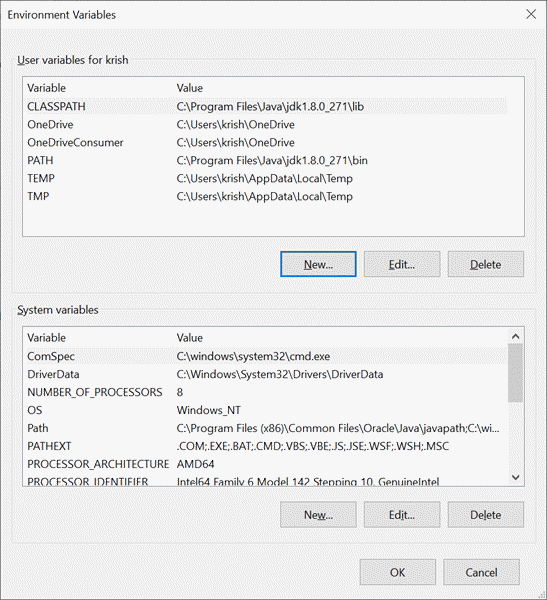
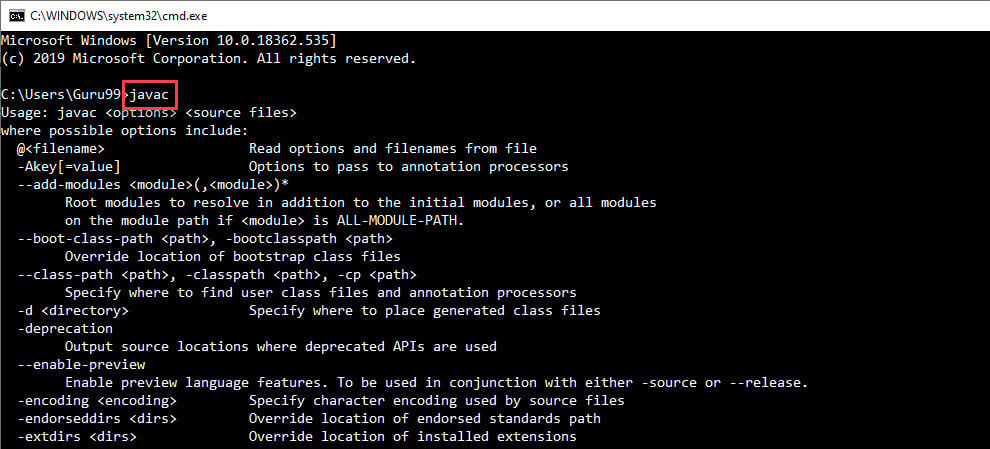
Passo 10) Apri il prompt dei comandi e digita il comando javac.
Se visualizzi una schermata come quella qui sotto, Java è installato.
Problemi nell'installazione Java? Controlla il nostro Online Java Compiler.
