
Come recuperare i messaggi di testo eliminati su Android & i phone
 Team editoriale
Ogni telefono cellulare ha un'app di messaggistica che ti consente di inviare SMS e MMS. L'app di messaggistica sulla maggior parte dei telefoni non ti consente di recuperare i messaggi eliminati. A differenza delle app social, non troverai l'opzione di archiviazione o backup su questi programmi. Una volta eliminato il messaggio, nessuno può recuperarlo.
Entrambi i progetti editoriali di Android iOS ha risolto questo problema nei recenti aggiornamenti. Google app di messaggistica su Android ora ha la cartella archivio. Tuttavia, le aziende di telefonia mobile come Samsung includono la propria app al suo posto. Pertanto, gli utenti di tali marchi affrontano ancora il problema. In questo tutorial, otterrai le migliori soluzioni per recuperare i messaggi di testo eliminati su iPhone e Android. Per saperne di più ...

Come recuperare i messaggi di testo cancellati su Android & i phone
Scopri i metodi per recuperare le app dei messaggi eliminati Android e iPhone:
Metodo 1: utilizzare uno strumento di terze parti per recuperare le chat eliminate
Un altro modo per recuperare i messaggi eliminati è utilizzare strumenti di terze parti. Sul mercato sono disponibili diverse opzioni, ma trovare uno strumento affidabile richiede tempo e fatica. Ecco i due i migliori strumenti di recupero che promettono un servizio di alta qualità:
1) Dr.Fone
miglior modo per recuperare i messaggi eliminati
Dr.Fone da Wondershare è un pacchetto completo. Ti permette di diventare un maestro del cellulare senza conoscenze tecniche. Puoi risolvere qualsiasi problema in pochi semplici passaggi. È possibile anche recuperare i messaggi eliminati di recente. Dr.Fone. Il software funziona bene con entrambi Android e iOS. Puoi scaricarlo su Windows e PC Mac.
Ecco i passaggi per recuperare i messaggi eliminati utilizzando Dr.Fone:
Passo 1) Scaricare Dr.Fone Data Recovery software dal sito web.

Passo 2) Corri il Programma e andare a Recupero dati nella casella degli strumenti.

Passo 3) Seleziona il dispositivo sistema operativo e collega il tuo Android, iPhone, o iPad al computer.

Passo 4) Scegliere il Recupera i dati dal dispositivo iOS opzione.
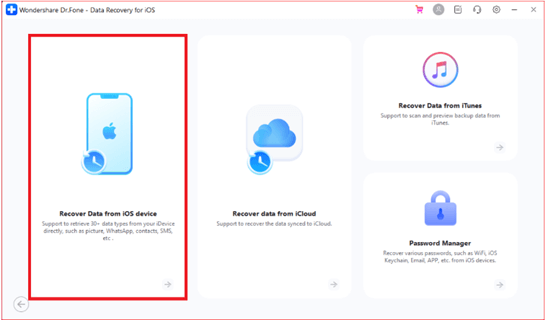
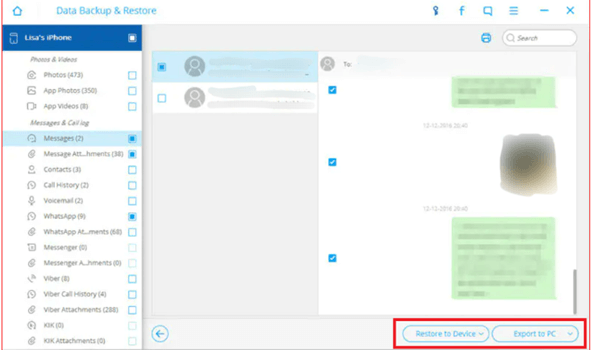
Passo 5) Qui, controlla il file Messaggio e allegati scatola.

Nota: Potresti recuperare anche altri file. Basta selezionare il tipo di file e premere il pulsante Avvia scansione.
Passo 6) Consulta gli messaggi recuperati e salvarli su Dispositivo or PC.
Scarica gratis
2) PhoneRescue
miglior strumento di recupero messaggi di testo
Che tu abbia perso messaggi importanti sul tuo iPhone o Android dispositivo, PhoneRescue è uno degli strumenti più affidabili per riportarli indietro. Offre versioni dedicate sia per iOS che Androide funziona su un'ampia gamma di versioni del sistema, comprese le versioni più recenti. PhoneRescue si distingue per la sua capacità di recuperare i messaggi eliminati anche senza backup e di ripristinarli direttamente sul dispositivo in pochi passaggi.
Ecco i passaggi per recuperare i messaggi eliminati con PhoneRescue:
Passo 1) Scarica e installa PhoneRescue per iOS o PhoneRescue per Android programma sul tuo computer.

Passo 2) Collega il tuo iPhone al computer tramite un cavo USB, seleziona Recupera da dispositivo iOS, quindi fai clic sulla freccia destra per procedere.

Passo 3) Seleziona la categoria Messaggi e fai clic su OK per analizzare solo i messaggi eliminati sul tuo iPhone.

Passo 4) Visualizza in anteprima e recupera le conversazioni di testo eliminate. Una volta completata la scansione, le conversazioni verranno visualizzate di seguito. Seleziona quelle che desideri ripristinare, quindi fai clic su "Al computer" o "Al dispositivo" per recuperarle sul tuo computer o iPhone.

Scarica gratis
Metodo 2: recuperare i messaggi dal file Archivai avanti Android
La cartella di archivio su Google Un'app di messaggistica ti aiuta a mantenere pulita la tua casella di posta. Ti permette di rimuovere le chat dall'elenco, senza però eliminarle completamente. Puoi fare affidamento su di essa per recuperare i messaggi SMS cancellati accidentalmente.
Segui i passaggi per recuperare i messaggi di testo eliminati Android:
Passo 1) Accedi al App messaggi con l'icona blu della nuvoletta di chat.

Passo 2) Fare clic su tre linee nell'angolo in alto a destra.

Passo 3) Sposta in Archicartella ved.
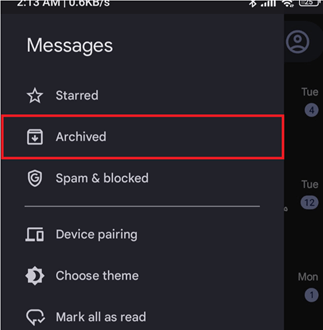
Passo 4) Tenere il chiacchierare vuoi recuperare.

Passo 5) Toccare il unarchive icona in alto.

Verrà visualizzato il messaggio di conversazione non archiviato. Ritorna nella posta in arrivo e viene elencato in base alla marca temporale.

Metodo 3: ripristina dalla cartella Cestino su Samsung
Essendo uno dei marchi di elettronica più importanti, Samsung detiene una quota significativa del mercato della telefonia mobile. Il gigante coreano è anche noto come OEM (produttore di apparecchiature originali). Oltre all'attrezzatura hardware, Samsung utilizza la sua skin UI personalizzata nei telefoni. Pertanto, non si ottiene Androidè l'impostazione predefinita Google App di messaggistica sui suoi dispositivi intelligenti.
Fortunatamente, c'è un'opzione di recupero dei messaggi nell'app Messaggi Samsung. Puoi comunque recuperare la chat quando la elimini deliberatamente o inavvertitamente. Prima di conoscere il recupero, devi sapere che i messaggi nella cartella cestino rimangono solo per 30 giorni. Successivamente, scompariranno definitivamente dal tuo dispositivo.
Segui i passaggi per recuperare i messaggi di testo eliminati dal Cestino:
Passo 1) Aprire il app di messaggistica del Dispositivo Samsung e colpisci tre punti.

Passo 2) Scegli Cestino Dal menu a discesa.

Passo 3) Clicca il Modifica opzione in alto.
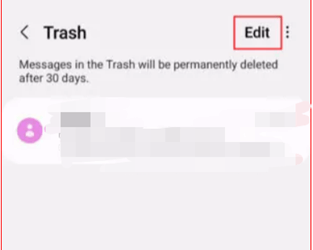
Passo 4) Seleziona il conversazione e cliccare su Ripristinare in basso.

Metodo 4: Recupera i testi da Google Backup attivo Android
Eseguire il backup del telefono con Google Ti proteggerà dalla perdita di dati. Che tu perda i dati intenzionalmente o a causa di un errore, ripristina tutto con questo metodo. Google Drive è la soluzione migliore per recuperare i messaggi di testo cancellati Android senza l'app. Tuttavia, funzionerà solo se esegui spesso il backup del tuo dispositivo.
Poiché il processo prevede il ripristino del dispositivo, dovresti assicurarti che disponga del backup di tutti i tuoi messaggi. In basso troverai la guida passo passo per verificare e ripristinare il backup del tuo dispositivo.
Vedi Google Drive:
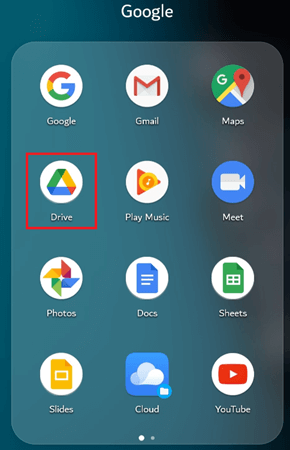
Passo 1) accesso a Google Drive sul tuo Android Telefono.
Passo 2) Colpire Tre righe nell'angolo in alto a destra.

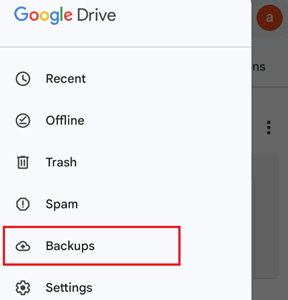
Passo 3) Passare alla I backup .
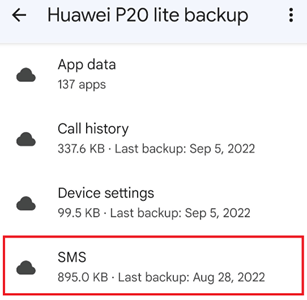
Passo 4) Sotto Questo dispositivo, vedrai il tuo telefono. Tocca il tuo nome del cellulare.

Passo 5) Individuare SMS e assicurarsi che lo sia aggiornati. Una volta che sei sicuro, Vai avanti and ripristino di fabbrica.
Ripristinare il backup:
Passo 1) Avviare il Impostazioni profilo app sul tuo Android Telefono.

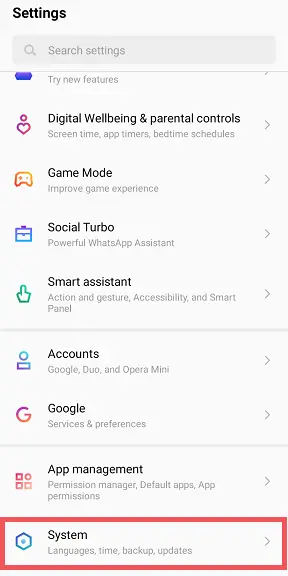
Passo 2) Scorri e vai a Sistema.
Passo 3) Clicca sul Rimuovi .
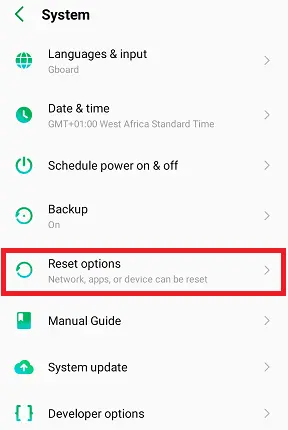
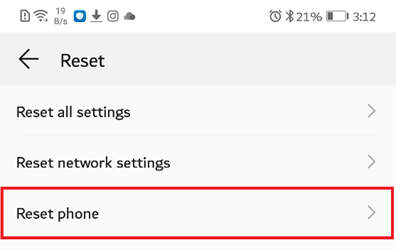
Passo 4) Passare alla Ripristina il telefono opzione.
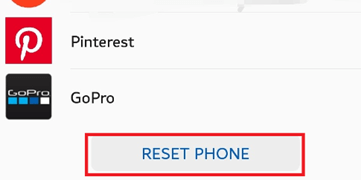
Passo 5) Colpire il Ripristina telefono pulsante per iniziare il processo.
Metodo 5: ripristina da Mostra eliminati di recente su iPhone
Con l'aggiornamento iOS 16, Apple ha introdotto la funzionalità di recupero dei messaggi nell'app Messaggi. Gli utenti iPhone possono ripristinare le chat cancellate entro 30-40 giorni. Successivamente, i messaggi verranno eliminati definitivamente dal dispositivo.
Ecco i passaggi per visualizzare i messaggi eliminati su iPhone:
Passo 1) Apri l'iPhone Messaggi app.
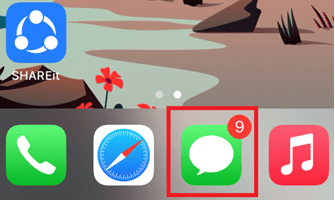
Nota: Assicurati di essere sulla Home Page. Se sei in chat, premi Indietro per andare all'elenco.
Passo 2) Colpire Modifica in alto a sinistra e seleziona Mostra eliminato di recente.
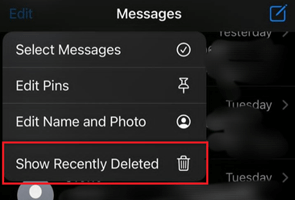
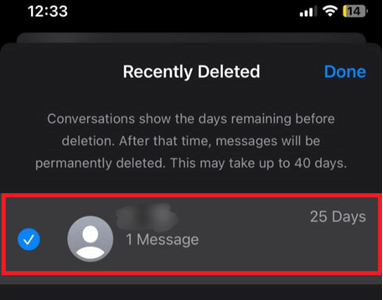
Passo 3) Controlla il chiacchierare desideri ripristinare. Colpo Recuperare in basso.
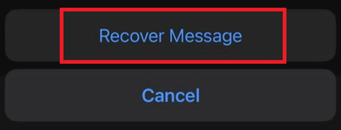
Passo 4) Toccare il Recupera messaggio pulsante.
Metodo 6: ripristinare i messaggi di testo eliminati da iCloud di riserva
Gli utenti di modelli iPhone precedenti a iPhone 8 non hanno ricevuto l'aggiornamento iOS 16. Pertanto, non possono beneficiare delle funzionalità più recenti, inclusa l'app Mostra eliminati di recente nell'app Messaggi. In tal caso puoi fare affidamento su iCloud di backup.
Puoi utilizzare questa tecnica anche se sono trascorsi 40 giorni e i messaggi sono stati eliminati definitivamente dal dispositivo. Tuttavia, prima di ripristinare il dispositivo, assicurati di farlo iCloud ha il backup dei tuoi messaggi.
Seleziona Backup attivo iCloud:
Passo 1) Apri Impostazioni profilo su iPhone o iPad.

Passo 2) Colpisci il tuo ID apple foto del profilo in alto.

Passo 3) Passare alla iCloud .

Passo 4) Scorri verso il basso e controlla l'interruttore accanto a Messaggi .

Nota: Dopo esserti assicurato che il colore di attivazione/disattivazione sia verde, puoi recuperare i messaggi eliminati da iCloud.
Ripristinare iCloud Backup:
Passo 1) Vai su Impostazioni > ID Apple > iCloud > iCloud di riserva.

Passo 2) Colpire Esegui il backup ora e lascia che il processo venga completato. Ti consentirà anche di recuperare il file messaggi eliminati di recente sul tuo iPhone.

Passo 3) Ritorna al Home page di Impostazioni profilo app e vai a General.

Passo 4) Scorri verso il basso e vai a Trasferisci o ripristina iPhone.

Passo 5) Toccare il Cancella contenuto e impostazioni scheda.

Passo 6) Clicchi Continua e inserisci il cellulare codice.

Nota: Potrebbe iniziare a caricare i dati su iCloud. Puoi saltarlo, poiché hai già eseguito il backup.
Passo 7) Inserisci il tuo Password ID Apple per disattivare il codice di attivazione.

Passo 8) Seleziona Cancella iPhone per iniziare il riavvio.

Quando il tuo iPhone si riavvia, ti suggerirà di ripristinare il backup. Puoi seguire le istruzioni e il tuo iCloud credenziali.
Metodo 7: recupera i messaggi di testo dell'iPhone con iTunes
Gli utenti iPhone possono recuperare i messaggi di testo eliminati senza iCloud di backup. iTunes è un'altra opzione disponibile che ti consente di eseguire il backup dei tuoi dati. Con questo metodo puoi ricevere i tuoi messaggi quando vuoi.
Ecco i passaggi per recuperare i messaggi cancellati su iPhone utilizzando iTunes:
Passo 1) Collega il tuo iPhone al PC ed esegui il iTunes Programma.

Passo 2) Colpire Esegui il backup ora per aggiornare i vecchi file.

Passo 3) Clicca su Restore Backup pulsante.

Potrebbe apparire una finestra di dialogo che ti chiede di disattivare la funzione Trova il mio. Segui le istruzioni sullo schermo per iniziare a recuperare i testi eliminati.
Metodo 8: ricevi i messaggi cancellati dal tuo operatore
Infine, se nessuna delle soluzioni sopra menzionate funziona per te, contatta il tuo fornitore di servizi per i messaggi eliminati. Non è necessario che il tuo operatore salvi i tuoi dati, ma provarlo non richiederà molto sforzo. Chiama l'assistenza clienti e chiedi aiuto. Potrebbe essere necessario fornire alcuni documenti per la verifica. Il processo potrebbe richiedere molto tempo, ma è una soluzione efficace.
Suggerimento bonus: evita di perdere i tuoi messaggi di testo in modo permanente
Sebbene le soluzioni fornite ti assicurino di non perdere mai i messaggi, prendi queste precauzioni per comodità in futuro.
- Invece di eliminare i tuoi messaggi, Archive li.
- Effettua sempre il backup dei tuoi messaggi di testo Google Drive, iCloud, o iTunes.
- Utilizza app di terze parti per i messaggi per garantire la protezione dei dati.
